 +1 (786) 209-1854



Journal des appels
- Allez dans la section « Statistiques ».
- Sélectionnez « Journal d'appels ».
- Choisissez la section souhaitée : « Tous », « Mes appels » ou « Appels manqués ».
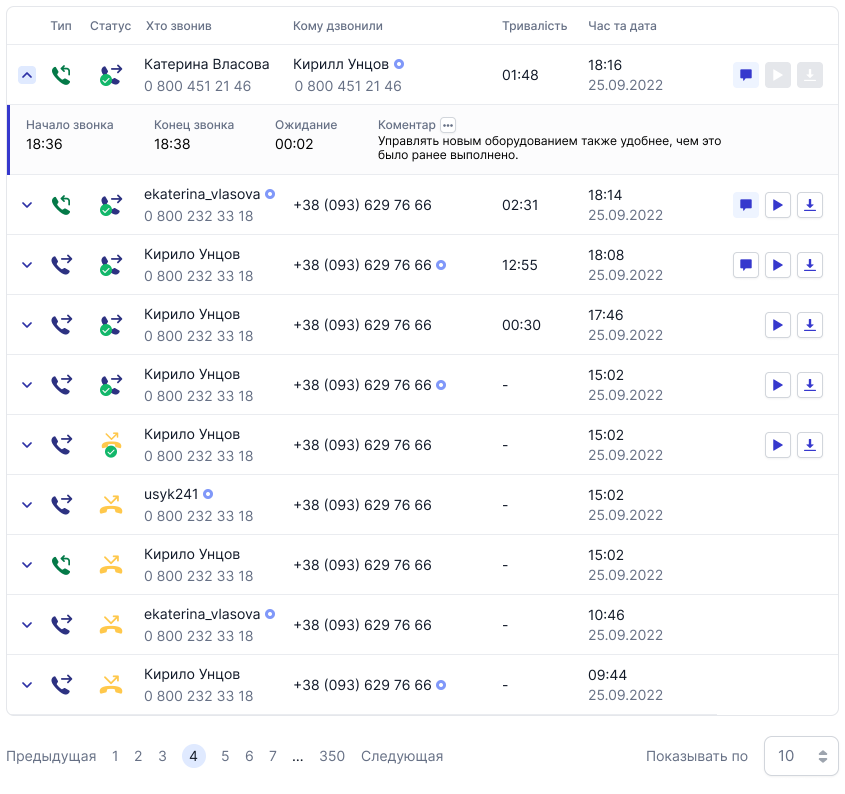
L'accès dépend du rôle : l'Administrateur et le Superviseur peuvent voir l'ensemble des statistiques et les appels de tous les agents ; l'Agent et le Comptable ne voient que leur propre journal d'appels.
Ce qui est affiché
Type d'appel (entrant / sortant), statut (icône, survolez pour la description), appelant (qui a appelé), destinataire (qui a été appelé), durée (à partir du moment où l'appel est décroché), temps d'attente, date et heure, télécharger l'enregistrement audio, écouter l'enregistrement audio, commentaire sur l'appel.
« Appelant » / « Destinataire » : prénom, nom et numéro de téléphone ; si le contact n'a pas été ajouté, numéro de téléphone uniquement. Si le numéro a été préalablement ajouté aux « Contacts », le nom et le numéro du contact s'affichent au lieu du simple numéro. Une icône indique qui a raccroché.
Type d'appel
 Entrant
 Sortant
Statut
Les statuts d'appel permettent de déterminer dans quel état se trouve l'appel.
 L'appel a eu lieu et a été pris par un opérateur
 L'appel a été passé et le téléphone de l'abonné est éteint ou indisponible
 L'appel a eu lieu et l'abonné a raccroché
 L'abonné a été appelé sans réponse
 L'opérateur a passé l'appel et a raccroché
 Appel manqué
 Rappel d'un appel manqué
 Erreur inconnue
 Conversation en cours et erreur réseau
 Appel en cours (tonalités)
 Tentative de connexion à un opérateur
 Coupure de l'appel en raison de l'absence de canaux libres
 Appel manqué d'un abonné hors ligne


Commentaire sur l'appel
Longueur maximale : 200 caractères.
- Cliquez sur le bouton de commentaire.

- Saisissez un commentaire.

- Cliquez sur « Enregistrer ».
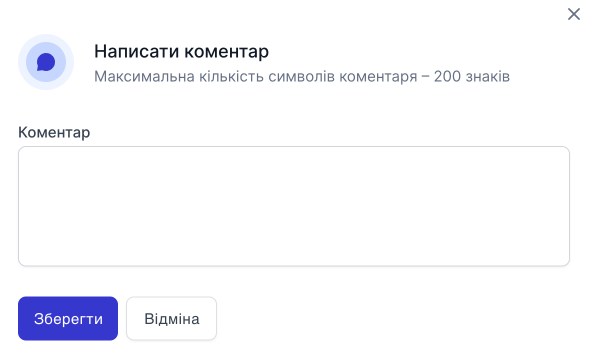
Après l'ajout, l'icône change de couleur et l'information saisie s'affiche. Les commentaires peuvent être modifiés et supprimés.
