 +1 (786) 209-1854



Gesprekslogboek
- Ga naar de sectie "Statistieken".
- Selecteer "Oproeplogboek".
- Kies de gewenste sectie: "Alle", "Mijn oproepen" of "Gemiste oproepen".
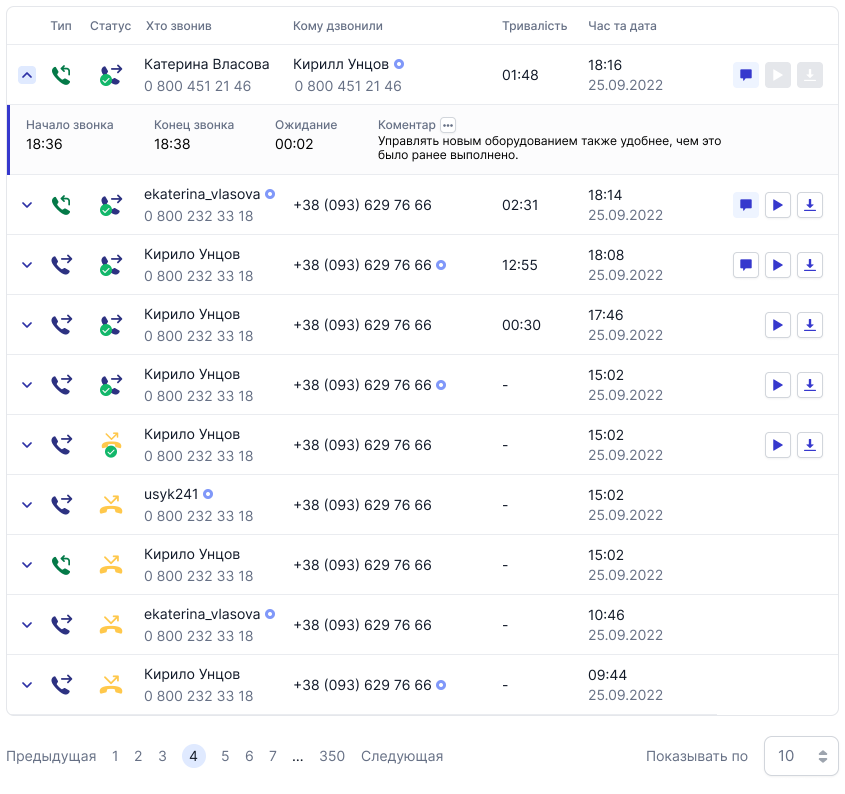
Toegang is afhankelijk van de rol: Beheerder en Supervisor kunnen de volledige statistieken en oproepen van alle agenten zien; Agent en Boekhouder zien alleen hun eigen oproeplogboek.
Wat er wordt weergegeven
Oproeptype (inkomend / uitgaand), status (pictogram, beweeg de muis voor beschrijving), beller (wie belde), ontvanger (wie werd gebeld), duur (vanaf het moment dat de oproep werd beantwoord), wachttijd, datum en tijd, audio-opname downloaden, audio-opname beluisteren, opmerking bij oproep.
"Beller" / "Ontvanger": voornaam, achternaam en telefoonnummer; als het contact niet is toegevoegd — alleen het telefoonnummer. Als het nummer eerder is toegevoegd aan "Contacten", worden de contactnaam en het nummer weergegeven in plaats van alleen het nummer. Een pictogram geeft aan wie de oproep heeft beëindigd.
Type oproep
 Inkomend
 Uitgaand
Status
De statussen van een oproep laten zien in welke staat de oproep zich bevindt.
 Er werd gebeld en de oproep werd door een operator aangenomen
 Er werd gebeld en de telefoon van de abonnee is uitgeschakeld of onbereikbaar
 Er werd gebeld en de abonnee heeft opgehangen
 Er werd naar de abonnee gebeld en er werd niet opgenomen
 De operator heeft een oproep geplaatst en opgehangen
 Gemiste oproep
 Teruggebeld na een gemiste oproep
 Onbekende fout
 Er werd gesproken en er trad een netwerkfout op
 De oproep is bezig (overgaan)
 Poging tot verbinding met een operator
 Verbroken oproep door het ontbreken van vrije kanalen
 Gemiste oproep van een abonnee in offline staat

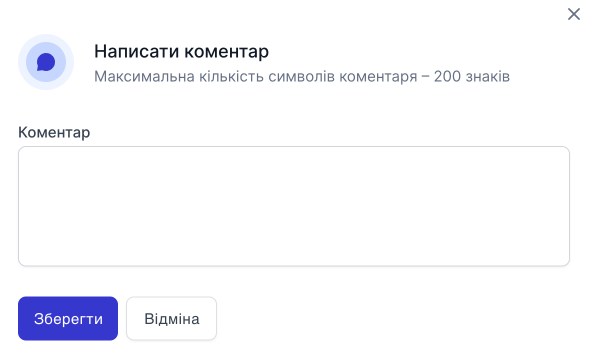
Opmerking bij oproep
Maximale lengte — 200 tekens.
- Klik op de knop voor opmerkingen.

- Voer een opmerking in.

- Klik op "Opslaan".
Na het toevoegen verandert de kleur van het pictogram en wordt de ingevoerde informatie weergegeven. Opmerkingen kunnen worden bewerkt en verwijderd.
