 +1 (786) 209-1854



통화 기록
- "통계" 섹션으로 이동합니다.
- "통화 기록"을 선택합니다.
- 필요한 섹션을 선택합니다: "전체", "내 통화" 또는 "부재중 통화".
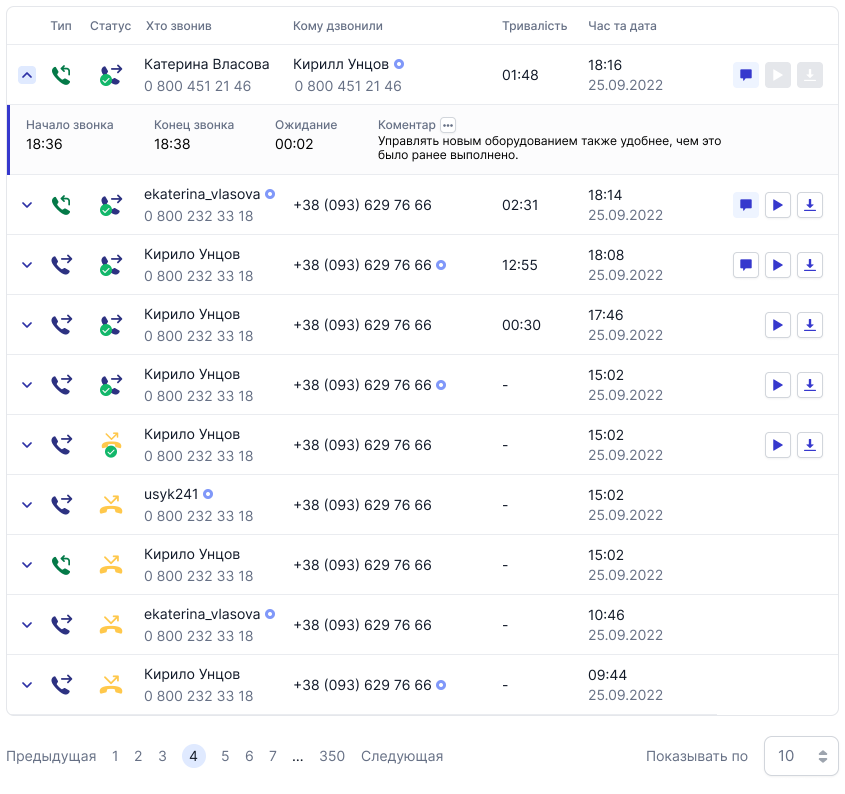
접근 권한은 역할에 따라 다릅니다: 관리자(Administrator) 및 수퍼바이저(Supervisor)는 전체 통계와 모든 상담원의 통화를 볼 수 있으며, 상담원(Agent) 및 회계사(Accountant)는 자신의 통화 기록만 확인할 수 있습니다.
표시되는 항목
통화 유형(수신 / 발신), 상태(아이콘, 마우스를 올리면 설명 표시), 발신자(전화를 건 사람), 수신자(전화를 받은 사람), 통화 시간(통화가 연결된 시점부터), 대기 시간, 날짜 및 시간, 음성 녹음 다운로드, 음성 녹음 듣기, 통화 메모.
"발신자" / "수신자": 이름, 성, 전화번호. 연락처가 추가되지 않은 경우 전화번호만 표시됩니다. 해당 번호가 이전에 "연락처"에 추가된 경우 번호 대신 연락처 이름과 번호가 표시됩니다. 아이콘은 누가 통화를 종료했는지 나타냅니다.
통화 유형
 수신
수신 발신
발신
상태
통화 상태를 통해 통화가 어떤 상태에 있는지 파악할 수 있습니다.
 전화를 걸어 상담원이 통화를 수신함
 전화를 걸었으나 상대방의 전화기가 꺼져 있거나 연결할 수 없음
 전화를 걸었으나 상대방이 끊음
 상대방에게 전화를 걸었으나 응답 없음
 상담원이 전화를 걸었다가 끊음
 부재중 통화
 부재중 통화에 다시 전화함
 알 수 없는 오류
 통화 중 네트워크 오류
 통화 진행 중(신호음)
 상담원 연결 시도
 사용 가능한 채널 부족으로 통화 끊김
 오프라인 상태인 상대방으로부터의 부재중 통화


통화 메모
최대 길이 — 200자.
- 메모 버튼을 클릭합니다.

- 메모를 입력합니다.

- "저장"을 클릭합니다.
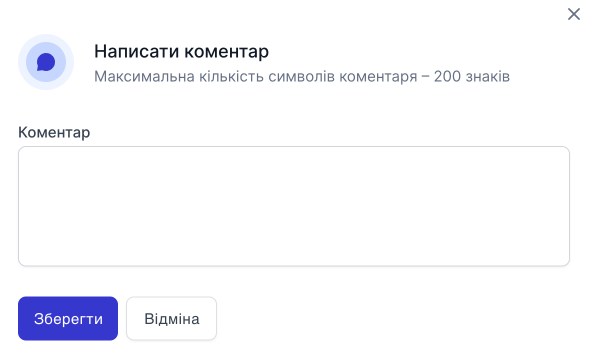
추가 후 아이콘 색상이 변경되고 입력한 정보가 표시됩니다. 메모는 수정 및 삭제할 수 있습니다.
