+1 (786) 209-1854

Language: Nederlands
  • English
  • Українська
  • Русский
  • Polski
  • Deutsch
  • Français
  • Español
  • Português
  • Nederlands
  • Svenska
  • עברית
  • العربية
  • 中文
  • हिन्दी
  • Bahasa Indonesia
  • 日本語
  • Italiano
  • Türkçe
  • 한국어
  • Tiếng Việt
  • ქართული
  • Filipino
  • ไทย
  • Čeština
  • Română
  • Ελληνικά
  • Dansk
  • Norsk
  • Suomi
  • বাংলা
  • اردو
  • فارسی
  • Bahasa Melayu
  • தமிழ்
  • Azərbaycan
  • Հայերեն
  • Қазақша
  • Oʻzbekcha
  • Magyar
  • Български
  • Slovenčina
  • Hrvatski
  • Slovenščina
Language: Nederlands
  • English
  • Українська
  • Русский
  • Polski
  • Deutsch
  • Français
  • Español
  • Português
  • Nederlands
  • Svenska
  • עברית
  • العربية
  • 中文
  • हिन्दी
  • Bahasa Indonesia
  • 日本語
  • Italiano
  • Türkçe
  • 한국어
  • Tiếng Việt
  • ქართული
  • Filipino
  • ไทย
  • Čeština
  • Română
  • Ελληνικά
  • Dansk
  • Norsk
  • Suomi
  • বাংলা
  • اردو
  • فارسی
  • Bahasa Melayu
  • தமிழ்
  • Azərbaycan
  • Հայերեն
  • Қазақша
  • Oʻzbekcha
  • Magyar
  • Български
  • Slovenčina
  • Hrvatski
  • Slovenščina

Blijf op elk moment enoveral bereikbaar!

Download OnePhone en krijg betaalbaar en stabiel internet over de hele wereld
StoreIosStoreAndroid
BackIcOnePhone eSIM

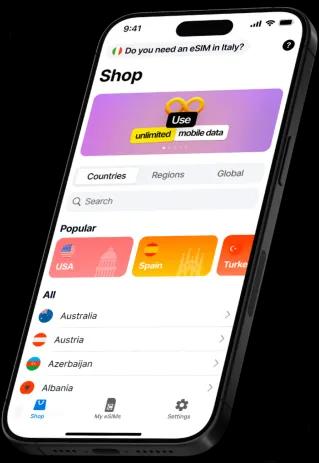
Waar reis je naartoe?

Chevron

    3 eenvoudige stappen om de OnePhone eSIM-app te gebruiken

    ic-0
    1

    Download een app

    Installeer OnePhone op je telefoon en ontdek de functies

    ic-1
    2

    Koop een eSIM

    Kies je reisbestemming en het juiste dataplan voor je reis

    ic-2
    3

    Activeer je eSIM

    Activeer een plan vóór je reis zodat je bij aankomst internettoegang hebt

    eSIM heel Oekraïne:

    onbeperkt internet & bellen

    ic-0

    lifecell

    Beschikbare abonnementen:

    eSIM met 150 bonussen op de account

    Na aankoop en activering kun je een van de abonnementen kiezen: Free Life/ProstoLife/Platinum Life/School Life/Smart Life/Powerful/Free Life. Region/Zvonkyi Bezmezh/. Smart/Family/Gadget Smart/Gadget Tablet/Gadget Router

    ic-1

    Vodafone

    Beschikbare abonnementen:

    Joice Pro

    Prijs met het servicepakket voor de eerste 4 weken 230₴. De kosten van het servicepakket daarna: 260₴ /4 weken.

    Vodafone Turbo

    Prijs met het servicepakket voor de eerste 4 weken 4$. De kosten van het servicepakket daarna: 180₴ /4 weken.

    Ontdek wat anderen over ons zeggen
    10/10
    Stars

    Julia_Moore

    15 mei

    Een handige app. Combineert werk en reizen, en ik ben dol op de interface. De prijzen zijn redelijk en de internetverbinding is uitstekend. Al met al ben ik tevreden en ik gebruik hem zeker weer. Nu hoef ik me geen zorgen te maken over het kopen van een simkaart in het buitenland. Ik kan volledig opgaan in de reis👍

    Geweldig!
    Stars

    darkangel327

    15 mei

    De app ziet er mooi uit en is makkelijk te gebruiken. En de eSIM is perfect. Lage prijzen, duidelijke installatie-instructies en een grote lijst met ondersteunde landen. Ik wacht op de volgende updates. Goed gedaan!

    Fijne app
    Stars

    alexa001m

    13 mei

    Mijn eerste eSIM-app. Heel eenvoudig te gebruiken, lage tarieven en een goede internetverbinding. Ik gebruik hem met plezier!

    De allerbeste app voor eSIM
    Stars

    lena

    12 mei

    Bedankt voor het kopen van de eSIM van Spanje

    Twijfel je over het gebruik van eSIM?

    ic-0

    Flexibele en voordelige plannen

    Blijf verbonden in meer dan 200 landen met de voordeligste tarieven van OnePhone.

    ic-1

    eSIM

    Je hoeft geen simkaarten meer om te wisselen in je smartphone, want met eSIM-technologie kun je meer dan 5 digitale simkaarten tegelijk toevoegen.

    ic-2

    Moeiteloze connectiviteit

    Eenvoudig tarieven kopen en verlengen, ook onderweg.

    ic-3

    24/7 klantenondersteuning

    Hulp nodig? Onze 24/7 chatondersteuning is maar één bericht van je verwijderd om je verbonden te houden en je te helpen.

    ic-4

    Handige betaalopties

    Betaal zoals het jou uitkomt: met bankpas, Apple Pay of Google Pay.

    ic-5

    Gebruiksvriendelijke interface

    Een intuïtief ontwerp om eenvoudig te navigeren, plannen te kiezen en je dataverbruik bij te houden.

    Veelgestelde vragen

    Hoe koop je een Reis-eSIM-plan?

    arrow

    OnePhone biedt een breed scala aan tariefplannen en regionale eSIM's voor toegang tot mobiel internet tijdens het reizen. Waardeer uw saldo op voor het gewenste plan en geniet van snel internet met wereldwijde dekking. U kunt uw account op elk moment via de app opwaarderen.

    1. Log in op uw OnePhone-account.
    2. Open het gedeelte Travel eSIM.
    3. Kies op het tabblad Store uw land of regio.
    4. Selecteer de looptijd en de hoeveelheid data (GB).
    5. Controleer uw selectie nogmaals, kies een betaalmethode en rond de aankoop af.
    6. Het gekochte plan verschijnt op het tabblad My eSIM, waar u het kunt activeren wanneer het u uitkomt.

    Hoe installeer je een eSIM-profiel op een smartphone?

    arrow

    Als u de OnePhone-app al hebt geïnstalleerd, kunt u de eSIM-installatiehandleiding direct in de app openen: tik op Help en ga naar het gedeelte eSIM Connection.

    Een eSIM verbinden op Android

    Methode 1 - Installatie met een QR-code

    1. Ga na aankoop van het plan naar het tabblad My eSIM en selecteer het.
    2. Tik op How to install eSIM? om de nieuwe eSIM te installeren.
    3. Scan de QR-code om de eSIM te activeren (voor het gemak kunt u de QR-code naar een ander apparaat sturen om te scannen).
    4. Na het scannen opent het apparaat de systeeminstellingen, waar u op Add tikt.
    5. De eSIM-installatie start; wacht tot de verbinding met de provider is voltooid. Geef de nieuwe eSIM de naam "OnePhone" zodat u hem later gemakkelijker herkent.
    6. Om het OnePhone-plan meteen te gebruiken, opent u Settings > Connections > SIM manager en selecteert u in het gedeelte Mobile data het nieuw toegevoegde netwerk (OnePhone).
    7. Schakel roaming in: ga naar Settings > Connections > Mobile networks en zet Data roaming aan.
    8. Het verbinden met het netwerk kan 5-10 minuten duren. Zodra de eSIM is ingesteld, kunt u mobiel internet van OnePhone gaan gebruiken.
    9. U kunt de eSIM-status controleren in de OnePhone-app: ga naar My eSIM en selecteer het plan om uw datasaldo te zien, hoeveel data is gebruikt en hoelang het plan actief blijft.

    Methode 2 - Handmatige installatie

    1. Ga na aankoop van het plan naar het tabblad My eSIM en selecteer het.
    2. Tik op How to install eSIM? om de nieuwe eSIM te installeren.
    3. Voor de installatie is een handmatige activeringscode nodig. Deze vindt u op het tabblad Manual.
    4. Ga op uw smartphone naar Settings > Connections > SIM manager en tik op Add eSIM.
    5. Activeer de eSIM door de QR-code te scannen (Methode 1 hierboven) of door de activeringscode in te voeren. Keer terug naar de OnePhone-app, ga naar My eSIM, selecteer het plan, tik op Manual, kopieer de activeringscode en voer deze in de instellingen van uw smartphone in, en tik vervolgens op Done.
    6. Om het OnePhone-plan meteen te gebruiken, opent u Settings > Connections > SIM manager en selecteert u in het gedeelte Mobile data het nieuw toegevoegde netwerk (OnePhone).
    7. Schakel roaming in: ga naar Settings > Connections > Mobile networks en zet Data roaming aan.
    8. Het verbinden met het netwerk kan 5-10 minuten duren. Zodra de eSIM is ingesteld, kunt u mobiel internet van OnePhone gaan gebruiken.
    9. U kunt de eSIM-status controleren in de OnePhone-app: ga naar My eSIM en selecteer het plan om uw datasaldo te zien, hoeveel data is gebruikt en hoelang het plan actief blijft.

    Een eSIM verbinden op iOS

    Methode 1 - Installatie met een QR-code

    1. Ga na aankoop van het plan naar het tabblad My eSIM en selecteer het.
    2. Tik op How to install eSIM? om de nieuwe eSIM te installeren.
    3. Scan de QR-code om de eSIM te activeren (voor het gemak kunt u de QR-code naar een ander apparaat sturen om te scannen).
    4. Na het scannen opent het apparaat de systeeminstellingen en vraagt het toestemming om de nieuwe eSIM te activeren.
    5. Wacht tot de verbinding met de provider is voltooid en tik vervolgens op Continue.
    6. Wacht tot de eSIM is geactiveerd. Geef hem de naam "OnePhone" zodat u er later gemakkelijker naar kunt verwijzen.
    7. Om het OnePhone-plan meteen te gebruiken, opent u Settings > Mobile data, selecteert u het nieuw toegevoegde netwerk (OnePhone) en zet u Mobile Data en Data Roaming aan.
    8. Het verbinden met het netwerk kan 5-10 minuten duren. Zodra de eSIM is geïnstalleerd, kunt u mobiel internet van OnePhone gaan gebruiken.
    9. U kunt de eSIM-status controleren in de OnePhone-app: ga naar My eSIM en selecteer het plan om uw datasaldo te zien, hoeveel data is gebruikt en hoelang het plan actief blijft.

    Methode 2 - Handmatige installatie

    1. Ga na aankoop van het plan naar het tabblad My eSIM en selecteer het.
    2. Tik op How to install eSIM? om de nieuwe eSIM te installeren.
    3. Voor de installatie is een handmatige activeringscode nodig. Deze vindt u op het tabblad Manual.
    4. Ga op uw apparaat naar Settings > Mobile Service.
    5. Tik op Add eSIM.
    6. Selecteer Use QR Code.
    7. U kunt de eSIM activeren door de QR-code te scannen (Methode 1 hierboven). Om hem handmatig toe te voegen, tikt u op Enter Details Manually.
    8. Voer het activeringsadres en de code in. Keer terug naar de OnePhone-app, ga naar het tabblad My eSIM, selecteer het plan, tik op Manual en voer de gegevens in bij de Settings van uw smartphone, en tik vervolgens op Next.
    9. Als de gegevens correct zijn, verschijnt er een eSIM-activeringspagina. Tik op Continue.
    10. Wacht tot de eSIM is geactiveerd. Geef hem de naam "OnePhone" zodat u er later gemakkelijker naar kunt verwijzen.
    11. Om het OnePhone-plan meteen te gebruiken, opent u Settings > Mobile data, selecteert u het nieuw toegevoegde netwerk (OnePhone) en zet u Mobile Data en Data Roaming aan.
    12. Het verbinden met het netwerk kan 5-10 minuten duren. Zodra de eSIM is geïnstalleerd, kunt u mobiel internet van OnePhone gaan gebruiken.
    13. U kunt de eSIM-status controleren in de OnePhone-app: ga naar My eSIM en selecteer het plan om uw datasaldo te zien, hoeveel data is gebruikt en hoelang het plan actief blijft.

    Hoe controleer ik of mijn telefoon eSIM ondersteunt?

    arrow

    U kunt de gebruikershandleiding van uw telefoon raadplegen voor ondersteunde technologieën. U kunt de eSIM-compatibiliteit ook bevestigen via het instellingenmenu van het systeem.

    Voor Apple-apparaten

    Voor iPhone-gebruikers is het controleren van eSIM-compatibiliteit eenvoudig:

    1. Ga naar Settings > General > About.
    2. Scroll omlaag naar het veld Network provider lock. Als er No SIM restrictions staat, ondersteunt uw iPhone eSIM.

    U kunt ook naar Settings > Mobile Service gaan en zoeken naar de knop Add eSIM. Als u deze optie of een andere manier om een eSIM toe te voegen ziet, is uw telefoon compatibel.

    Voor Android-apparaten

    eSIM-ondersteuning op Android is meer versnipperd, omdat deze afhangt van het specifieke model en de fabrikant. De meeste moderne Google Pixel- en Samsung Galaxy-telefoons ondersteunen eSIM.

    1. Ga naar Settings > Connections > SIM Manager.
    2. Zoek naar opties zoals Add network provider, Add eSIM, of Upload SIM Card.

    Download OnePhone en bereid je voor op je volgendereis met internet!

    StoreIosStoreAndroid
    BackIcIcIphoneBackIcTabIcIphoneTabIcIphoneMob
    Probeer de OnePhone eSIM nu!
    IcQr