+1 (786) 209-1854



Vytvorenie skupiny
Ako vytvoriť skupinu?
- Prejdite na Skupiny.

- Kliknite na Vytvoriť skupinu.

Vytvorenie skupiny pozostáva z troch krokov.

- Nastavenia hovorov
- Nastavenia podržania hovoru
- Zamestnanci
Krok jeden. Nastavenia hovorov
Nastavenia hovorov
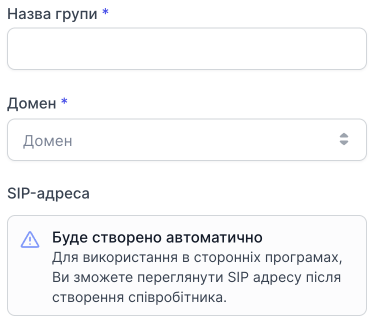
- Názov skupiny
- Doména
- SIP adresa sa vytvorí automaticky
Algoritmus distribúcie hovorov v skupine

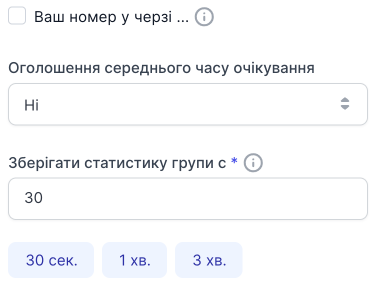
Kým zákazník čaká na odpoveď operátora
-
Vaša pozícia v poradí (rozhodnite, či sa má zákazníkovi počas čakania na spojenie s operátorom prehrať hlasový súbor s pozíciou v poradí)
-
Oznámenie priemernej čakacej doby (či informovať zákazníka o priemernej čakacej dobe na operátora)
-
Aktualizovať štatistiky skupiny každých (systém to používa na určenie operátora pri zvolenom algoritme volania)
Kliknite na Pokračovať.

Krok dva. Nastavenia podržania hovoru
Nastavenia podržania hovoru
- Čas volania operátora
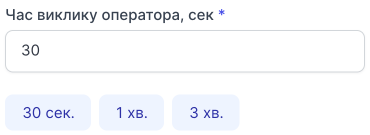
Určite, ako dlho sa bude zákazník spájať s operátorom, kým sa hovor prenesie na ďalšieho operátora.
Môžete si vybrať jednu z prednastavených možností alebo zadať vlastnú.
- Dĺžka poradia
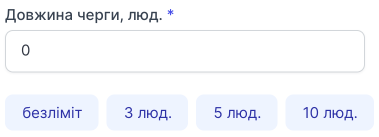
Určite dĺžku poradia, po ktorej budú ľudia na linke odpojení.
0 znamená neobmedzene. K odpojeniam nedôjde.
Môžete si vybrať jednu z prednastavených možností alebo zadať vlastnú.
- Interval medzi pokusmi o volanie operátorov
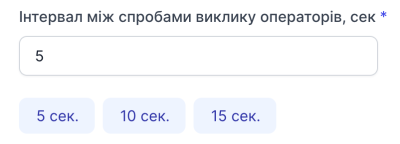
Určite interval medzi pokusmi o volanie operátorov. (Čas, ktorý má operátor na prijatie hovoru.)
Môžete si vybrať jednu z prednastavených možností alebo zadať vlastnú.
- Čas odpočinku operátora pred opätovným odosielaním hovorov
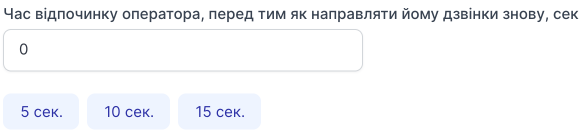
Určite čas odpočinku operátora pred opätovným odosielaním hovorov.
Môžete si vybrať jednu z prednastavených možností alebo zadať vlastnú.
Melódie a zvukové upozornenia
- Melódia „Počas čakania na spojenie s operátorom“

Môžete si vybrať hudobný súbor alebo hlasový súbor, ktorý sa volajúcemu prehrá počas čakania na spojenie s operátorom.
Krok tri. Zamestnanci
Pridávanie zamestnancov do skupiny
Ak chcete pridať zamestnanca/zamestnancov do skupiny:
- Kliknite na Pridať zamestnancov.

- V zozname Všetci zamestnanci vyberte zamestnanca/zamestnancov, ktorých chcete pridať, prejdite na nich kurzorom a kliknite na tlačidlo +.
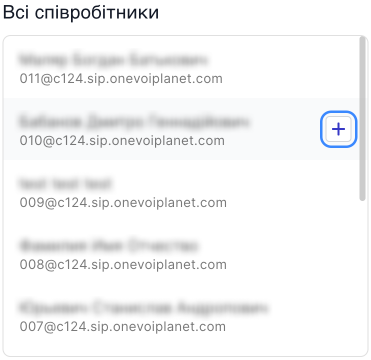
Po kliknutí na tlačidlo + sa zamestnanec presunie do zoznamu Pridaní zamestnanci na pravej strane.
Ak chcete do tejto skupiny pridať všetkých zamestnancov, kliknite na tlačidlo Pridať všetkých.
Ak chcete odstrániť všetkých vybraných zamestnancov z tých, ktorí sú pridaní do tejto skupiny, kliknite na tlačidlo Odstrániť všetkých.
- Kliknutím na Uložiť uložte zoznam pridaných zamestnancov.

Kliknutím na Uložiť nastavenia vytvoríte skupinu.