+1 (786) 209-1854



그룹 생성
그룹을 생성하는 방법은?
- 그룹으로 이동합니다.

- 그룹 생성을 클릭합니다.

그룹 생성은 세 단계로 이루어집니다.

- 통화 설정
- 대기 설정
- 직원
첫 번째 단계. 통화 설정
통화 설정
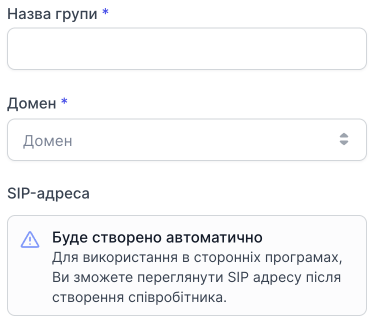
- 그룹 이름
- 도메인
- SIP 주소는 자동으로 생성됩니다
그룹 내 통화 분배 알고리즘

고객이 상담원의 응답을 기다리는 동안
-
대기열 내 순번(상담원 연결을 기다리는 동안 대기열 순번이 담긴 음성 파일을 고객에게 재생할지 여부를 결정합니다)
-
평균 대기 시간 안내(상담원의 평균 대기 시간을 고객에게 알릴지 여부)
-
그룹 통계 업데이트 주기(통화 알고리즘 선택 시 상담원을 결정하기 위해 시스템에서 사용됩니다)
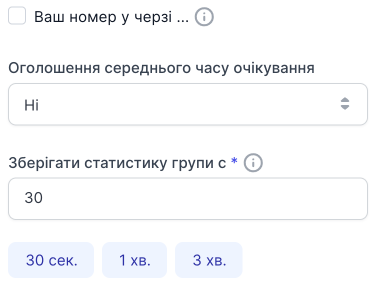
계속을 클릭합니다.

두 번째 단계. 대기 설정
대기 설정
- 상담원 호출 시간
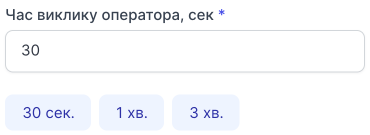
호출이 다음 상담원으로 넘어가기 전에 고객이 상담원과 연결되기까지 걸리는 시간을 설정합니다.
미리 준비된 옵션을 선택하거나 직접 입력할 수 있습니다.
- 대기열 길이
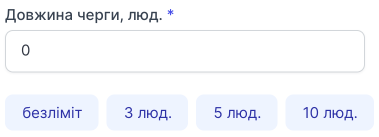
회선에 대기 중인 사람들의 통화가 끊기게 되는 대기열 길이를 설정합니다.
0은 무제한입니다. 통화가 끊기지 않습니다.
미리 준비된 옵션을 선택하거나 직접 입력할 수 있습니다.
- 상담원 호출 시도 간격
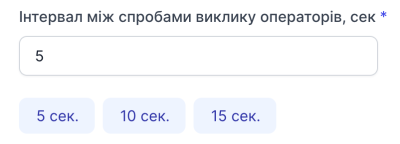
상담원 호출 시도 사이의 간격을 설정합니다. (상담원이 전화에 응답할 수 있는 시간입니다.)
미리 준비된 옵션을 선택하거나 직접 입력할 수 있습니다.
- 상담원에게 다시 전화를 배정하기 전 휴식 시간
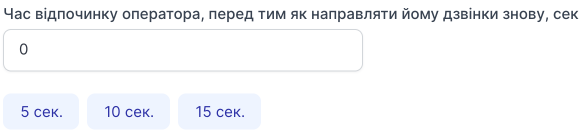
상담원에게 다시 전화를 보내기 전의 휴식 시간을 설정합니다.
미리 준비된 옵션을 선택하거나 직접 입력할 수 있습니다.
멜로디 및 음성 알림
- "상담원 연결 대기 중" 멜로디

상담원 연결을 기다리는 동안 가입자에게 재생될 음악 파일 또는 음성 파일을 선택할 수 있습니다.
세 번째 단계. 직원
그룹에 직원 추가
그룹에 직원을 추가하려면:
- 직원 추가를 클릭합니다.

- 전체 직원 목록에서 추가하려는 직원을 선택하고 해당 직원 위에 커서를 올린 후 + 버튼을 클릭합니다.
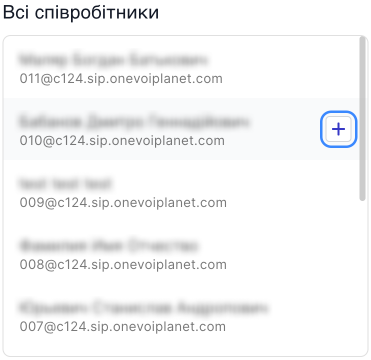
+ 버튼을 클릭하면 직원이 오른쪽 추가된 직원 목록으로 이동됩니다.
이 그룹에 모든 직원을 추가하려면 전체 추가 버튼을 클릭합니다.
이 그룹에 추가된 선택 직원을 모두 제거하려면 전체 제거 버튼을 클릭합니다.
- 추가된 직원 목록을 저장하려면 저장을 클릭합니다.

그룹을 생성하려면 설정 저장을 클릭합니다.