+1 (786) 209-1854



Membuat grup
Bagaimana cara membuat grup?
- Buka Grup.

- Klik Buat grup.

Pembuatan grup terdiri dari tiga langkah.

- Pengaturan panggilan
- Pengaturan penahanan
- Karyawan
Tahap pertama. Pengaturan panggilan
Pengaturan panggilan
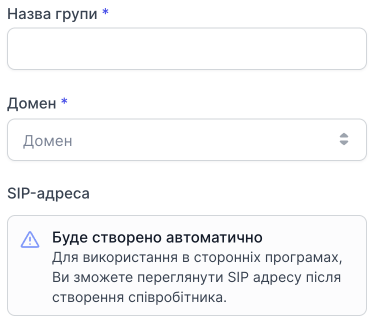
- Nama grup
- Domain
- Alamat SIP akan dibuat secara otomatis
Algoritma distribusi panggilan dalam grup

Pelajari lebih lanjut tentang algoritma →
Saat pelanggan menunggu jawaban operator
-
Nomor Anda dalam antrean (tentukan apakah perlu memutar file suara berisi nomor antrean untuk pelanggan saat menunggu koneksi operator)
-
Pengumuman rata-rata waktu tunggu (apakah perlu memberi tahu pelanggan berapa rata-rata waktu tunggu operator)
-
Pembaruan statistik grup setiap (digunakan oleh sistem untuk menentukan operator saat memilih algoritma panggilan)
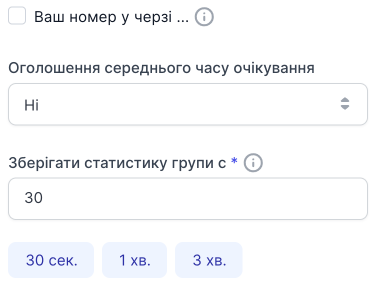
Klik Lanjutkan.

Tahap kedua. Pengaturan penahanan
Pengaturan penahanan
- Waktu panggilan operator
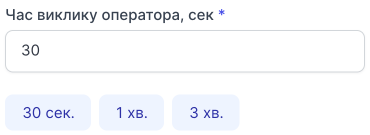
Tentukan berapa lama pelanggan akan terhubung ke operator sebelum panggilan dialihkan ke operator berikutnya.
Anda dapat memilih opsi yang telah disiapkan atau memasukkan opsi Anda sendiri.
- Panjang antrean
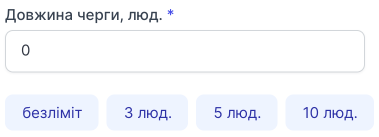
Tentukan panjang antrean, setelah itu orang yang berada di jalur akan terputus.
0 – berarti tanpa batas. Tidak akan ada pemutusan.
Anda dapat memilih opsi yang telah disiapkan atau memasukkan opsi Anda sendiri.
- Interval antara upaya memanggil operator
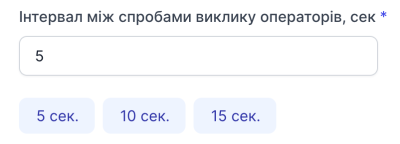
Tentukan interval antara upaya memanggil operator. (Waktu yang dimiliki operator untuk menjawab panggilan.)
Anda dapat memilih opsi yang telah disiapkan atau memasukkan opsi Anda sendiri.
- Waktu istirahat operator sebelum mengarahkan panggilan kepadanya lagi
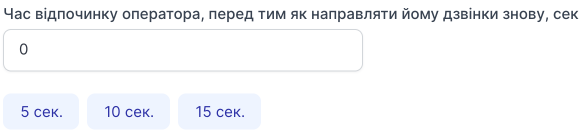
Tentukan waktu istirahat operator sebelum mengirimkan panggilan kepadanya lagi.
Anda dapat memilih opsi yang telah disiapkan atau memasukkan opsi Anda sendiri.
Melodi dan notifikasi suara
- Melodi "Saat menunggu koneksi dengan operator"

Anda dapat memilih file musik atau file suara yang akan diputar untuk pelanggan saat menunggu koneksi dengan operator.
Tahap ketiga. Karyawan
Menambahkan karyawan ke grup
Untuk menambahkan karyawan/beberapa karyawan ke grup:
- Klik Tambah karyawan.

- Pilih karyawan/beberapa karyawan dalam daftar Semua karyawan yang ingin Anda tambahkan, arahkan kursor ke karyawan tersebut dan klik tombol +.
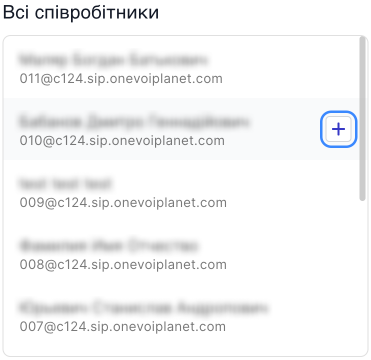
Setelah menekan tombol +, karyawan akan dipindahkan ke daftar kanan Karyawan yang ditambahkan.
Untuk menambahkan semua karyawan ke grup ini, klik tombol Tambah semua.
Untuk menghapus semua karyawan yang dipilih dari yang ditambahkan ke grup ini, klik tombol Hapus semua.
- Klik Simpan untuk menyimpan daftar karyawan yang ditambahkan.

Klik Simpan pengaturan untuk membuat grup.