+1 (786) 209-1854

Language: Slovenčina
  • English
  • Українська
  • Русский
  • Polski
  • Deutsch
  • Français
  • Español
  • Português
  • Nederlands
  • Svenska
  • עברית
  • العربية
  • 中文
  • हिन्दी
  • Bahasa Indonesia
  • 日本語
  • Italiano
  • Türkçe
  • 한국어
  • Tiếng Việt
  • ქართული
  • Filipino
  • ไทย
  • Čeština
  • Română
  • Ελληνικά
  • Dansk
  • Norsk
  • Suomi
  • বাংলা
  • اردو
  • فارسی
  • Bahasa Melayu
  • தமிழ்
  • Azərbaycan
  • Հայերեն
  • Қазақша
  • Oʻzbekcha
  • Magyar
  • Български
  • Slovenčina
  • Hrvatski
  • Slovenščina
Language: Slovenčina
  • English
  • Українська
  • Русский
  • Polski
  • Deutsch
  • Français
  • Español
  • Português
  • Nederlands
  • Svenska
  • עברית
  • العربية
  • 中文
  • हिन्दी
  • Bahasa Indonesia
  • 日本語
  • Italiano
  • Türkçe
  • 한국어
  • Tiếng Việt
  • ქართული
  • Filipino
  • ไทย
  • Čeština
  • Română
  • Ελληνικά
  • Dansk
  • Norsk
  • Suomi
  • বাংলা
  • اردو
  • فارسی
  • Bahasa Melayu
  • தமிழ்
  • Azərbaycan
  • Հայերեն
  • Қазақша
  • Oʻzbekcha
  • Magyar
  • Български
  • Slovenčina
  • Hrvatski
  • Slovenščina

Odstránenie zamestnanca

Pred odstránením zamestnanca sa uistite, že sú od neho odpojené všetky priradenia, konkrétne:

  • ku skupine.
  • k prichádzajúcemu alebo odchádzajúcemu smerovaniu čísla.
  • k IVR (hlasovému menu).
  • k widgetom.

Odpojte ho od všetkých priradení a potom budete môcť zamestnanca odstrániť.

Ako odstránim jedného zamestnanca?

  1. Kliknite na Zamestnanci.

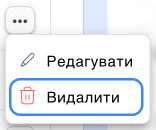
  1. Kliknite na tlačidlo ...

  2. Kliknite na Odstrániť.

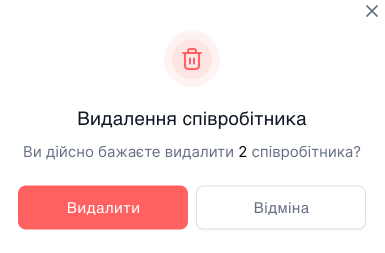
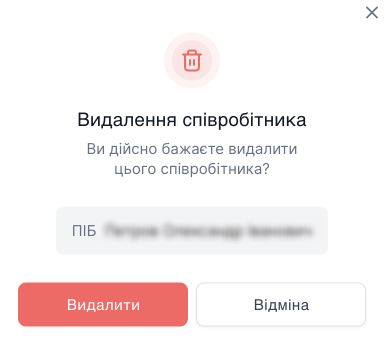
  1. V modálnom okne potvrďte akciu tlačidlom Odstrániť.
Ako odstránim niekoľkých zamestnancov?

  1. Kliknite na Zamestnanci.

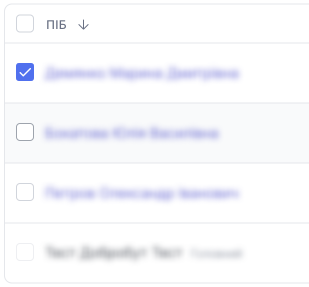
  1. Pomocou zaškrtávacích políčok vyberte jedného alebo viacerých zamestnancov.
  1. Kliknite na tlačidlo Odstrániť.

  1. V modálnom okne potvrďte akciu tlačidlom Odstrániť.