+1 (786) 209-1854



Vytvoření skupiny
Jak vytvořit skupinu?
- Přejděte na Skupiny.

- Klikněte na Vytvořit skupinu.

Vytvoření skupiny se skládá ze tří kroků.

- Nastavení hovorů
- Nastavení podržení
- Zaměstnanci
Krok jedna. Nastavení hovorů
Nastavení hovorů
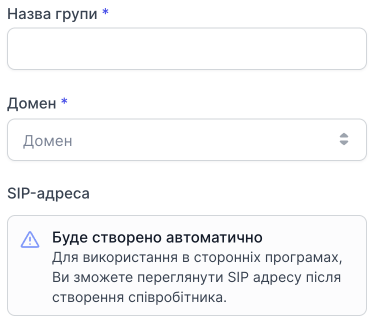
- Název skupiny
- Doména
- SIP adresa bude vytvořena automaticky
Algoritmus distribuce hovorů ve skupině

Zatímco zákazník čeká, až operátor odpoví
-
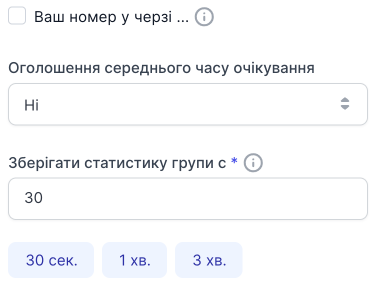
Vaše pozice ve frontě (rozhodněte, zda přehrát zákazníkovi hlasový soubor s pozicí ve frontě, zatímco čeká na spojení s operátorem)
-
Oznámení průměrné čekací doby (zda informovat zákazníka o průměrné čekací době na operátora)
-
Aktualizovat statistiky skupiny každých (používá systém k určení operátora, když je vybrán algoritmus volání)
Klikněte na Pokračovat.

Krok dva. Nastavení podržení
Nastavení podržení
- Doba volání operátora
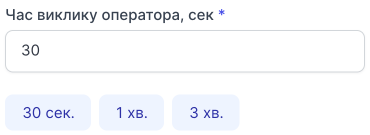
Určete, jak dlouho se bude zákazník spojovat s operátorem, než bude hovor přenesen na dalšího operátora.
Můžete si vybrat jednu z přednastavených možností nebo zadat vlastní.
- Délka fronty
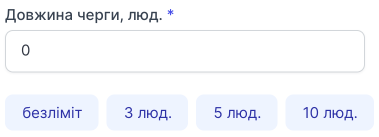
Určete délku fronty, po jejímž překročení budou lidé na lince odpojeni.
0 znamená neomezeně. Nebude docházet k žádným odpojením.
Můžete si vybrat jednu z přednastavených možností nebo zadat vlastní.
- Interval mezi pokusy o volání operátorů
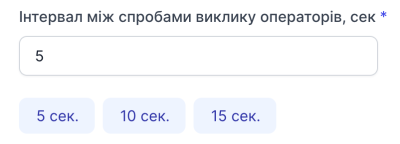
Určete interval mezi pokusy o volání operátorů. (Doba, kterou bude mít operátor na přijetí hovoru.)
Můžete si vybrat jednu z přednastavených možností nebo zadat vlastní.
- Doba odpočinku operátora před opětovným odesláním hovorů
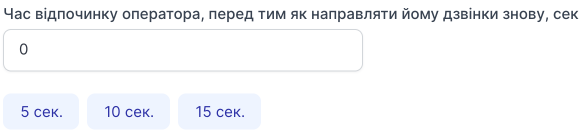
Určete dobu odpočinku operátora před opětovným odesláním hovorů.
Můžete si vybrat jednu z přednastavených možností nebo zadat vlastní.
Melodie a zvuková upozornění
- Melodie "Během čekání na spojení s operátorem"

Můžete si vybrat hudební soubor nebo hlasový soubor, který se přehraje volajícímu, zatímco čeká na spojení s operátorem.
Krok tři. Zaměstnanci
Přidání zaměstnanců do skupiny
Chcete-li přidat zaměstnance/zaměstnance do skupiny:
- Klikněte na Přidat zaměstnance.

- Vyberte zaměstnance/zaměstnance, které chcete přidat, v seznamu Všichni zaměstnanci, najeďte na ně kurzorem a klikněte na tlačítko +.
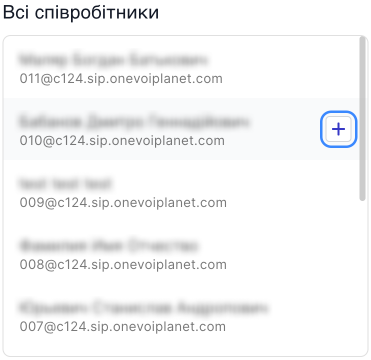
Po kliknutí na tlačítko + bude zaměstnanec přesunut do pravého seznamu Přidaní zaměstnanci.
Chcete-li do této skupiny přidat všechny zaměstnance, klikněte na tlačítko Přidat vše.
Chcete-li odebrat všechny vybrané zaměstnance z těch přidaných do této skupiny, klikněte na tlačítko Odebrat vše.
- Klikněte na Uložit pro uložení seznamu přidaných zaměstnanců.
Klikněte na Uložit nastavení pro vytvoření skupiny.