+1 (786) 209-1854



Gruppe erstellen
Wie erstellt man eine Gruppe?
- Wechseln Sie zu Gruppen.

- Klicken Sie auf Gruppe erstellen.

Das Erstellen einer Gruppe besteht aus drei Schritten.

- Anrufeinstellungen
- Halte-Einstellungen
- Mitarbeiter
Erster Schritt. Anrufeinstellungen
Anrufeinstellungen
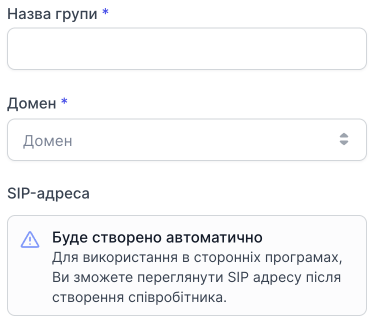
- Gruppenname
- Domain
- Die SIP-Adresse wird automatisch erstellt
Algorithmus der Anrufverteilung in einer Gruppe

Mehr über die Algorithmen erfahren →
Während der Kunde auf die Antwort des Operators wartet
-
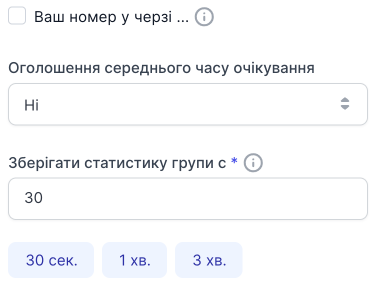
Ihre Position in der Warteschlange (legen Sie fest, ob dem Kunden während des Wartens auf die Verbindung mit einem Operator eine Sprachdatei mit der Position in der Warteschlange vorgespielt werden soll)
-
Ansage der durchschnittlichen Wartezeit (ob dem Kunden mitgeteilt werden soll, wie lang die durchschnittliche Wartezeit auf einen Operator ist)
-
Aktualisierung der Gruppenstatistik alle (wird vom System verwendet, um den Operator bei der Auswahl des Anrufalgorithmus zu bestimmen)
Klicken Sie auf Fortfahren.

Zweiter Schritt. Halte-Einstellungen
Halte-Einstellungen
- Anrufzeit des Operators
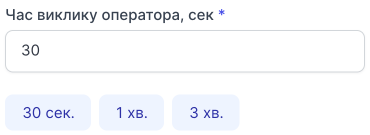
Legen Sie fest, wie lange der Kunde mit einem Operator verbunden wird, bevor der Anruf an den nächsten Operator weitergeleitet wird.
Sie können vorgefertigte Optionen auswählen oder eine eigene eingeben.
- Länge der Warteschlange
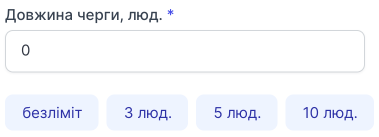
Legen Sie die Länge der Warteschlange fest, nach der bei den Personen in der Leitung eine Trennung erfolgt.
0 bedeutet unbegrenzt. Es erfolgt keine Trennung.
Sie können vorgefertigte Optionen auswählen oder eine eigene eingeben.
- Intervall zwischen den Anrufversuchen bei den Operatoren
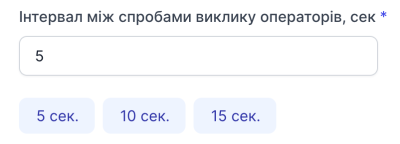
Legen Sie fest, welches Intervall zwischen den Anrufversuchen bei den Operatoren liegt. (Die Zeit, die ein Operator hat, um einen Anruf zu beantworten.)
Sie können vorgefertigte Optionen auswählen oder eine eigene eingeben.
- Ruhezeit des Operators, bevor ihm erneut Anrufe zugeleitet werden
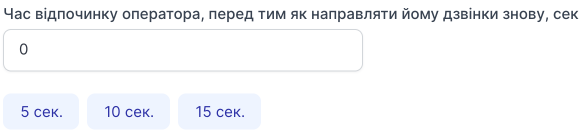
Legen Sie die Ruhezeit des Operators fest, bevor ihm erneut Anrufe gesendet werden.
Sie können vorgefertigte Optionen auswählen oder eine eigene eingeben.
Melodien und Tonbenachrichtigungen
- Melodie "Während des Wartens auf die Verbindung mit einem Operator"

Sie können eine Musikdatei oder eine Sprachdatei auswählen, die dem Teilnehmer während des Wartens auf die Verbindung mit einem Operator vorgespielt wird.
Dritter Schritt. Mitarbeiter
Hinzufügen von Mitarbeitern zur Gruppe
Um einen Mitarbeiter/Mitarbeiter zur Gruppe hinzuzufügen:
- Klicken Sie auf Mitarbeiter hinzufügen.

- Wählen Sie in der Liste Alle Mitarbeiter den Mitarbeiter/die Mitarbeiter aus, den/die Sie hinzufügen möchten, bewegen Sie den Cursor darauf und klicken Sie auf die Schaltfläche +.
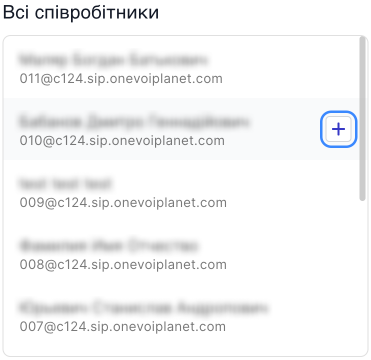
Nach dem Klick auf die Schaltfläche + wird der Mitarbeiter in die rechte Liste Hinzugefügte Mitarbeiter verschoben.
Um alle Mitarbeiter zu dieser Gruppe hinzuzufügen, klicken Sie auf die Schaltfläche Alle hinzufügen.
Um alle ausgewählten Mitarbeiter aus den zu dieser Gruppe hinzugefügten zu entfernen, klicken Sie auf die Schaltfläche Alle entfernen.
- Klicken Sie auf Speichern, um die Liste der hinzugefügten Mitarbeiter zu speichern.

Klicken Sie auf Einstellungen speichern, um die Gruppe zu erstellen.