+1 (786) 209-1854



グループの作成
グループを作成するには?
- グループに移動します。

- グループを作成をクリックします。

グループの作成は3つのステップで構成されています。

- 呼び出し設定
- 保留設定
- 従業員
ステップ1. 呼び出し設定
呼び出し設定
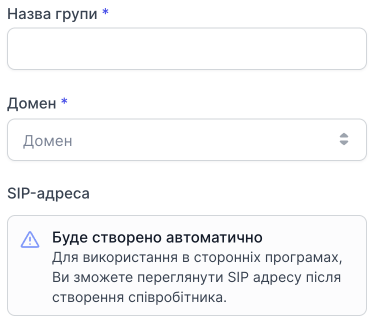
- グループ名
- ドメイン
- SIPアドレスは自動的に作成されます
グループ内の通話振り分けアルゴリズム

お客様がオペレーターの応答を待っている間
-
キュー内の順番(オペレーターへの接続を待っている間に、キュー内の順番を伝える音声ファイルをお客様に再生するかどうかを設定します)
-
平均待ち時間のアナウンス(オペレーターの平均待ち時間をお客様に知らせるかどうか)
-
グループ統計の更新間隔(通話アルゴリズムの選択時にオペレーターを判定するためにシステムが使用します)
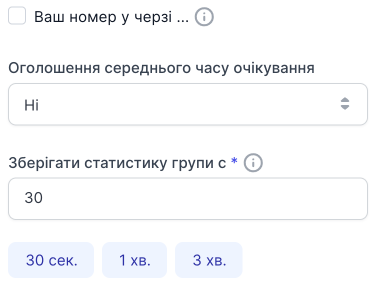
続行をクリックします。

ステップ2. 保留設定
保留設定
- オペレーター呼び出し時間
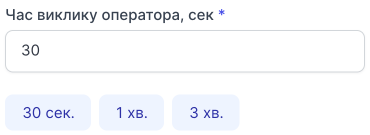
呼び出しが次のオペレーターに転送される前に、お客様が1人のオペレーターに接続を試みる時間を設定します。
用意された選択肢から選ぶことも、独自の値を入力することもできます。
- キューの長さ
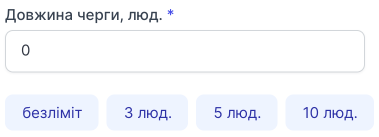
回線上の人数がこれを超えると切断されるキューの長さを設定します。
0は無制限です。切断は行われません。
用意された選択肢から選ぶことも、独自の値を入力することもできます。
- オペレーター呼び出しの試行間隔
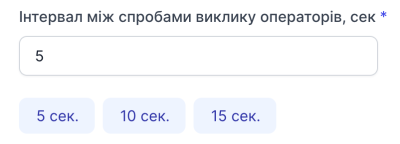
オペレーターの呼び出しを試行する間隔を設定します。(オペレーターが着信に応答するための時間です。)
用意された選択肢から選ぶことも、独自の値を入力することもできます。
- オペレーターに再び通話を振り分けるまでの休憩時間
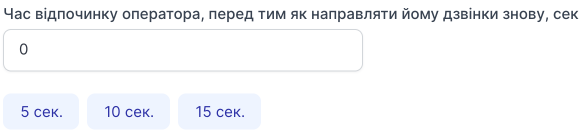
オペレーターに再び通話を送るまでの休憩時間を設定します。
用意された選択肢から選ぶことも、独自の値を入力することもできます。
メロディーと音声通知
- メロディー「オペレーターへの接続を待っている間」

オペレーターへの接続を待っている間に加入者に再生される音楽ファイルまたは音声ファイルを選択できます。
ステップ3. 従業員
グループへの従業員の追加
グループに従業員を追加するには:
- 従業員を追加をクリックします。

- すべての従業員リストから追加したい従業員を選び、その上にカーソルを合わせて**+**ボタンをクリックします。
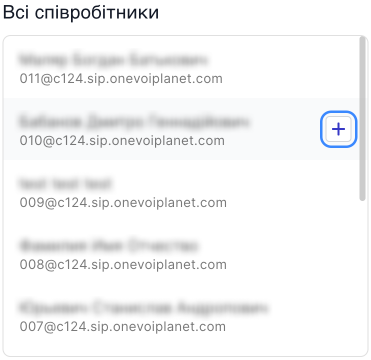
+ボタンをクリックすると、従業員は右側の追加済みの従業員リストに移動します。
すべての従業員をこのグループに追加するには、すべて追加ボタンをクリックします。
選択したすべての従業員をこのグループへの追加から外すには、すべて削除ボタンをクリックします。
- 追加した従業員のリストを保存するには、保存をクリックします。

グループを作成するには、設定を保存をクリックします。