+1 (786) 209-1854



Vytvorenie zamestnanca
Možnosti zamestnanca:
- možno ho pridať do skupín;
- uskutočňovať a prijímať hovory;
- bezplatná komunikácia medzi sebou po celom svete;
- pridávať klientov do kontaktov spoločnosti;
- písať komentáre k hovorom a samostatne ku kontaktom;
- prístup k denníku hovorov.
Každý zamestnanec má vlastnú internú SIP linku.
Každá tarifa má obmedzenie počtu zamestnancov, ktorých možno pridať.

Ako vytvorím zamestnanca?
- Kliknite na Zamestnanci.

- Kliknite na Vytvoriť zamestnanca.

Vytvorenie zamestnanca sa delí na dve etapy – Údaje zamestnanca a Nastavenia SIP účtu.

Prvá etapa. Údaje zamestnanca
Vyplňte údaje zamestnanca:
- Priezvisko
- Meno
- Meno po otcovi
- Rola zamestnanca
- Telefón
- Heslo
Prezrite si zoznam rolí a ich oprávnení →
E-mail a heslo sú potrebné na to, aby sa zamestnanec mohol prihlásiť do svojho osobného účtu.
- Kliknite na Pokračovať.

Druhá etapa. Nastavenia SIP účtu
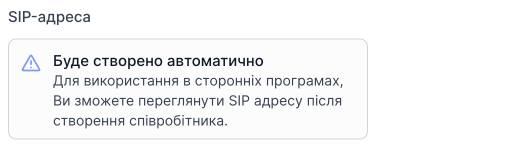
Po vytvorení zamestnanca sa automaticky vygeneruje jeho SIP adresa, ktorú možno použiť s programami alebo aplikáciami tretích strán na uskutočňovanie hovorov.
- Vyberte doménu, v ktorej sa zamestnanec vytvorí.

- Zadajte SIP heslo.

Heslo sa použije na autorizáciu v programoch tretích strán.
- Kliknite na Vytvoriť.

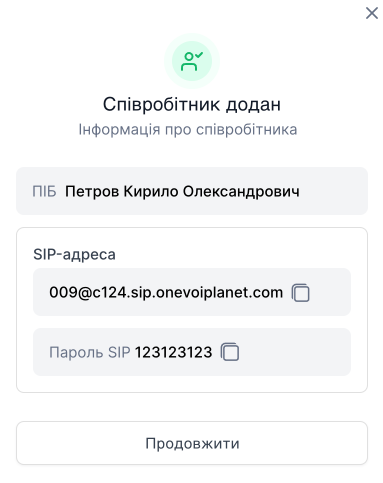
Po vytvorení sa zobrazí okno s celým menom a SIP údajmi, ktoré možno použiť v programoch a aplikáciách tretích strán. Neskôr si tieto údaje môžete zobraziť úpravou profilu zamestnanca v SIP účte.