+1 (786) 209-1854



Een groep aanmaken
Hoe maakt u een groep aan?
- Ga naar Groepen.

- Klik op Groep aanmaken.

Het aanmaken van een groep bestaat uit drie stappen.

- Oproepinstellingen
- Wachtinstellingen
- Medewerkers
Eerste fase. Oproepinstellingen
Oproepinstellingen
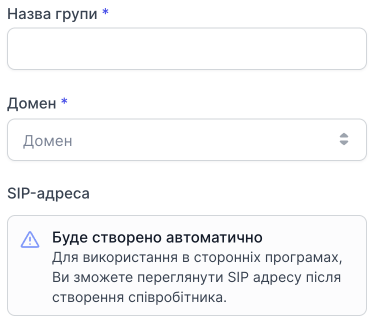
- Naam van de groep
- Domein
- Het SIP-adres wordt automatisch aangemaakt
Algoritme voor de verdeling van oproepen in een groep

Meer informatie over de algoritmes →
Terwijl de klant op een antwoord van de operator wacht
-
Uw nummer in de wachtrij (bepaal of voor de klant een spraakbestand met het nummer in de wachtrij moet worden afgespeeld terwijl hij op een verbinding met de operator wacht)
-
Aankondiging van de gemiddelde wachttijd (of de klant moet worden geïnformeerd over de gemiddelde wachttijd voor de operator)
-
Groepsstatistieken vernieuwen om de zoveel tijd (wordt door het systeem gebruikt om de operator te bepalen bij de keuze van het belalgoritme)
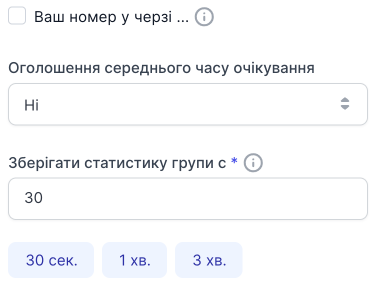
Klik op Doorgaan.

Tweede fase. Wachtinstellingen
Wachtinstellingen
- Beltijd van de operator
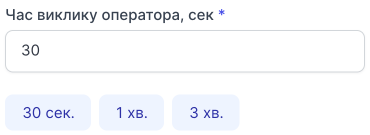
Bepaal hoe lang de klant met de operator wordt verbonden, voordat de oproep naar de volgende operator wordt doorgeschakeld.
U kunt vooraf ingestelde opties kiezen of uw eigen invoeren.
- Lengte van de wachtrij
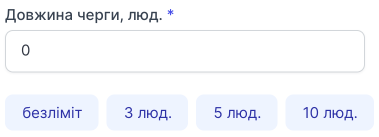
Bepaal de lengte van de wachtrij, waarna mensen in de lijn worden afgebroken.
0 – dat is onbeperkt. Er is geen afbreking.
U kunt vooraf ingestelde opties kiezen of uw eigen invoeren.
- Interval tussen belpogingen van operatoren
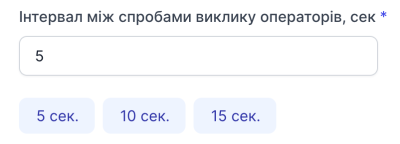
Bepaal welk interval er tussen belpogingen van operatoren zit. (De tijd die de operator heeft om de oproep te beantwoorden.)
U kunt vooraf ingestelde opties kiezen of uw eigen invoeren.
- Rusttijd van de operator voordat er opnieuw oproepen naar hem worden gestuurd
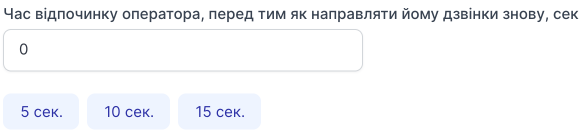
Bepaal de rusttijd van de operator voordat er opnieuw oproepen naar hem worden gestuurd.
U kunt vooraf ingestelde opties kiezen of uw eigen invoeren.
Melodieën en geluidsmeldingen
- Melodie "Terwijl u wacht op een verbinding met de operator"

U kunt een muziekbestand of spraakbestand kiezen dat aan de beller wordt afgespeeld terwijl hij op een verbinding met de operator wacht.
Derde fase. Medewerkers
Medewerkers aan de groep toevoegen
Om een medewerker/medewerkers aan de groep toe te voegen:
- Klik op Medewerkers toevoegen.

- Selecteer de medewerker/medewerkers in de lijst Alle medewerkers die u wilt toevoegen, plaats de cursor erop en klik op de knop +.
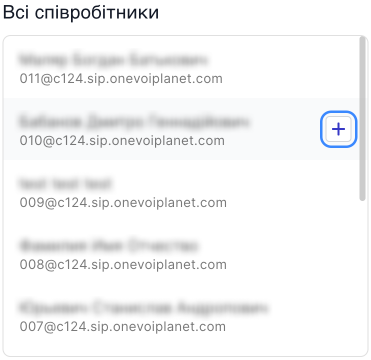
Na het klikken op de knop + wordt de medewerker naar de rechterlijst Toegevoegde medewerkers verplaatst.
Om alle medewerkers aan deze groep toe te voegen, klikt u op de knop Alle toevoegen.
Om alle geselecteerde medewerkers uit de toevoegingen aan deze groep te verwijderen, klikt u op de knop Alle verwijderen.
- Klik op Opslaan om de lijst met toegevoegde medewerkers op te slaan.

Klik op Instellingen opslaan om de groep aan te maken.