 +1 (786) 209-1854



Intégration avec KeyCRM
KeyCRM est un système CRM ukrainien utile à tout entrepreneur (services, e-commerce, centres de contact/consultations en ligne, secteur de la beauté et de la santé), car il automatise les processus présents dans presque toutes les entreprises :
- La communication avec les clients dans les messageries, les réseaux sociaux, par téléphone, e-mail, etc. ;
- La collecte et le traitement des demandes (leads), des commandes, des prises de rendez-vous depuis n'importe quelle source : sites web, pages Instagram, chats, boutiques en ligne et marketplaces ;
- Le travail avec les tunnels de vente, les affaires, les projets ;
- L'analyse et le reporting sur différents aspects de l'entreprise, notamment : les finances, les ventes, les canaux (chats), les tunnels, l'efficacité des managers et bien plus encore ;
Possibilités de l'intégration
- Journal des appels (tous les appels entrants et sortants dans la fiche de la demande).
- Écoute de l'enregistrement audio de l'appel dans la CRM.
- Suivi des appels manqués.
Configuration de l'intégration avec KeyCRM
Pour configurer l'intégration de KeyCRM avec OneVOIPlanet, vous devez :
- Cliquez sur Intégrations.

- Accédez à KeyCRM.

- Activez l'intégration.

- Dans le champ Webhook, saisissez la clé webhook de l'API KeyCRM, qui permet d'identifier le compte KeyCRM. Comment générer une clé API ?
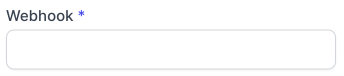
- Cliquez sur Enregistrer.
Comment générer une clé API ?
-
Accédez à l'espace KeyCRM.
-
Cliquez sur Paramètres.

- Accédez à Communications.
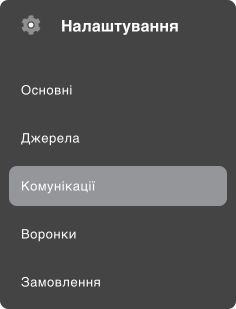
- Accédez à l'onglet Téléphonie.

- Cliquez sur le bouton Ajouter un nouveau service.

-
Sur la page de création, saisissez un nom, par exemple OneVOIPlanet Intégration.
-
Dans le champ Service de téléphonie, sélectionnez le service Other.
-
Dans les champs Lien pour l'initialisation de l'appel et Lien pour la fin de l'appel, saisissez le lien vers l'espace de téléphonie https://cabinet.onevoiplanet.ua
-
Activez l'option deep link.
-
Cliquez sur le bouton Ajouter.
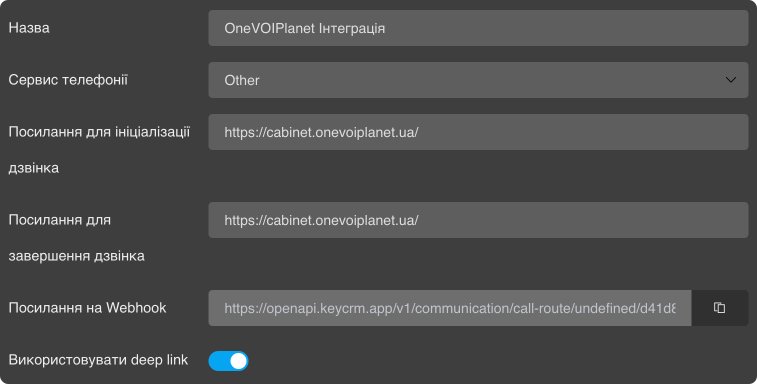
- Ajoutez le nombre nécessaire de collaborateurs, le numéro interne (par exemple : 000domainc000), et sélectionnez le manager auquel se rapportera ce numéro interne.

- Cliquez sur le bouton Ajouter.
Retrouvez les numéros des comptes SIP dans l'espace personnel OneVOIPlanet, dans la section Collaborateurs.

Nous prenons le numéro du compte SIP du collaborateur (manager) et ajoutons le nom domain de votre domaine. On obtient 001domainc001.

- Cliquez sur le bouton Ajouter.
-
Actualisez la page.
-
Cliquez sur le bouton de modification de l'intégration.

- Copiez le lien du Webhook.

- Collez le lien du Webhook dans votre espace OneVOIPlanet.
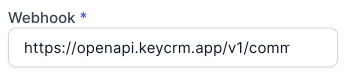
- Cliquez sur le bouton Enregistrer.

L'intégration a été configurée avec succès.