 +1 (786) 209-1854



Integration mit KeyCRM
KeyCRM ist ein ukrainisches CRM-System, das für jeden Unternehmer nützlich ist (Dienstleistungen, E-Commerce, Contact-Center/Online-Beratungen, Schönheits- und Gesundheitsbranche), da es Prozesse automatisiert, die in fast jedem Unternehmen vorkommen:
- Kommunikation mit Kunden in Messengern, sozialen Netzwerken, per Telefon, E-Mail usw.;
- Erfassung und Bearbeitung von Anfragen (Leads), Bestellungen, Terminbuchungen aus beliebigen Quellen: Websites, Instagram-Seiten, Chats, Online-Shops und Marktplätze;
- Arbeit mit Verkaufstrichtern, Geschäften, Projekten;
- Analytik und Berichterstattung zu verschiedenen Geschäftsaspekten, unter anderem zu: Finanzen, Verkäufen, Kanälen (Chats), Trichtern, Effizienz der Manager und vielem mehr;
Integrationsmöglichkeiten
- Anrufprotokoll (alle eingehenden und ausgehenden Anrufe in der Anfragekarte).
- Anhören der Anrufaufzeichnung im CRM.
- Nachverfolgung verpasster Anrufe.
Einrichtung der Integration mit KeyCRM
Um die Integration von KeyCRM mit OneVOIPlanet einzurichten, ist Folgendes erforderlich:
- Klicken Sie auf Integrationen.

- Wechseln Sie zu KeyCRM.

- Aktivieren Sie die Integration.

- Geben Sie im Feld Webhook den Webhook-Schlüssel zur API von KeyCRM ein, mit dem das KeyCRM-Konto identifiziert werden kann. Wie generiert man einen API-Schlüssel?
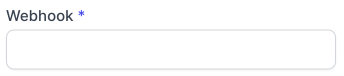
- Klicken Sie auf Speichern.
Wie generiert man einen API-Schlüssel?
-
Wechseln Sie zum KeyCRM-Konto.
-
Klicken Sie auf Einstellungen.

- Wechseln Sie zu Kommunikation.
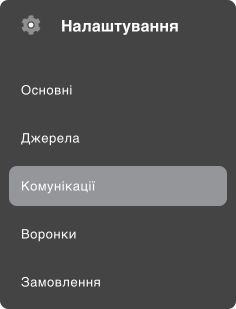
- Wechseln Sie zum Tab Telefonie.

- Klicken Sie auf die Schaltfläche Neuen Dienst hinzufügen.

-
Geben Sie auf der Erstellungsseite einen Namen ein, zum Beispiel OneVOIPlanet Integration.
-
Wählen Sie im Feld Telefoniedienst den Dienst Other aus.
-
Geben Sie in die Felder Link zur Anrufinitialisierung und Link zur Anrufbeendigung den Link zum Telefonie-Konto https://cabinet.onevoiplanet.ua ein
-
Aktivieren Sie die Option deep link.
-
Klicken Sie auf die Schaltfläche Hinzufügen.
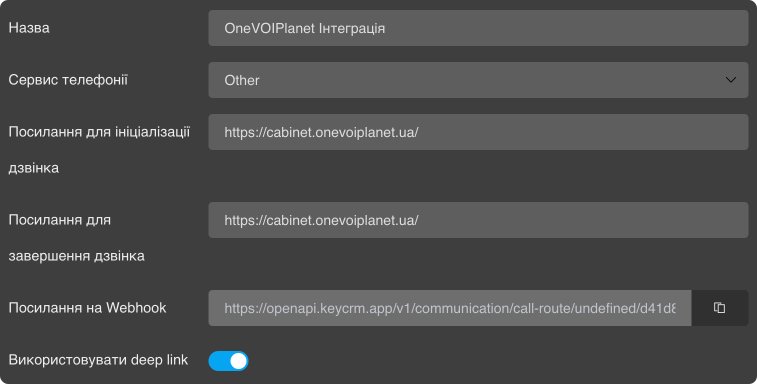
- Fügen Sie die erforderliche Anzahl an Mitarbeitern hinzu, die interne Nummer (zum Beispiel: 000domainc000) und wählen Sie den Manager aus, dem diese interne Nummer zugeordnet wird.

- Klicken Sie auf die Schaltfläche Hinzufügen.
Die Nummern der SIP-Konten finden Sie im persönlichen Konto von OneVOIPlanet im Bereich Mitarbeiter.

Wir nehmen die Nummer des SIP-Kontos des Mitarbeiters (Managers) und fügen bei domain den Namen Ihrer Domain hinzu. Es ergibt sich 001domainc001.

- Klicken Sie auf die Schaltfläche Hinzufügen.
-
Aktualisieren Sie die Seite.
-
Klicken Sie auf die Schaltfläche zum Bearbeiten der Integration.

- Kopieren Sie den Webhook-Link.

- Fügen Sie den Webhook-Link in Ihrem OneVOIPlanet-Konto ein.
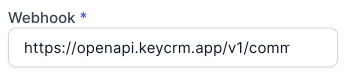
- Klicken Sie auf die Schaltfläche Speichern.

Die Integration wurde erfolgreich eingerichtet.