 +1 (786) 209-1854



Integracija s KeyCRM
KeyCRM je ukrajinski sistem CRM, ki je koristen za vsakega podjetnika (storitve, e-trgovina, klicni centri/spletno svetovanje, industrija lepote in zdravja), saj avtomatizira procese, prisotne v skoraj vsakem podjetju:
- Komunikacija s strankami prek sporočilnikov, družbenih omrežij, telefona, e-pošte itd.;
- Zbiranje in obdelava povpraševanj (leadov), naročil in rezervacij storitev iz katerega koli vira: spletnih mest, strani Instagram, klepetov, spletnih trgovin in tržnic;
- Delo s prodajnimi lijaki, posli in projekti;
- Analitika in poročanje o različnih vidikih poslovanja, vključno z: financami, prodajo, kanali (klepeti), lijaki, uspešnostjo vodij in še veliko več;
Zmožnosti integracije
- Dnevnik klicev (vsi dohodni in odhodni klici na kartici povpraševanja).
- Poslušanje zvočnega posnetka klica v CRM.
- Sledenje zgrešenim klicem.
Nastavitev integracije s KeyCRM
Za nastavitev integracije KeyCRM z OneVOIPlanet morate:
- Klikniti Integracije.

- Pojdite na KeyCRM.

- Aktivirajte integracijo.

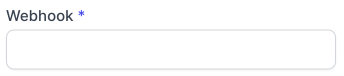
- V polje Webhook vnesite ključ webhook za API KeyCRM, ki omogoča identifikacijo računa KeyCRM. Kako ustvarim ključ API?
- Kliknite Shrani.
Kako ustvarim ključ API?
-
Pojdite v svoj račun KeyCRM.
-
Kliknite Nastavitve.

- Pojdite na Komunikacije.
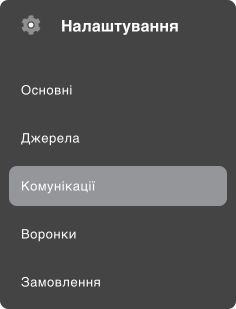
- Pojdite na zavihek Telefonija.

- Kliknite gumb Dodaj novo storitev.

-
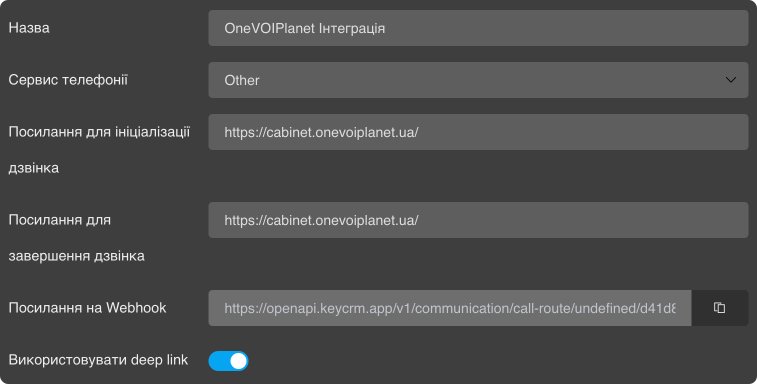
Na strani za ustvarjanje vnesite ime, na primer OneVOIPlanet Integration.
-
V polju Storitev telefonije izberite storitev Drugo.
-
V polji Povezava za zagon klica in Povezava za prekinitev klica vnesite povezavo do računa telefonije https://cabinet.onevoiplanet.ua
-
Omogočite možnost deep link.
-
Kliknite gumb Dodaj.
- Dodajte potrebno število zaposlenih, interno številko (na primer: 000domainc000) in izberite vodjo, ki mu bo pripadala ta interna številka.

- Kliknite gumb Dodaj.
Številke SIP računov najdete v svojem osebnem računu OneVOIPlanet v razdelku Zaposleni.

Vzemite številko SIP računa zaposlenega (vodje) in dodajte ime svoje domene. Tako dobite 001domainc001.

- Kliknite gumb Dodaj.
-
Osvežite stran.
-
Kliknite gumb za urejanje integracije.

- Kopirajte povezavo Webhook.

- Prilepite povezavo Webhook v svoj račun OneVOIPlanet.
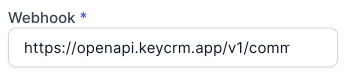
- Kliknite gumb Shrani.

Integracija je bila uspešno nastavljena.