 +1 (786) 209-1854



Integración con KeyCRM
KeyCRM es un sistema CRM ucraniano que será útil para cualquier emprendedor (servicios, ecommerce, centros de contacto/consultas en línea, sector de la belleza y la salud), ya que automatiza procesos que existen en casi todos los negocios:
- La comunicación con los clientes en mensajería, redes sociales, por teléfono, Email, etc.;
- La recopilación y el procesamiento de solicitudes (leads), pedidos y reservas de servicios desde cualquier fuente: sitios web, páginas de Instagram, chats, tiendas en línea y marketplaces;
- El trabajo con embudos de ventas, negocios y proyectos;
- La analítica y los informes sobre distintos aspectos del negocio, incluidos: finanzas, ventas, canales (chats), embudos, eficiencia de los gerentes y mucho más;
Posibilidades de la integración
- Registro de llamadas (todas las llamadas entrantes y salientes en la ficha de la solicitud).
- Escucha de la grabación de audio de la llamada en el CRM.
- Seguimiento de las llamadas perdidas.
Configuración de la integración con KeyCRM
Para configurar la integración de KeyCRM con OneVOIPlanet, es necesario:
- Haga clic en Integraciones.

- Vaya a KeyCRM.

- Active la integración.

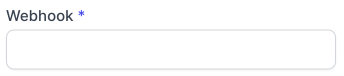
- En el campo Webhook, introduzca la clave webhook de la API de KeyCRM, que permite identificar la cuenta de KeyCRM. ¿Cómo generar una clave API?
- Haga clic en Guardar.
¿Cómo generar una clave API?
-
Vaya al panel de KeyCRM.
-
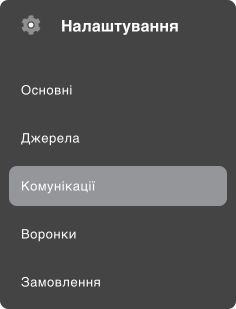
Haga clic en Configuración.

- Vaya a Comunicaciones.
- Vaya a la pestaña Telefonía.

- Haga clic en el botón Añadir nuevo servicio.

-
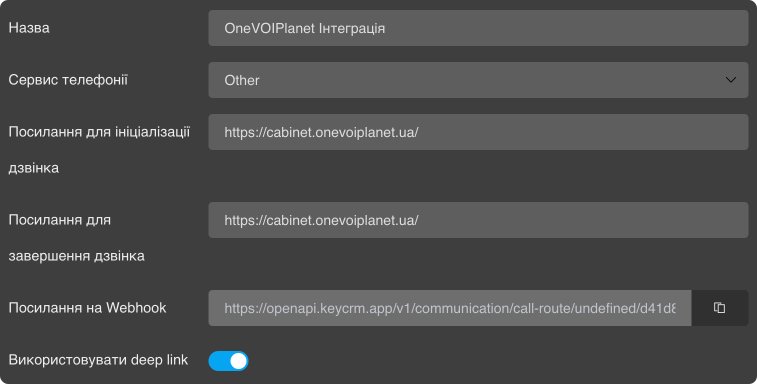
En la página de creación, introduzca un nombre, por ejemplo OneVOIPlanet Integración.
-
En el campo Servicio de telefonía, seleccione el servicio Other.
-
En los campos Enlace para iniciar la llamada y Enlace para finalizar la llamada, introduzca el enlace al panel de telefonía https://cabinet.onevoiplanet.ua
-
Active la opción deep link.
-
Haga clic en el botón Añadir.
- Añada la cantidad necesaria de empleados, el número interno (por ejemplo: 000domainc000) y seleccione el gerente al que pertenecerá este número interno.

- Haga clic en el botón Añadir.
Los números de las cuentas SIP los encontrará en el área personal de OneVOIPlanet, en la sección Empleados.

Tomamos el número de la cuenta SIP del empleado (gerente) y añadimos domain, el nombre de su dominio. Resulta 001domainc001.

- Haga clic en el botón Añadir.
-
Actualice la página.
-
Haga clic en el botón de edición de la integración.

- Copie el enlace del Webhook.

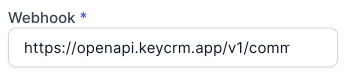
- Pegue el enlace del Webhook en su panel de OneVOIPlanet.
- Haga clic en el botón Guardar.

La integración se ha configurado correctamente.