 +1 (786) 209-1854



KeyCRMとの連携
KeyCRMは、ほぼすべてのビジネスに共通するプロセスを自動化する、あらゆる事業者(サービス業、eコマース、コンタクトセンター/オンライン相談、美容・健康分野)に役立つウクライナのCRMシステムです:
- メッセンジャー、SNS、電話、Emailなどでの顧客とのコミュニケーション;
- あらゆるソース(ウェブサイト、Instagramのページ、チャット、オンラインショップ、マーケットプレイス)からの問い合わせ(リード)、注文、サービス予約の収集と処理;
- セールスファネル、取引、プロジェクトの管理;
- 財務、販売、チャネル(チャット)、ファネル、マネージャーの効率など、ビジネスのさまざまな側面に関する分析とレポート;
連携でできること
- 通話履歴(案件カード内のすべての着信および発信)。
- CRM内での通話録音の再生。
- 不在着信の追跡。
KeyCRMとの連携の設定
KeyCRMとOneVOIPlanetの連携を設定するには、次の手順を行います:
- 連携をクリックします。

- KeyCRMに移動します。

- 連携を有効化します。

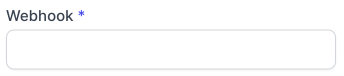
- Webhook欄に、KeyCRMのアカウントを識別できるKeyCRM APIへのwebhookキーを入力します。APIキーを生成するには?
- 保存をクリックします。
APIキーを生成するには?
-
KeyCRMのアカウントに移動します。
-
設定をクリックします。

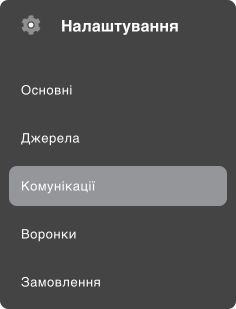
- コミュニケーションに移動します。
- テレフォニータブに移動します。

- 新しいサービスを追加ボタンをクリックします。

-
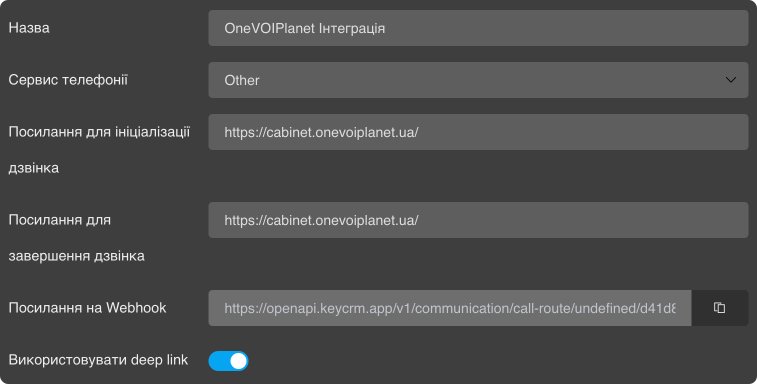
作成ページで、名前を入力します(例:OneVOIPlanet連携)。
-
テレフォニーサービス欄で、Otherサービスを選択します。
-
通話の初期化用リンクと通話の終了用リンクの欄に、テレフォニーのアカウントへのリンク https://cabinet.onevoiplanet.ua を入力します。
-
deep linkオプションを有効にします。
-
追加ボタンをクリックします。
- 必要な人数の従業員、内線番号(例:000domainc000)を追加し、この内線番号を割り当てるマネージャーを選択します。

- 追加ボタンをクリックします。
SIPアカウントの番号は、OneVOIPlanetの個人アカウントの従業員セクションで確認できます。

従業員(マネージャー)のSIPアカウントの番号を取り、そこにdomain(ドメイン名)を追加します。すると001domainc001となります。

- 追加ボタンをクリックします。
-
ページを更新します。
-
連携の編集ボタンをクリックします。

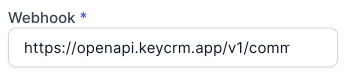
- Webhookのリンクをコピーします。

- WebhookのリンクをOneVOIPlanetのアカウントに貼り付けます。
- 保存ボタンをクリックします。

連携が正常に設定されました。