 +1 (786) 209-1854



Integracja z KeyCRM
KeyCRM - ukraiński system CRM, który przyda się każdemu przedsiębiorcy (usługi, e-commerce, contact center/konsultacje online, branża beauty i zdrowia), ponieważ automatyzuje procesy występujące niemal w każdej firmie:
- Komunikację z klientami w komunikatorach, mediach społecznościowych, przez telefon, e-mail itp.;
- Zbieranie i obsługę zapytań (leadów), zamówień, zapisów na usługi z dowolnych źródeł: strony internetowe, profile Instagram, czaty, sklepy internetowe i marketplace'y;
- Pracę z lejkami sprzedaży, transakcjami, projektami;
- Analitykę i raportowanie dotyczące różnych aspektów biznesu, w tym: finansów, sprzedaży, kanałów (czatów), lejków, efektywności menedżerów i wielu innych;
Możliwości integracji
- Dziennik połączeń (wszystkie połączenia przychodzące i wychodzące w karcie zgłoszenia).
- Odsłuchiwanie nagrania połączenia w CRM.
- Śledzenie nieodebranych połączeń.
Konfiguracja integracji z KeyCRM
Aby skonfigurować integrację KeyCRM z OneVOIPlanet, należy:
- Kliknij Integracje.

- Przejdź do KeyCRM.

- Aktywuj integrację.

- W polu Webhook wpisz klucz webhook do API KeyCRM, który pozwala zidentyfikować konto KeyCRM. Jak wygenerować klucz API?
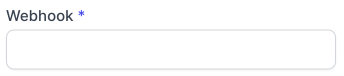
- Kliknij Zapisz.
Jak wygenerować klucz API?
-
Przejdź do panelu KeyCRM.
-
Kliknij Ustawienia.

- Przejdź do Komunikacja.
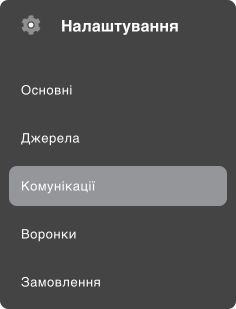
- Przejdź do zakładki Telefonia.

- Kliknij przycisk Dodaj nową usługę.

-
Na stronie tworzenia wpisz nazwę, na przykład OneVOIPlanet Integracja.
-
W polu Serwis telefonii wybierz serwis Other.
-
W pola Link do inicjalizacji połączenia oraz Link do zakończenia połączenia wpisz link do panelu telefonii https://cabinet.onevoiplanet.ua
-
Włącz opcję deep link.
-
Kliknij przycisk Dodaj.
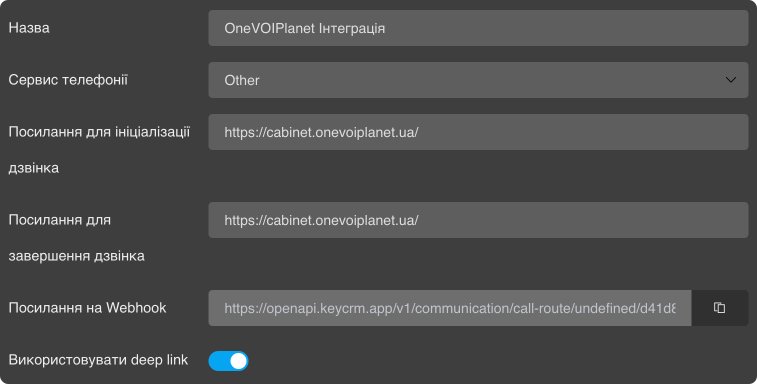
- Dodaj potrzebną liczbę pracowników, numer wewnętrzny (na przykład: 000domainc000) i wybierz menedżera, do którego będzie przypisany ten numer wewnętrzny.

- Kliknij przycisk Dodaj.
Numery kont SIP znajdziesz w panelu klienta OneVOIPlanet w sekcji Pracownicy.

Bierzemy numer konta SIP pracownika (menedżera) i dodajemy domain nazwę Twojej domeny. Wychodzi 001domainc001.

- Kliknij przycisk Dodaj.
-
Odśwież stronę.
-
Kliknij przycisk edycji integracji.

- Skopiuj link do Webhooka.

- Wklej link do Webhooka w swoim panelu OneVOIPlanet.
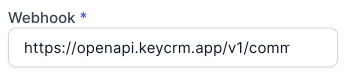
- Kliknij przycisk Zapisz.

Integracja została pomyślnie skonfigurowana.