+1 (786) 209-1854

Language: 한국어
  • English
  • Українська
  • Русский
  • Polski
  • Deutsch
  • Français
  • Español
  • Português
  • Nederlands
  • Svenska
  • עברית
  • العربية
  • 中文
  • हिन्दी
  • Bahasa Indonesia
  • 日本語
  • Italiano
  • Türkçe
  • 한국어
  • Tiếng Việt
  • ქართული
  • Filipino
  • ไทย
  • Čeština
  • Română
  • Ελληνικά
  • Dansk
  • Norsk
  • Suomi
  • বাংলা
  • اردو
  • فارسی
  • Bahasa Melayu
  • தமிழ்
  • Azərbaycan
  • Հայերեն
  • Қазақша
  • Oʻzbekcha
  • Magyar
  • Български
  • Slovenčina
  • Hrvatski
  • Slovenščina

Language: 한국어
  • English
  • Українська
  • Русский
  • Polski
  • Deutsch
  • Français
  • Español
  • Português
  • Nederlands
  • Svenska
  • עברית
  • العربية
  • 中文
  • हिन्दी
  • Bahasa Indonesia
  • 日本語
  • Italiano
  • Türkçe
  • 한국어
  • Tiếng Việt
  • ქართული
  • Filipino
  • ไทย
  • Čeština
  • Română
  • Ελληνικά
  • Dansk
  • Norsk
  • Suomi
  • বাংলা
  • اردو
  • فارسی
  • Bahasa Melayu
  • தமிழ்
  • Azərbaycan
  • Հայերեն
  • Қазақша
  • Oʻzbekcha
  • Magyar
  • Български
  • Slovenčina
  • Hrvatski
  • Slovenščina

언제 어디서나 연결을유지하세요!

OnePhone을 다운로드하고 전 세계에서 저렴하고 안정적인 인터넷을 이용하세요
StoreIosStoreAndroid
BackIcOnePhone eSIM

어디로 여행하시나요?

Chevron

    OnePhone eSIM 앱 사용을 시작하는 간단한 3단계

    ic-0
    1

    앱 다운로드

    휴대폰에 OnePhone을 설치하고 다양한 기능을 살펴보세요

    ic-1
    2

    eSIM 구매

    여행 목적지를 선택하고 여행에 맞는 데이터 요금제를 고르세요

    ic-2
    3

    eSIM 활성화

    도착 즉시 인터넷을 사용할 수 있도록 여행 전에 요금제를 활성화하세요

    eSIM 우크라이나 전역:

    무제한 인터넷 및 통화

    ic-0

    lifecell

    이용 가능한 요금제:

    계정에 150 보너스가 포함된 eSIM

    구매 및 활성화 후 다음 요금제 중 하나를 선택할 수 있습니다: Free Life/ProstoLife/Platinum Life/School Life/Smart Life/Powerful/Free Life. Region/Zvonkyi Bezmezh/. Smart/Family/Gadget Smart/Gadget Tablet/Gadget Router

    ic-1

    Vodafone

    이용 가능한 요금제:

    Joice Pro

    첫 4주 서비스 패키지 포함 가격 230₴. 이후 서비스 패키지 비용: 260₴ /4주.

    Vodafone Turbo

    첫 4주 서비스 패키지 포함 가격 4$. 이후 서비스 패키지 비용: 180₴ /4주.

    다른 고객들의 후기를 확인해 보세요
    10/10
    Stars

    Julia_Moore

    5월 15일

    편리한 앱입니다. 비즈니스와 여행을 모두 아우르며, 인터페이스가 마음에 듭니다. 가격도 합리적이고 인터넷 연결도 훌륭합니다. 전반적으로 만족스러우며 앞으로도 꼭 사용할 것입니다. 이제 해외에서 SIM 카드를 살 걱정을 하지 않아도 됩니다. 여행에 온전히 몰입할 수 있습니다👍

    훌륭해요!
    Stars

    darkangel327

    5월 15일

    앱이 멋지고 인터페이스가 사용하기 쉽습니다. 하지만 eSIM은 완벽해 보입니다. 저렴한 가격, 이해하기 쉬운 설정 안내, 그리고 지원 국가 목록도 훌륭합니다. 다음 업데이트를 기다리겠습니다. 잘했어요!

    좋은 앱
    Stars

    alexa001m

    5월 13일

    제 첫 eSIM 앱입니다. 정말 사용하기 간단하고, 요금제가 저렴하며, 인터넷 연결도 좋습니다. 만족스럽게 사용하고 있어요!

    eSIM을 위한 최고의 앱
    Stars

    lena

    5월 12일

    eSIM 스페인을 구매해 주셔서 감사합니다

    eSIM 사용을 망설이고 계신가요?

    ic-0

    유연하고 합리적인 가격의 요금제

    OnePhone의 가장 유리한 요금으로 200개 이상의 국가에서 연결을 유지하세요.

    ic-1

    eSIM

    더 이상 스마트폰의 SIM 카드를 바꿀 필요가 없습니다. eSIM 기술을 통해 5개 이상의 디지털 SIM 카드를 동시에 추가할 수 있기 때문입니다.

    ic-2

    간편한 연결

    여행 중에도 요금제를 쉽게 구매하고 갱신할 수 있습니다.

    ic-3

    연중무휴 고객 지원

    도움이 필요하신가요? 연중무휴 채팅 지원팀이 메시지 한 통으로 연결을 유지하고 도움을 드립니다.

    ic-4

    편리한 결제 옵션

    은행 카드, Apple Pay, Google Pay 등 편리한 방법으로 결제하세요.

    ic-5

    사용자 친화적인 인터페이스

    직관적인 디자인으로 손쉽게 탐색하고, 요금제를 선택하며, 데이터 사용량을 추적하세요.

    자주 묻는 질문

    여행용 eSIM 요금제는 어떻게 구매하나요?

    arrow

    OnePhone은 여행 중 모바일 인터넷에 접속할 수 있는 다양한 요금제와 지역별 eSIM을 제공합니다. 원하는 요금제에 맞게 잔액을 충전하고 전 세계 커버리지의 고속 인터넷을 즐기십시오. 앱을 통해 언제든지 계정을 충전할 수 있습니다.

    1. OnePhone 계정에 로그인합니다.
    2. Travel eSIM 섹션을 엽니다.
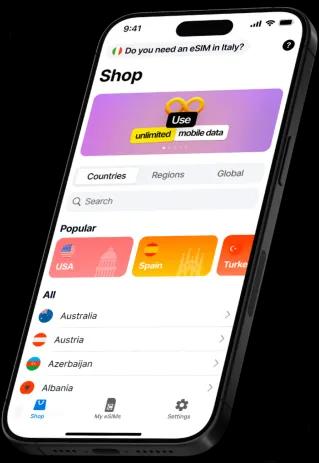
    3. Store 탭에서 국가 또는 지역을 선택합니다.
    4. 기간과 데이터 용량(GB)을 선택합니다.
    5. 선택 내용을 다시 확인하고 결제 수단을 선택한 뒤 구매를 완료합니다.
    6. 구매한 요금제는 My eSIM 탭에 표시되며, 편리한 시점에 언제든지 활성화할 수 있습니다.

    스마트폰에 eSIM 프로필을 어떻게 설치하나요?

    arrow

    이미 OnePhone 앱이 설치되어 있다면 앱에서 바로 eSIM 설치 안내를 열 수 있습니다. Help를 탭한 뒤 eSIM Connection 섹션으로 이동합니다.

    Android에서 eSIM 연결하기

    방법 1 - QR 코드를 이용한 설치

    1. 요금제 구매 후 My eSIM 탭으로 이동하여 선택합니다.
    2. How to install eSIM?을 탭하여 새 eSIM을 설치합니다.
    3. QR 코드를 스캔하여 eSIM을 활성화합니다(편의를 위해 QR 코드를 다른 기기로 보내 스캔할 수 있습니다).
    4. 스캔 후 기기가 시스템 설정을 열면 Add를 탭합니다.
    5. eSIM 설정이 시작됩니다. 통신사 연결이 완료될 때까지 기다립니다. 나중에 쉽게 식별할 수 있도록 새 eSIM의 이름을 "OnePhone"으로 지정합니다.
    6. OnePhone 요금제를 바로 사용하려면 Settings > Connections > SIM manager를 열고 모바일 데이터 섹션에서 새로 추가된 네트워크(OnePhone)를 선택합니다.
    7. 로밍을 활성화합니다. Settings > Connections > Mobile networks로 이동하여 데이터 로밍을 켭니다.
    8. 네트워크 연결에는 5-10분이 걸릴 수 있습니다. eSIM 설정이 완료되면 OnePhone의 모바일 인터넷을 사용할 수 있습니다.
    9. OnePhone 앱에서 eSIM 상태를 확인할 수 있습니다. My eSIM으로 이동하여 요금제를 선택하면 데이터 잔량, 사용한 데이터양, 요금제 유효 기간을 확인할 수 있습니다.

    방법 2 - 수동 설치

    1. 요금제 구매 후 My eSIM 탭으로 이동하여 선택합니다.
    2. How to install eSIM?을 탭하여 새 eSIM을 설치합니다.
    3. 설정에는 수동 활성화 코드가 필요합니다. Manual 탭에서 찾을 수 있습니다.
    4. 스마트폰에서 Settings > Connections > SIM manager로 이동하여 Add eSIM을 탭합니다.
    5. QR 코드를 스캔하거나(위 방법 1) 활성화 코드를 입력하여 eSIM을 활성화합니다. OnePhone 앱으로 돌아가 My eSIM으로 이동하여 요금제를 선택하고 Manual을 탭한 뒤 활성화 코드를 복사하여 스마트폰 설정에 입력한 다음 Done을 탭합니다.
    6. OnePhone 요금제를 바로 사용하려면 Settings > Connections > SIM manager를 열고 모바일 데이터 섹션에서 새로 추가된 네트워크(OnePhone)를 선택합니다.
    7. 로밍을 활성화합니다. Settings > Connections > Mobile networks로 이동하여 데이터 로밍을 켭니다.
    8. 네트워크 연결에는 5-10분이 걸릴 수 있습니다. eSIM 설정이 완료되면 OnePhone의 모바일 인터넷을 사용할 수 있습니다.
    9. OnePhone 앱에서 eSIM 상태를 확인할 수 있습니다. My eSIM으로 이동하여 요금제를 선택하면 데이터 잔량, 사용한 데이터양, 요금제 유효 기간을 확인할 수 있습니다.

    iOS에서 eSIM 연결하기

    방법 1 - QR 코드를 이용한 설치

    1. 요금제 구매 후 My eSIM 탭으로 이동하여 선택합니다.
    2. How to install eSIM?을 탭하여 새 eSIM을 설치합니다.
    3. QR 코드를 스캔하여 eSIM을 활성화합니다(편의를 위해 QR 코드를 다른 기기로 보내 스캔할 수 있습니다).
    4. 스캔 후 기기가 시스템 설정을 열고 새 eSIM 활성화 권한을 요청합니다.
    5. 통신사 연결이 완료될 때까지 기다린 뒤 Continue를 탭합니다.
    6. eSIM이 활성화될 때까지 기다립니다. 나중에 쉽게 참조할 수 있도록 이름을 "OnePhone"으로 지정합니다.
    7. OnePhone 요금제를 바로 사용하려면 Settings > Mobile data를 열고 새로 추가된 네트워크(OnePhone)를 선택한 뒤 Mobile Data와 Data Roaming을 켭니다.
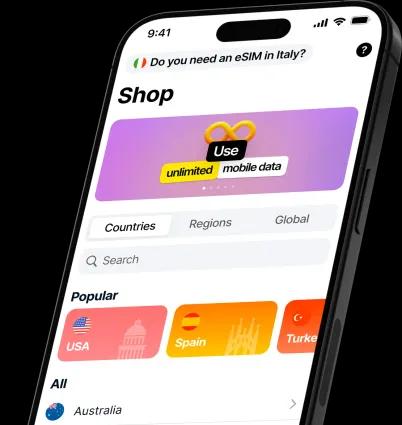
    8. 네트워크 연결에는 5-10분이 걸릴 수 있습니다. eSIM 설치가 완료되면 OnePhone의 모바일 인터넷을 사용할 수 있습니다.
    9. OnePhone 앱에서 eSIM 상태를 확인할 수 있습니다. My eSIM으로 이동하여 요금제를 선택하면 데이터 잔량, 사용한 데이터양, 요금제 유효 기간을 확인할 수 있습니다.

    방법 2 - 수동 설치

    1. 요금제 구매 후 My eSIM 탭으로 이동하여 선택합니다.
    2. How to install eSIM?을 탭하여 새 eSIM을 설치합니다.
    3. 설정에는 수동 활성화 코드가 필요합니다. Manual 탭에서 찾을 수 있습니다.
    4. 기기에서 Settings > Mobile Service로 이동합니다.
    5. Add eSIM을 탭합니다.
    6. Use QR Code를 선택합니다.
    7. QR 코드를 스캔하여 eSIM을 활성화할 수 있습니다(위 방법 1). 수동으로 추가하려면 Enter Details Manually를 탭합니다.
    8. 활성화 주소와 코드를 입력합니다. OnePhone 앱으로 돌아가 My eSIM 탭으로 이동하여 요금제를 선택하고 Manual을 탭한 뒤 세부 정보를 스마트폰 Settings에 입력한 다음 Next를 탭합니다.
    9. 세부 정보가 올바르면 eSIM 활성화 페이지가 나타납니다. Continue를 탭합니다.
    10. eSIM이 활성화될 때까지 기다립니다. 나중에 쉽게 참조할 수 있도록 이름을 "OnePhone"으로 지정합니다.
    11. OnePhone 요금제를 바로 사용하려면 Settings > Mobile data를 열고 새로 추가된 네트워크(OnePhone)를 선택한 뒤 Mobile Data와 Data Roaming을 켭니다.
    12. 네트워크 연결에는 5-10분이 걸릴 수 있습니다. eSIM 설치가 완료되면 OnePhone의 모바일 인터넷을 사용할 수 있습니다.
    13. OnePhone 앱에서 eSIM 상태를 확인할 수 있습니다. My eSIM으로 이동하여 요금제를 선택하면 데이터 잔량, 사용한 데이터양, 요금제 유효 기간을 확인할 수 있습니다.

    내 휴대폰이 eSIM을 지원하는지 어떻게 확인하나요?

    arrow

    휴대폰의 사용 설명서에서 지원되는 기술을 확인할 수 있습니다. 시스템 설정 메뉴를 통해 eSIM 호환성을 확인할 수도 있습니다.

    Apple 기기의 경우

    iPhone 사용자의 경우 eSIM 호환성 확인은 간단합니다.

    1. Settings > General > About으로 이동합니다.
    2. Network provider lock 필드까지 스크롤합니다. No SIM restrictions라고 표시되면 iPhone이 eSIM을 지원합니다.

    또는 Settings > Mobile Service로 이동하여 Add eSIM 버튼을 찾습니다. 이 옵션이나 eSIM을 추가하는 다른 방법이 보이면 휴대폰이 호환됩니다.

    Android 기기의 경우

    Android의 eSIM 지원은 특정 모델과 제조사에 따라 달라지므로 더 다양합니다. 대부분의 최신 Google Pixel 및 Samsung Galaxy 휴대폰은 eSIM을 지원합니다.

    1. Settings > Connections > SIM Manager로 이동합니다.
    2. Add network provider, Add eSIM, 또는 Upload SIM Card 같은 옵션을 찾습니다.

    OnePhone을 다운로드하고 다음 여행을 인터넷과 함께준비하세요!

    StoreIosStoreAndroid
    BackIcIcIphoneBackIcTabIcIphoneTabIcIphoneMob
    지금 OnePhone eSIM을 사용해 보세요!
    IcQr