+1 (786) 209-1854

Language: Deutsch
  • English
  • Українська
  • Русский
  • Polski
  • Deutsch
  • Français
  • Español
  • Português
  • Nederlands
  • Svenska
  • עברית
  • العربية
  • 中文
  • हिन्दी
  • Bahasa Indonesia
  • 日本語
  • Italiano
  • Türkçe
  • 한국어
  • Tiếng Việt
  • ქართული
  • Filipino
  • ไทย
  • Čeština
  • Română
  • Ελληνικά
  • Dansk
  • Norsk
  • Suomi
  • বাংলা
  • اردو
  • فارسی
  • Bahasa Melayu
  • தமிழ்
  • Azərbaycan
  • Հայերեն
  • Қазақша
  • Oʻzbekcha
  • Magyar
  • Български
  • Slovenčina
  • Hrvatski
  • Slovenščina
Language: Deutsch
  • English
  • Українська
  • Русский
  • Polski
  • Deutsch
  • Français
  • Español
  • Português
  • Nederlands
  • Svenska
  • עברית
  • العربية
  • 中文
  • हिन्दी
  • Bahasa Indonesia
  • 日本語
  • Italiano
  • Türkçe
  • 한국어
  • Tiếng Việt
  • ქართული
  • Filipino
  • ไทย
  • Čeština
  • Română
  • Ελληνικά
  • Dansk
  • Norsk
  • Suomi
  • বাংলা
  • اردو
  • فارسی
  • Bahasa Melayu
  • தமிழ்
  • Azərbaycan
  • Հայերեն
  • Қазақша
  • Oʻzbekcha
  • Magyar
  • Български
  • Slovenčina
  • Hrvatski
  • Slovenščina

Bleiben Sie jederzeit erreichbar undüberall!

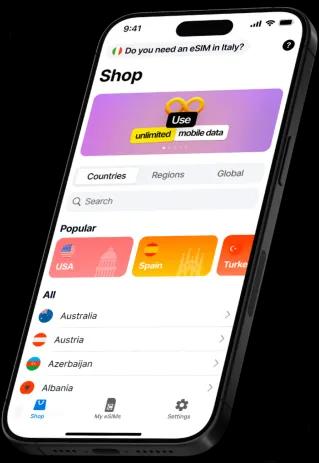
Laden Sie OnePhone herunter und erhalten Sie günstiges, stabiles Internet weltweit
StoreIosStoreAndroid
BackIcOnePhone eSIM

Wohin reisen Sie?

Chevron

    3 einfache Schritte zum Start mit der OnePhone-eSIM-App

    ic-0
    1

    App herunterladen

    Installieren Sie OnePhone auf Ihrem Smartphone und entdecken Sie die Funktionen

    ic-1
    2

    eSIM kaufen

    Wählen Sie Ihr Reiseziel und den passenden Datentarif für Ihre Reise

    ic-2
    3

    Aktivieren Sie Ihre eSIM

    Aktivieren Sie einen Tarif vor der Reise, damit Sie bei der Ankunft sofort Internet haben

    eSIM Ukraine komplett:

    unbegrenztes Internet & Anrufe

    ic-0

    lifecell

    Verfügbare Tarife:

    eSIM mit 150 Bonus auf dem Konto

    Nach Kauf und Aktivierung können Sie einen der Tarife wählen: Free Life/ProstoLife/Platinum Life/School Life/Smart Life/Powerful/Free Life. Region/Zvonkyi Bezmezh/. Smart/Family/Gadget Smart/Gadget Tablet/Gadget Router

    ic-1

    Vodafone

    Verfügbare Tarife:

    Joice Pro

    Preis mit Servicepaket für die ersten 4 Wochen 230₴. Kosten des Servicepakets danach: 260₴ /4 Wochen.

    Vodafone Turbo

    Preis mit Servicepaket für die ersten 4 Wochen 4$. Kosten des Servicepakets danach: 180₴ /4 Wochen.

    Sehen Sie, was andere über uns sagen
    10/10
    Stars

    Julia_Moore

    15. Mai

    Eine praktische App. Vereint Business und Reisen, und die Oberfläche gefällt mir. Die Preise sind fair und die Internetverbindung ist super. Insgesamt bin ich zufrieden und werde sie wieder nutzen. Jetzt muss ich mir im Ausland keine SIM-Karte mehr kaufen und kann die Reise voll genießen👍

    Großartig!
    Stars

    darkangel327

    15. Mai

    Die App sieht gut aus und ist einfach zu bedienen. Die eSIM ist perfekt: günstige Preise, verständliche Anleitung und eine tolle Länderliste. Ich freue mich auf die nächsten Updates. Gut gemacht!

    Tolle App
    Stars

    alexa001m

    13. Mai

    Meine erste eSIM-App. Wirklich einfach zu bedienen, günstige Tarife, gute Internetverbindung. Ich nutze sie gern!

    Beste App für eSIM
    Stars

    lena

    12. Mai

    Danke für den Kauf der eSIM Spanien

    Unsicher bei der Nutzung von eSIM?

    ic-0

    Flexible & günstige Tarife

    Bleiben Sie in über 200 Ländern erreichbar – mit den günstigsten Tarifen von OnePhone.

    ic-1

    eSIM

    Kein Umstecken von SIM-Karten mehr: Mit eSIM-Technologie können Sie mehr als 5 digitale SIM-Karten gleichzeitig hinzufügen.

    ic-2

    Mühelose Konnektivität

    Einfacher Kauf und Verlängerung von Tarifen, auch unterwegs.

    ic-3

    24/7-Kundensupport

    Brauchen Sie Hilfe? Unser 24/7-Chat-Support ist nur eine Nachricht entfernt und hilft Ihnen weiter.

    ic-4

    Bequeme Zahlungsoptionen

    Bezahlen Sie bequem: mit Bankkarte, Apple Pay oder Google Pay.

    ic-5

    Benutzerfreundliche Oberfläche

    Ein intuitives Design zum Navigieren, Auswählen von Tarifen und einfachen Verfolgen des Datenverbrauchs.

    Häufig gestellte Fragen

    Wie kauft man einen Reise-eSIM-Tarif?

    arrow

    OnePhone bietet eine große Auswahl an Tarifplänen und regionalen eSIMs für den Zugang zum mobilen Internet auf Reisen. Laden Sie Ihr Guthaben für den gewünschten Plan auf und genießen Sie schnelles Internet mit weltweiter Abdeckung. Sie können Ihr Konto jederzeit über die App aufladen.

    1. Melden Sie sich bei Ihrem OnePhone-Konto an.
    2. Öffnen Sie den Bereich Travel eSIM.
    3. Wählen Sie im Reiter Store Ihr Land oder Ihre Region.
    4. Wählen Sie die Dauer und die Datenmenge (GB).
    5. Überprüfen Sie Ihre Auswahl, wählen Sie eine Zahlungsmethode und schließen Sie den Kauf ab.
    6. Der gekaufte Plan erscheint im Reiter My eSIM, wo Sie ihn aktivieren können, wann immer es Ihnen passt.

    Wie installiert man ein eSIM-Profil auf dem Smartphone?

    arrow

    Wenn Sie die OnePhone-App bereits installiert haben, können Sie die Anleitung zur eSIM-Installation direkt in der App öffnen: Tippen Sie auf Help und gehen Sie zum Bereich eSIM Connection.

    Eine eSIM unter Android verbinden

    Methode 1 - Installation mit einem QR-Code

    1. Gehen Sie nach dem Kauf des Plans zum Reiter My eSIM und wählen Sie ihn aus.
    2. Tippen Sie auf How to install eSIM?, um die neue eSIM zu installieren.
    3. Scannen Sie den QR-Code, um die eSIM zu aktivieren (der Einfachheit halber können Sie den QR-Code zum Scannen an ein anderes Gerät senden).
    4. Nach dem Scannen öffnet das Gerät die Systemeinstellungen, wo Sie auf Add tippen.
    5. Die eSIM-Einrichtung startet; warten Sie, bis die Verbindung zum Mobilfunkanbieter hergestellt ist. Benennen Sie die neue eSIM "OnePhone", um sie später leichter identifizieren zu können.
    6. Um den OnePhone-Plan sofort zu nutzen, öffnen Sie Settings > Connections > SIM manager und wählen Sie im Abschnitt Mobile data das neu hinzugefügte Netzwerk (OnePhone).
    7. Aktivieren Sie das Roaming: Gehen Sie zu Settings > Connections > Mobile networks und schalten Sie Data roaming ein.
    8. Die Verbindung zum Netzwerk kann 5-10 Minuten dauern. Sobald die eSIM eingerichtet ist, können Sie das mobile Internet von OnePhone nutzen.
    9. Sie können den eSIM-Status in der OnePhone-App überprüfen: Gehen Sie zu My eSIM und wählen Sie den Plan, um Ihr Datenguthaben, den verbrauchten Datenumfang und die verbleibende Gültigkeitsdauer des Plans zu sehen.

    Methode 2 - Manuelle Installation

    1. Gehen Sie nach dem Kauf des Plans zum Reiter My eSIM und wählen Sie ihn aus.
    2. Tippen Sie auf How to install eSIM?, um die neue eSIM zu installieren.
    3. Für die Einrichtung ist ein manueller Aktivierungscode erforderlich. Sie finden ihn im Reiter Manual.
    4. Gehen Sie auf Ihrem Smartphone zu Settings > Connections > SIM manager und tippen Sie auf Add eSIM.
    5. Aktivieren Sie die eSIM, indem Sie den QR-Code scannen (Methode 1 oben) oder den Aktivierungscode eingeben. Kehren Sie zur OnePhone-App zurück, gehen Sie zu My eSIM, wählen Sie den Plan, tippen Sie auf Manual, kopieren Sie den Aktivierungscode und geben Sie ihn in den Einstellungen Ihres Smartphones ein, tippen Sie dann auf Done.
    6. Um den OnePhone-Plan sofort zu nutzen, öffnen Sie Settings > Connections > SIM manager und wählen Sie im Abschnitt Mobile data das neu hinzugefügte Netzwerk (OnePhone).
    7. Aktivieren Sie das Roaming: Gehen Sie zu Settings > Connections > Mobile networks und schalten Sie Data roaming ein.
    8. Die Verbindung zum Netzwerk kann 5-10 Minuten dauern. Sobald die eSIM eingerichtet ist, können Sie das mobile Internet von OnePhone nutzen.
    9. Sie können den eSIM-Status in der OnePhone-App überprüfen: Gehen Sie zu My eSIM und wählen Sie den Plan, um Ihr Datenguthaben, den verbrauchten Datenumfang und die verbleibende Gültigkeitsdauer des Plans zu sehen.

    Eine eSIM unter iOS verbinden

    Methode 1 - Installation mit einem QR-Code

    1. Gehen Sie nach dem Kauf des Plans zum Reiter My eSIM und wählen Sie ihn aus.
    2. Tippen Sie auf How to install eSIM?, um die neue eSIM zu installieren.
    3. Scannen Sie den QR-Code, um die eSIM zu aktivieren (der Einfachheit halber können Sie den QR-Code zum Scannen an ein anderes Gerät senden).
    4. Nach dem Scannen öffnet das Gerät die Systemeinstellungen und bittet um Erlaubnis, die neue eSIM zu aktivieren.
    5. Warten Sie, bis die Verbindung zum Mobilfunkanbieter hergestellt ist, und tippen Sie dann auf Continue.
    6. Warten Sie, bis die eSIM aktiviert ist. Benennen Sie sie "OnePhone", um sie später leichter zuordnen zu können.
    7. Um den OnePhone-Plan sofort zu nutzen, öffnen Sie Settings > Mobile data, wählen Sie das neu hinzugefügte Netzwerk (OnePhone) und schalten Sie Mobile Data und Data Roaming ein.
    8. Die Verbindung zum Netzwerk kann 5-10 Minuten dauern. Sobald die eSIM installiert ist, können Sie das mobile Internet von OnePhone nutzen.
    9. Sie können den eSIM-Status in der OnePhone-App überprüfen: Gehen Sie zu My eSIM und wählen Sie den Plan, um Ihr Datenguthaben, den verbrauchten Datenumfang und die verbleibende Gültigkeitsdauer des Plans zu sehen.

    Methode 2 - Manuelle Installation

    1. Gehen Sie nach dem Kauf des Plans zum Reiter My eSIM und wählen Sie ihn aus.
    2. Tippen Sie auf How to install eSIM?, um die neue eSIM zu installieren.
    3. Für die Einrichtung ist ein manueller Aktivierungscode erforderlich. Sie finden ihn im Reiter Manual.
    4. Gehen Sie auf Ihrem Gerät zu Settings > Mobile Service.
    5. Tippen Sie auf Add eSIM.
    6. Wählen Sie Use QR Code.
    7. Sie können die eSIM aktivieren, indem Sie den QR-Code scannen (Methode 1 oben). Um sie manuell hinzuzufügen, tippen Sie auf Enter Details Manually.
    8. Geben Sie die Aktivierungsadresse und den Code ein. Kehren Sie zur OnePhone-App zurück, gehen Sie zum Reiter My eSIM, wählen Sie den Plan, tippen Sie auf Manual und geben Sie die Details in den Einstellungen Ihres Smartphones ein, tippen Sie dann auf Next.
    9. Wenn die Details korrekt sind, erscheint eine eSIM-Aktivierungsseite. Tippen Sie auf Continue.
    10. Warten Sie, bis die eSIM aktiviert ist. Benennen Sie sie "OnePhone", um sie später leichter zuordnen zu können.
    11. Um den OnePhone-Plan sofort zu nutzen, öffnen Sie Settings > Mobile data, wählen Sie das neu hinzugefügte Netzwerk (OnePhone) und schalten Sie Mobile Data und Data Roaming ein.
    12. Die Verbindung zum Netzwerk kann 5-10 Minuten dauern. Sobald die eSIM installiert ist, können Sie das mobile Internet von OnePhone nutzen.
    13. Sie können den eSIM-Status in der OnePhone-App überprüfen: Gehen Sie zu My eSIM und wählen Sie den Plan, um Ihr Datenguthaben, den verbrauchten Datenumfang und die verbleibende Gültigkeitsdauer des Plans zu sehen.

    Wie prüfe ich, ob mein Smartphone eSIM unterstützt?

    arrow

    Sie können im Benutzerhandbuch Ihres Telefons die unterstützten Technologien überprüfen. Sie können die eSIM-Kompatibilität auch über das Einstellungsmenü des Systems bestätigen.

    Für Apple-Geräte

    Für iPhone-Nutzer ist die Überprüfung der eSIM-Kompatibilität einfach:

    1. Gehen Sie zu Settings > General > About.
    2. Scrollen Sie nach unten zum Feld Network provider lock. Wenn dort No SIM restrictions steht, unterstützt Ihr iPhone eSIM.

    Alternativ gehen Sie zu Settings > Mobile Service und suchen Sie nach der Schaltfläche Add eSIM. Wenn Sie diese Option oder eine andere Möglichkeit zum Hinzufügen einer eSIM sehen, ist Ihr Telefon kompatibel.

    Für Android-Geräte

    Die eSIM-Unterstützung unter Android ist uneinheitlicher, da sie vom jeweiligen Modell und Hersteller abhängt. Die meisten modernen Google Pixel- und Samsung Galaxy-Telefone unterstützen eSIM.

    1. Gehen Sie zu Settings > Connections > SIM Manager.
    2. Suchen Sie nach Optionen wie Add network provider, Add eSIM, oder Upload SIM Card.

    Laden Sie OnePhone herunter und bereiten Sie sich auf Ihre nächsteReise mit Internet vor!

    StoreIosStoreAndroid
    BackIcIcIphoneBackIcTabIcIphoneTabIcIphoneMob
    Testen Sie jetzt OnePhone eSIM!
    IcQr