+1 (786) 209-1854



Mitarbeiter erstellen
Möglichkeiten der Mitarbeiter:
- zu Gruppen hinzugefügt werden;
- Anrufe tätigen und entgegennehmen;
- kostenlose Kommunikation untereinander weltweit;
- Kunden zu den Firmenkontakten hinzufügen;
- Kommentare zu Anrufen und separat zu Kontakten schreiben;
- Zugriff auf das Anrufprotokoll.
Jeder Mitarbeiter verfügt über eine eigene interne SIP-Leitung.
In jedem Tarif gibt es eine Begrenzung für die Anzahl der hinzugefügten Mitarbeiter.
Mehr über die Tarife erfahren →

Wie erstellt man einen Mitarbeiter?
- Klicken Sie auf Mitarbeiter.

- Klicken Sie auf Mitarbeiter erstellen.

Das Erstellen eines Mitarbeiters ist in zwei Schritte unterteilt - Mitarbeiterdaten und Einstellungen des SIP-Kontos.

Erster Schritt. Mitarbeiterdaten
Füllen Sie die Mitarbeiterdaten aus:
- Nachname
- Vorname
- Vatersname
- Rolle des Mitarbeiters
- Telefon
- Passwort
Sehen Sie sich die Liste der Rollen und ihrer Rechte an →
E-Mail und Passwort werden für die Anmeldung des Mitarbeiters in seinem persönlichen Konto benötigt.
- Klicken Sie auf Fortfahren.

Zweiter Schritt. Einstellungen des SIP-Kontos
Nach dem Erstellen des Mitarbeiters wird automatisch seine SIP-Adresse generiert, mit deren Hilfe Sie Drittanbieterprogramme oder -anwendungen für Anrufe verwenden können.
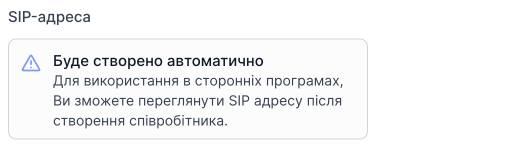
- Wählen Sie die Domain, in der der Mitarbeiter erstellt wird.

- Geben Sie das SIP-Passwort ein.

Das Passwort wird für die Anmeldung in Drittanbieterprogrammen verwendet.
- Klicken Sie auf Erstellen.

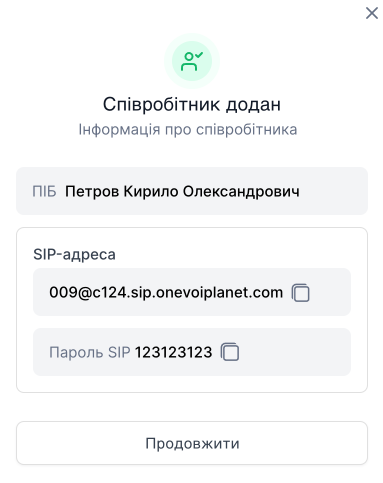
Nach dem Erstellen erscheint ein Fenster mit den Angaben zum vollständigen Namen und den SIP-Daten, die in Drittanbieterprogrammen und -anwendungen verwendet werden können. Später können Sie diese Daten im Bearbeitungsprofil des Mitarbeiters unter SIP-Konto einsehen.