+1 (786) 209-1854

Language: Deutsch
  • English
  • Українська
  • Русский
  • Polski
  • Deutsch
  • Français
  • Español
  • Português
  • Nederlands
  • Svenska
  • עברית
  • العربية
  • 中文
  • हिन्दी
  • Bahasa Indonesia
  • 日本語
  • Italiano
  • Türkçe
  • 한국어
  • Tiếng Việt
  • ქართული
  • Filipino
  • ไทย
  • Čeština
  • Română
  • Ελληνικά
  • Dansk
  • Norsk
  • Suomi
  • বাংলা
  • اردو
  • فارسی
  • Bahasa Melayu
  • தமிழ்
  • Azərbaycan
  • Հայերեն
  • Қазақша
  • Oʻzbekcha
  • Magyar
  • Български
  • Slovenčina
  • Hrvatski
  • Slovenščina
Language: Deutsch
  • English
  • Українська
  • Русский
  • Polski
  • Deutsch
  • Français
  • Español
  • Português
  • Nederlands
  • Svenska
  • עברית
  • العربية
  • 中文
  • हिन्दी
  • Bahasa Indonesia
  • 日本語
  • Italiano
  • Türkçe
  • 한국어
  • Tiếng Việt
  • ქართული
  • Filipino
  • ไทย
  • Čeština
  • Română
  • Ελληνικά
  • Dansk
  • Norsk
  • Suomi
  • বাংলা
  • اردو
  • فارسی
  • Bahasa Melayu
  • தமிழ்
  • Azərbaycan
  • Հայերեն
  • Қазақша
  • Oʻzbekcha
  • Magyar
  • Български
  • Slovenčina
  • Hrvatski
  • Slovenščina

Mitarbeiter löschen

Bevor Sie einen Mitarbeiter löschen, stellen Sie sicher, dass alle Verknüpfungen von ihm getrennt sind, und zwar:

  • zu einer Gruppe.
  • zur eingehenden oder ausgehenden Richtung einer Nummer.
  • zu einem IVR (Sprachmenü).
  • zu Widgets.

Trennen Sie alle Verknüpfungen, und dann können Sie den Mitarbeiter löschen.

Wie löscht man einen einzelnen Mitarbeiter?

  1. Klicken Sie auf Mitarbeiter.

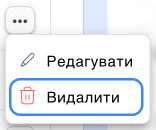
  1. Klicken Sie auf die Schaltfläche ...

  2. Klicken Sie auf Löschen.

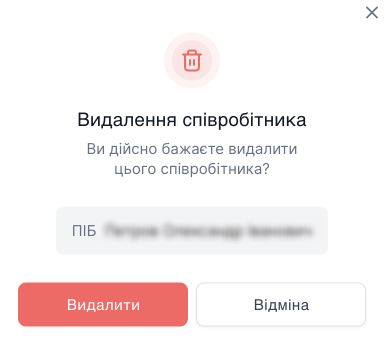
  1. Bestätigen Sie die Aktion im Dialogfenster mit der Schaltfläche Löschen.
Wie löscht man mehrere Mitarbeiter?

  1. Klicken Sie auf Mitarbeiter.

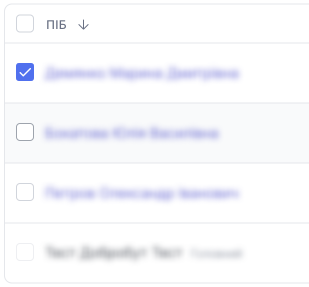
  1. Wählen Sie über die Kontrollkästchen einen oder mehrere Mitarbeiter aus.
  1. Klicken Sie auf die Schaltfläche Löschen.

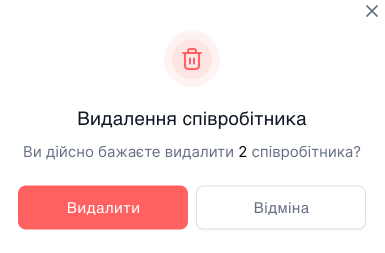
  1. Bestätigen Sie die Aktion im Dialogfenster mit der Schaltfläche Löschen.