+1 (786) 209-1854

Language: 日本語
  • English
  • Українська
  • Русский
  • Polski
  • Deutsch
  • Français
  • Español
  • Português
  • Nederlands
  • Svenska
  • עברית
  • العربية
  • 中文
  • हिन्दी
  • Bahasa Indonesia
  • 日本語
  • Italiano
  • Türkçe
  • 한국어
  • Tiếng Việt
  • ქართული
  • Filipino
  • ไทย
  • Čeština
  • Română
  • Ελληνικά
  • Dansk
  • Norsk
  • Suomi
  • বাংলা
  • اردو
  • فارسی
  • Bahasa Melayu
  • தமிழ்
  • Azərbaycan
  • Հայերեն
  • Қазақша
  • Oʻzbekcha
  • Magyar
  • Български
  • Slovenčina
  • Hrvatski
  • Slovenščina

Language: 日本語
  • English
  • Українська
  • Русский
  • Polski
  • Deutsch
  • Français
  • Español
  • Português
  • Nederlands
  • Svenska
  • עברית
  • العربية
  • 中文
  • हिन्दी
  • Bahasa Indonesia
  • 日本語
  • Italiano
  • Türkçe
  • 한국어
  • Tiếng Việt
  • ქართული
  • Filipino
  • ไทย
  • Čeština
  • Română
  • Ελληνικά
  • Dansk
  • Norsk
  • Suomi
  • বাংলা
  • اردو
  • فارسی
  • Bahasa Melayu
  • தமிழ்
  • Azərbaycan
  • Հայերեն
  • Қазақша
  • Oʻzbekcha
  • Magyar
  • Български
  • Slovenčina
  • Hrvatski
  • Slovenščina

いつでも、どこでもつながる!

OnePhoneをダウンロードして、世界中で手頃で安定したインターネットを手に入れましょう
StoreIosStoreAndroid
BackIcOnePhone eSIM

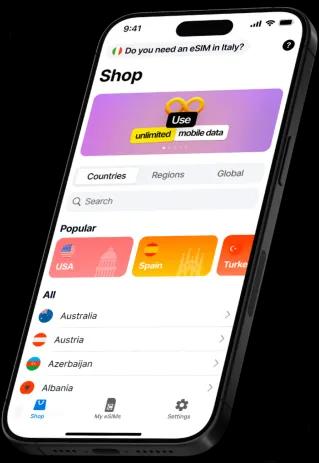
どちらへご旅行されますか?

Chevron

    OnePhone eSIMアプリを使い始める簡単3ステップ

    ic-0
    1

    アプリをダウンロード

    OnePhoneをスマートフォンにインストールして、機能をご確認ください

    ic-1
    2

    eSIMを購入

    旅行先を選び、ご旅行にぴったりのデータプランをお選びください

    ic-2
    3

    eSIMを有効化

    ご旅行前にプランを有効化しておけば、到着後すぐにインターネットをご利用いただけます

    eSIMウクライナ全土対応:

    インターネットと通話が使い放題

    ic-0

    lifecell

    ご利用可能な料金プラン:

    アカウントに150ボーナス付きのeSIM

    購入・アクティベーション後、次のいずれかの料金プランをお選びいただけます:Free Life/ProstoLife/Platinum Life/School Life/Smart Life/Powerful/Free Life. Region/Zvonkyi Bezmezh/. Smart/Family/Gadget Smart/Gadget Tablet/Gadget Router

    ic-1

    Vodafone

    ご利用可能な料金プラン:

    Joice Pro

    最初の4週間はサービスパッケージ込みで230₴。以降のサービスパッケージ料金:260₴/4週間。

    Vodafone Turbo

    最初の4週間はサービスパッケージ込みで4$。以降のサービスパッケージ料金:180₴/4週間。

    お客様の声をご覧ください
    10/10
    Stars

    Julia_Moore

    5 月 15 日

    便利なアプリです。ビジネスにも旅行にも使えて、インターフェースも気に入っています。料金も手頃で、インターネット接続も快適です。総じて満足しており、これからも必ず使い続けます。海外でSIMカードを買う心配がなくなり、旅を存分に楽しめます👍

    最高です!
    Stars

    darkangel327

    5 月 15 日

    アプリの見た目が良く、インターフェースも使いやすいです。eSIMは完璧に見えます。料金も安く、設定手順も分かりやすく、対応国のリストも充実しています。次のアップデートが楽しみです。よくできています!

    良いアプリ
    Stars

    alexa001m

    5 月 13 日

    初めてのeSIMアプリです。とても使いやすく、料金も安く、インターネット接続も良好です。使えてうれしいです!

    eSIMに最適なアプリ
    Stars

    lena

    5 月 12 日

    eSIMスペインをご購入いただきありがとうございます

    eSIMの利用にお悩みですか?

    ic-0

    柔軟で手頃な料金プラン

    OnePhoneの最もお得な料金で、200か国以上でつながり続けられます。

    ic-1

    eSIM

    eSIM技術なら、5枚以上のデジタルSIMを同時に追加できるため、スマートフォンのSIMカードを差し替える必要はもうありません。

    ic-2

    手間いらずの接続

    旅行中でも、料金プランの購入や更新が簡単に行えます。

    ic-3

    24時間365日のカスタマーサポート

    お困りですか?24時間365日対応のチャットサポートが、メッセージひとつでいつでもお手伝いします。

    ic-4

    便利なお支払い方法

    銀行カード、Apple Pay、Google Payなど、ご都合のよい方法でお支払いいただけます。

    ic-5

    使いやすいインターフェース

    直感的なデザインで、操作、プラン選択、データ使用量の確認も簡単です。

    よくあるご質問

    トラベルeSIMプランの購入方法は?

    arrow

    OnePhoneは、旅行中にモバイルインターネットにアクセスするための幅広い料金プランと地域別eSIMを提供します。ご希望のプランの分だけ残高をチャージすれば、世界中をカバーする高速インターネットをお楽しみいただけます。アプリを通じていつでもアカウントにチャージできます。

    1. OnePhoneアカウントにログインします。
    2. Travel eSIMセクションを開きます。
    3. Storeタブで、お住まいの国または地域を選択します。
    4. 期間とデータ量(GB)を選択します。
    5. 選択内容を再確認し、支払い方法を選び、購入を完了します。
    6. 購入したプランはMy eSIMタブに表示され、ご都合の良いときにいつでも有効化できます。

    スマートフォンにeSIMプロファイルをインストールする方法は?

    arrow

    すでにOnePhoneアプリをインストールしている場合は、アプリ内で直接eSIMのインストールガイドを開けます。Helpをタップし、eSIM Connectionセクションに進みます。

    AndroidでeSIMを接続する

    方法1 - QRコードを使ったインストール

    1. プランを購入した後、My eSIMタブに進み、それを選択します。
    2. How to install eSIM?をタップして新しいeSIMをインストールします。
    3. QRコードをスキャンしてeSIMを有効化します(便利のため、QRコードを別のデバイスに送ってスキャンすることもできます)。
    4. スキャン後、デバイスはシステム設定を開き、そこでAddをタップします。
    5. eSIMのセットアップが始まります。キャリアへの接続が完了するまでお待ちください。後で識別しやすいよう、新しいeSIMに「OnePhone」という名前を付けます。
    6. OnePhoneプランをすぐに使うには、Settings > Connections > SIM managerを開き、Mobile dataセクションで新しく追加したネットワーク(OnePhone)を選択します。
    7. ローミングを有効にします。Settings > Connections > Mobile networksに進み、Data roamingをオンにします。
    8. ネットワークへの接続には5~10分かかることがあります。eSIMのセットアップが完了したら、OnePhoneのモバイルインターネットの利用を開始できます。
    9. eSIMのステータスはOnePhoneアプリで確認できます。My eSIMに進んでプランを選択すると、データ残高、使用済みデータ量、プランの有効期間を確認できます。

    方法2 - 手動インストール

    1. プランを購入した後、My eSIMタブに進み、それを選択します。
    2. How to install eSIM?をタップして新しいeSIMをインストールします。
    3. セットアップには手動アクティベーションコードが必要です。これはManualタブで確認できます。
    4. スマートフォンでSettings > Connections > SIM managerに進み、Add eSIMをタップします。
    5. QRコードをスキャンする(上記の方法1)か、アクティベーションコードを入力してeSIMを有効化します。OnePhoneアプリに戻り、My eSIMに進んでプランを選択し、Manualをタップし、アクティベーションコードをコピーしてスマートフォンの設定に入力し、Doneをタップします。
    6. OnePhoneプランをすぐに使うには、Settings > Connections > SIM managerを開き、Mobile dataセクションで新しく追加したネットワーク(OnePhone)を選択します。
    7. ローミングを有効にします。Settings > Connections > Mobile networksに進み、Data roamingをオンにします。
    8. ネットワークへの接続には5~10分かかることがあります。eSIMのセットアップが完了したら、OnePhoneのモバイルインターネットの利用を開始できます。
    9. eSIMのステータスはOnePhoneアプリで確認できます。My eSIMに進んでプランを選択すると、データ残高、使用済みデータ量、プランの有効期間を確認できます。

    iOSでeSIMを接続する

    方法1 - QRコードを使ったインストール

    1. プランを購入した後、My eSIMタブに進み、それを選択します。
    2. How to install eSIM?をタップして新しいeSIMをインストールします。
    3. QRコードをスキャンしてeSIMを有効化します(便利のため、QRコードを別のデバイスに送ってスキャンすることもできます)。
    4. スキャン後、デバイスはシステム設定を開き、新しいeSIMを有効化する許可を求めます。
    5. キャリアへの接続が完了するまで待ち、Continueをタップします。
    6. eSIMが有効化されるまでお待ちください。後で参照しやすいよう「OnePhone」という名前を付けます。
    7. OnePhoneプランをすぐに使うには、Settings > Mobile dataを開き、新しく追加したネットワーク(OnePhone)を選択し、Mobile DataとData Roamingをオンにします。
    8. ネットワークへの接続には5~10分かかることがあります。eSIMがインストールされたら、OnePhoneのモバイルインターネットの利用を開始できます。
    9. eSIMのステータスはOnePhoneアプリで確認できます。My eSIMに進んでプランを選択すると、データ残高、使用済みデータ量、プランの有効期間を確認できます。

    方法2 - 手動インストール

    1. プランを購入した後、My eSIMタブに進み、それを選択します。
    2. How to install eSIM?をタップして新しいeSIMをインストールします。
    3. セットアップには手動アクティベーションコードが必要です。これはManualタブで確認できます。
    4. デバイスでSettings > Mobile Serviceに進みます。
    5. Add eSIMをタップします。
    6. Use QR Codeを選択します。
    7. QRコードをスキャンしてeSIMを有効化できます(上記の方法1)。手動で追加するには、Enter Details Manuallyをタップします。
    8. アクティベーションアドレスとコードを入力します。OnePhoneアプリに戻り、My eSIMタブに進んでプランを選択し、Manualをタップして、スマートフォンの設定に詳細を入力し、Nextをタップします。
    9. 詳細が正しければ、eSIMのアクティベーションページが表示されます。Continueをタップします。
    10. eSIMが有効化されるまでお待ちください。後で参照しやすいよう「OnePhone」という名前を付けます。
    11. OnePhoneプランをすぐに使うには、Settings > Mobile dataを開き、新しく追加したネットワーク(OnePhone)を選択し、Mobile DataとData Roamingをオンにします。
    12. ネットワークへの接続には5~10分かかることがあります。eSIMがインストールされたら、OnePhoneのモバイルインターネットの利用を開始できます。
    13. eSIMのステータスはOnePhoneアプリで確認できます。My eSIMに進んでプランを選択すると、データ残高、使用済みデータ量、プランの有効期間を確認できます。

    自分のスマートフォンがeSIMに対応しているか確認する方法は?

    arrow

    対応している技術については、お使いの電話のユーザーマニュアルをご確認いただけます。また、システムの設定メニューを通じてeSIMの互換性を確認することもできます。

    Appleデバイスの場合

    iPhoneユーザーの場合、eSIMの互換性の確認は簡単です。

    1. Settings > General > Aboutに進みます。
    2. Network provider lockフィールドまでスクロールします。No SIM restrictionsと表示されていれば、お使いのiPhoneはeSIMに対応しています。

    あるいは、Settings > Mobile Serviceに進み、Add eSIMボタンを探します。このオプションやeSIMを追加する他の方法が表示されていれば、お使いの電話は互換性があります。

    Androidデバイスの場合

    AndroidでのeSIM対応は、特定のモデルやメーカーに依存するため、より断片的です。最新のGoogle PixelおよびSamsung Galaxyの電話の多くはeSIMに対応しています。

    1. Settings > Connections > SIM Managerに進みます。
    2. Add network providerAdd eSIMUpload SIM Cardなどのオプションを探します。

    OnePhoneをダウンロードして、次のご旅行に向けてインターネットの準備を!

    StoreIosStoreAndroid
    BackIcIcIphoneBackIcTabIcIphoneTabIcIphoneMob
    今すぐOnePhone eSIMをお試しください!
    IcQr