+1 (786) 209-1854



Membuat karyawan
Kemampuan karyawan:
- ditambahkan ke grup;
- melakukan dan menerima panggilan;
- komunikasi gratis antar sesama di seluruh dunia;
- menambahkan pelanggan ke kontak perusahaan;
- menulis komentar untuk panggilan dan secara terpisah untuk kontak;
- akses ke riwayat panggilan.
Setiap karyawan memiliki jalur SIP internalnya sendiri.
Setiap tarif memiliki batasan jumlah karyawan yang dapat ditambahkan.
Pelajari lebih lanjut tentang tarif →

Bagaimana cara membuat karyawan?
- Klik Karyawan.

- Klik Buat karyawan.

Pembuatan karyawan dibagi menjadi dua tahap - Data karyawan dan Pengaturan akun SIP.

Tahap pertama. Data karyawan
Isi data karyawan:
- Nama belakang
- Nama depan
- Nama patronimik
- Peran karyawan
- Telepon
- Kata sandi
Pelajari daftar peran dan hak aksesnya →
E-mail dan kata sandi diperlukan untuk otorisasi karyawan di akun pribadinya.
- Klik Lanjutkan.

Tahap kedua. Pengaturan akun SIP
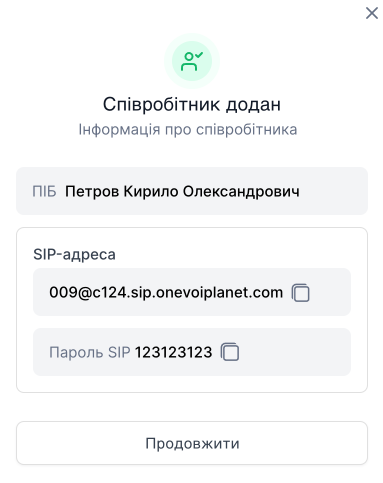
Setelah membuat karyawan, alamat SIP-nya akan otomatis dibuat, yang dengannya Anda dapat menggunakan program atau aplikasi pihak ketiga untuk melakukan panggilan.
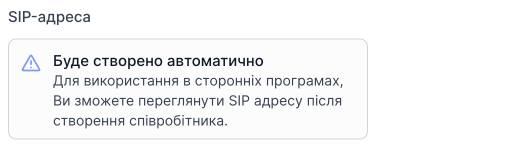
- Pilih domain tempat karyawan akan dibuat.

Pelajari lebih lanjut tentang domain →
- Masukkan kata sandi SIP.

Kata sandi akan digunakan untuk otorisasi di program pihak ketiga.
- Klik Buat.

Setelah pembuatan, akan muncul jendela dengan informasi nama lengkap dan data SIP, yang dapat digunakan di program dan aplikasi pihak ketiga. Selanjutnya, Anda dapat melihat data ini di pengeditan profil karyawan pada Akun SIP.