 +1 (786) 209-1854



Integráció a SalesDrive-val
A SalesDrive egy 2012-ben alapított ukrán CRM-rendszer webáruházak számára.
A SalesDrive automatizálja a rendelésfeldolgozást, a fuvarlevél (TTN) állapotainak létrehozását és nyomon követését, valamint a raktárkészlet-nyilvántartást. A SalesDrive rögzíti az ügyféllel folytatott kommunikációt (hívások, SMS, üzenetküldők, e-mail), és segít a menedzserek munkájának ellenőrzésében.
Az integráció lehetőségei
- Hívásnapló (minden bejövő és kimenő hívás a megkeresési kártyán).
- A hívás hangfelvételének meghallgatása a CRM-ben.
- Nem fogadott hívások nyomon követése.
- Hívás egy kattintással a megkeresési kártyáról.
A SalesDrive CRM-integráció beállítása
A SalesDrive-integráció OneVOIPlanettel való beállításához a következőt kell tennie:
- Kattintson az Integrációk elemre.

- Lépjen a SalesDrive menüpontra.

- Aktiválja az integrációt.

- A Domain mezőbe írja be a SalesDrive-fiókjában generált hivatkozást. (Például:
https://onevoiplanet.salesdrive.me).
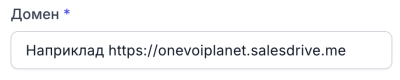
- Az API Key mezőbe írja be a generált kulcsot (tokent), amely lehetővé teszi a SalesDrive-fiók azonosítását. Hogyan generáljak API-kulcsot?
- Kattintson a Mentés gombra.

- Ezután állítsa be a belső számokat a SalesDrive-fiókjában. Hogyan állíthatom be a belső számokat?
Hogyan generáljak API-kulcsot?
- Lépjen a SalesDrive-fiókjába.
- Kattintson a Beállítások elemre.

- Lépjen az Általános beállítások és integrációk menüpontra.
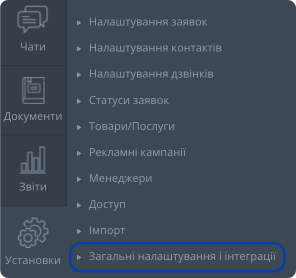
- Lépjen az Egyéb szolgáltatások fülre.

- És kattintson az API elemre.

- Kattintson az API-kulcsok gombra.

- Kattintson az API-kulcs létrehozása gombra.

- A létrehozási oldalon adjon meg egy nevet, például OneVOIPlanet Integration.

-
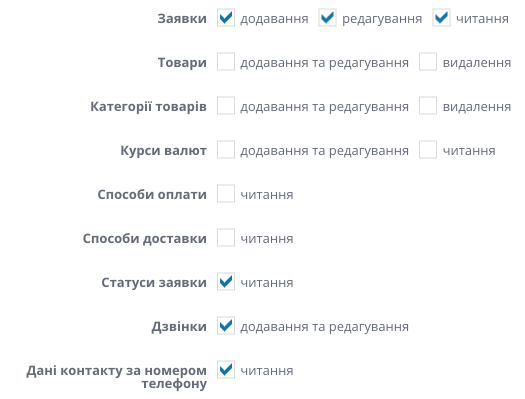
Adjon hozzáférést több elemhez:
a. Megkeresések: hozzáadás, szerkesztés, olvasás.
b. Megkeresések állapotai: olvasás.
c. Hívások: hozzáadás és szerkesztés.
d. Kapcsolattartási adatok telefonszám alapján: olvasás.
- Kattintson a Mentés gombra.
- A létrehozás után létrejön egy API-kulcs, amelyre a OneVOIPlanet személyes fiókjában, a konfigurálási szakaszban van szükségünk.

Belső számok
Adja meg az egyes menedzserek belső számait a SalesDrive általános beállításainak Telefónia részében.

A Belső szám mezőbe írja be a OneVOIPlanet SIP-fiókszámát.
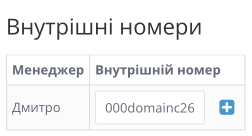
Például: 000domainc000
A SIP-fiókszámokat a OneVOIPlanet személyes fiókjában találja az Alkalmazottak elemre kattintva.

Vegye az alkalmazott (menedzser) SIP-fiókszámát, és adja hozzá a domainje domain nevét. Így megkapjuk a 000domainc261 értéket.

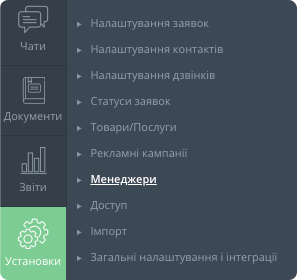
Több alkalmazott (menedzser) hozzáadásához először adja hozzá a menedzsereket a SalesDrive-ban, majd adja meg az egyes menedzserek belső vonalait.
Az integráció sikeresen beállításra került.