 +1 (786) 209-1854



Zakup numeru
Zakup numeru dla nowego użytkownika (po rejestracji)
- Przejdź do zakładki „Numery”.
- Kliknij przycisk „Wybierz plan” i wybierz odpowiedni plan.

- Plan zostanie dodany do koszyka — kliknij „Kontynuuj”.
- Otworzy się krok 2 „Dodaj numer”.
- Wybierz kraj i prefiks (dostępne filtry: typ numeru, brak wymaganej weryfikacji, obsługa SMS) → „Dodaj”.
- W oknie modalnym określ liczbę kanałów → „Dodaj”.
- Numer pojawi się w koszyku.
- W koszyku kliknij „Kontynuuj”.
- Następny krok: „Doładuj konto” → „Doładuj”.
- Wybierz metodę płatności i sfinalizuj płatność.
Przed zakupem upewnij się, że masz wystarczające środki na saldzie konta.
Zakup numeru, jeśli plan jest już aktywny
- Przejdź do zakładki „Numery”.

- Kliknij przycisk „Dodaj numer”.

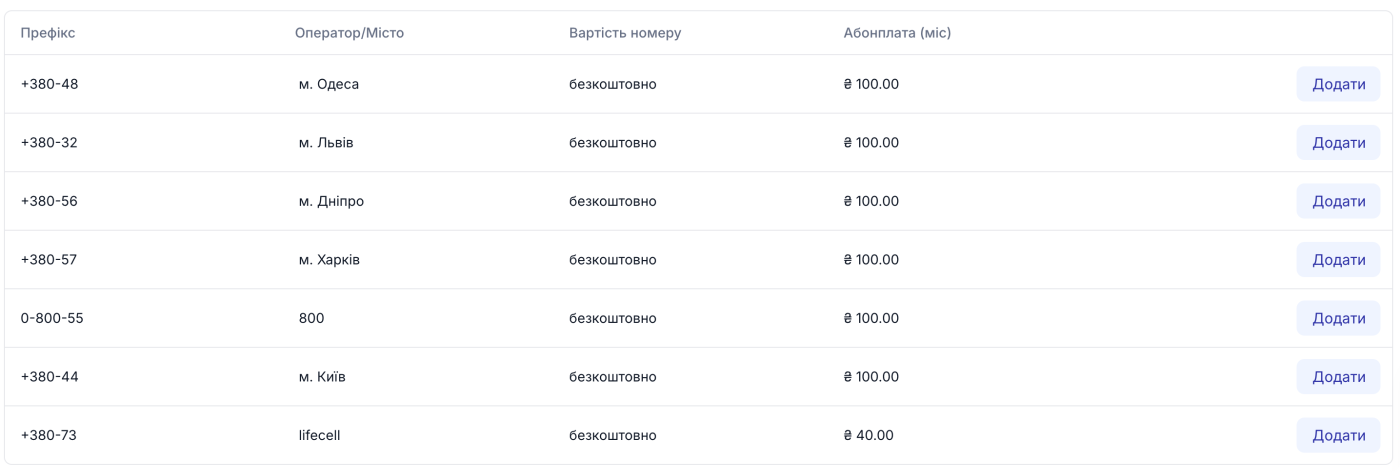
- Wybierz kraj i prefiks (filtr: typ numeru, brak wymaganej weryfikacji, obsługa SMS) → „Dodaj”.
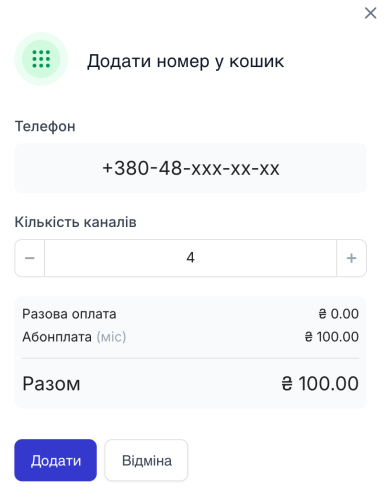
- W oknie modalnym określ liczbę kanałów → „Dodaj”.
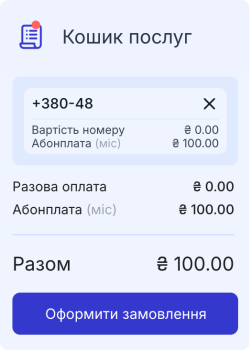
- Numer pojawi się w koszyku.
- Wybierz „Metodę płatności” — kartą lub z salda konta (jeśli saldo jest niewystarczające, płatność z salda będzie niedostępna).
- Kliknij „Złóż zamówienie”.

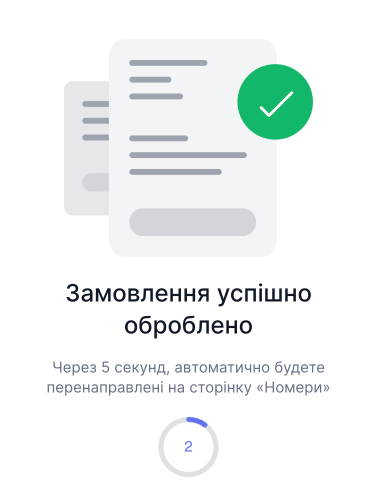
- W przypadku płatności z salda konta środki zostaną pobrane natychmiast. W przypadku płatności kartą wybierz metodę płatności i przejdź do opłacenia zamówienia.
Liczba kanałów
- Numery stacjonarne — minimum 4 kanały.
- Numery 0800 — 100 kanałów, liczby nie można zmienić.
- Numery komórkowe — minimum 1 kanał.
Numery 0800 są dostępne tylko dla połączeń przychodzących.
Aby zmienić liczbę kanałów:
- Stacjonarne i komórkowe — wyłącznie przez obsługę klienta: czat na żywo na stronie internetowej lub bot na Telegramie.
- 0800 — zmiana nie jest obsługiwana.
Automatyczne odnawianie jest włączane automatycznie dla numerów zakupionych przez panel. Możesz je wyłączyć na stronie danego numeru.
Konfiguracja trasowania połączeń wejściowych
- „Numery → Aktywne”.
- Obok wybranego numeru kliknij „Wybierz”.
- W oknie modalnym wybierz opcję trasowania i przypisz odbiorcę (pracownik / grupa / menu IVR).
- „Zapisz”.
Aby zmodyfikować lub usunąć trasowanie, kliknij „...” obok numeru i wybierz żądaną akcję.
Konfiguracja trasowania połączeń wyjściowych
- „Numery → Aktywne”.
- Obok wybranego numeru kliknij „Wybierz”.
- Wybierz trasowanie i określ odbiorcę.
- „Zapisz”.
Aby zmodyfikować/usunąć — kliknij „...” obok numeru.
Aby dodać kolejną regułę trasowania wyjściowego: „Numery → Aktywne” → kliknij „Dodaj” obok numeru → wybierz trasowanie i odbiorcę → „Zapisz”.
Podłączanie numeru zewnętrznego
Przed podłączeniem utwórz trunk SIP: „Ustawienia SIP → Trunki SIP → Dodaj trunk SIP”.
- „Numery → Zewnętrzne”.
- „Dodaj numer”.
- Wprowadź numer w polu „Dodaj numer zewnętrzny”.
- Wybierz wymagany trunk SIP.
- Kliknij „Dodaj”.
Usuwanie numeru zewnętrznego
- „Numery → Zewnętrzne”.
- Obok numeru kliknij „...” → „Usuń”.
- Potwierdź usunięcie w oknie modalnym.