 +1 (786) 209-1854



การซื้อหมายเลข
การซื้อหมายเลขสำหรับผู้ใช้ใหม่ (หลังลงทะเบียน)
- ไปที่แท็บ "หมายเลข" (Numbers)
- คลิกปุ่ม "เลือกแพ็กเกจ" (Select Plan) และเลือกแพ็กเกจที่เหมาะสม

- แพ็กเกจจะถูกเพิ่มลงในตะกร้า — คลิก "ดำเนินการต่อ" (Continue)
- ขั้นตอนที่ 2 "เพิ่มหมายเลข" (Add Number) จะเปิดขึ้น
- เลือกประเทศและรหัสทางไกล (ตัวกรองที่มี: ประเภทหมายเลข, ไม่ต้องยืนยันตัวตน, รองรับ SMS) → "เพิ่ม" (Add)
- ในหน้าต่างโมดอล ระบุจำนวนช่องสัญญาณ → "เพิ่ม" (Add)
- หมายเลขจะปรากฏในตะกร้า
- ในตะกร้า คลิก "ดำเนินการต่อ" (Continue)
- ขั้นตอนถัดไป: "เติมเงินในบัญชี" (Top Up Account) → "เติมเงิน" (Top Up)
- เลือกวิธีการชำระเงินและชำระเงินให้เสร็จสมบูรณ์
ก่อนทำการซื้อ โปรดตรวจสอบให้แน่ใจว่าคุณมีเงินเพียงพอในยอดคงเหลือ
การซื้อหมายเลขเมื่อมีแพ็กเกจที่ใช้งานอยู่แล้ว
- ไปที่แท็บ "หมายเลข" (Numbers)

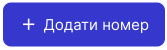
- คลิกปุ่ม "เพิ่มหมายเลข" (Add Number)
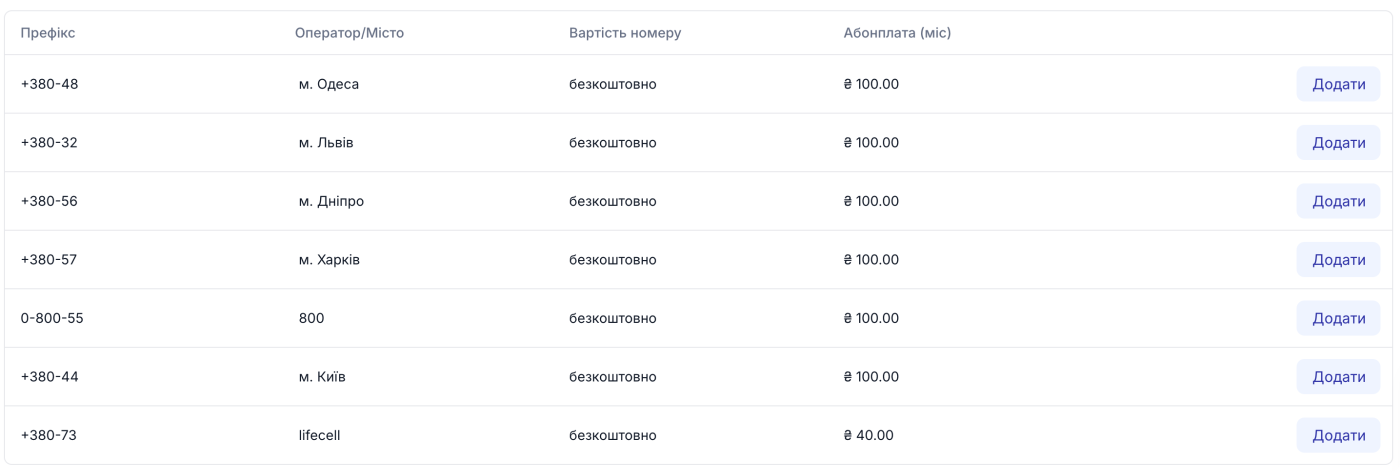
- เลือกประเทศและรหัสทางไกล (ตัวกรอง: ประเภทหมายเลข, ไม่ต้องยืนยันตัวตน, รองรับ SMS) → "เพิ่ม" (Add)
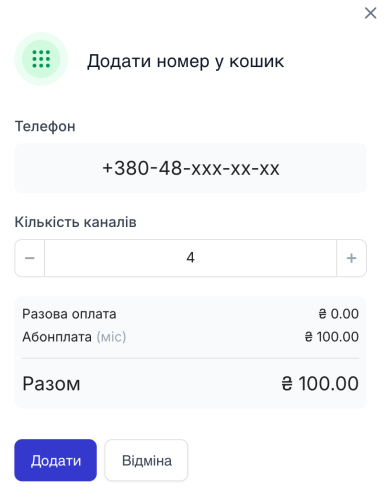
- ในหน้าต่างโมดอล ระบุจำนวนช่องสัญญาณ → "เพิ่ม" (Add)
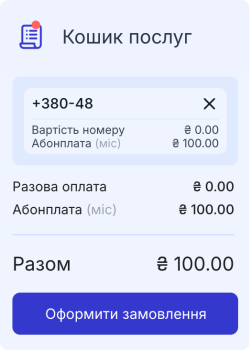
- หมายเลขจะปรากฏในตะกร้า
- เลือก "วิธีการชำระเงิน" — ผ่านบัตร หรือจากยอดคงเหลือในบัญชี (หากยอดคงเหลือไม่เพียงพอ จะไม่สามารถชำระด้วยยอดคงเหลือได้)
- คลิก "ส่งคำสั่งซื้อ" (Place Order)

- เมื่อชำระจากยอดคงเหลือในบัญชี ระบบจะหักเงินทันที เมื่อชำระด้วยบัตร ให้เลือกวิธีการชำระเงินและดำเนินการชำระเงิน
จำนวนช่องสัญญาณ
- หมายเลขโทรศัพท์บ้าน — ขั้นต่ำ 4 ช่องสัญญาณ
- หมายเลข 0-800 — 100 ช่องสัญญาณ ไม่สามารถเปลี่ยนจำนวนได้
- หมายเลขมือถือ — ขั้นต่ำ 1 ช่องสัญญาณ
หมายเลข 0-800 ใช้ได้สำหรับการโทรเข้าเท่านั้น
วิธีเปลี่ยนจำนวนช่องสัญญาณ:
- โทรศัพท์บ้านและมือถือ — ดำเนินการผ่านฝ่ายบริการลูกค้าเท่านั้น: ไลฟ์แชทบนเว็บไซต์ หรือบอต Telegram
- 0-800 — ไม่รองรับการเปลี่ยนแปลง
บริการต่ออายุอัตโนมัติจะเปิดใช้งานโดยอัตโนมัติสำหรับหมายเลขที่ซื้อผ่านแดชบอร์ด คุณสามารถปิดการใช้งานได้ในหน้าของหมายเลขนั้น
การตั้งค่าการกำหนดเส้นทางสายเข้า
- "หมายเลข → ใช้งานอยู่" (Numbers → Active)
- ถัดจากหมายเลขที่ต้องการ คลิก "เลือก" (Select)
- ในหน้าต่างโมดอล เลือกตัวเลือกการกำหนดเส้นทางและมอบหมายผู้รับ (พนักงาน / กลุ่ม / เมนู IVR)
- "บันทึก" (Save)
หากต้องการแก้ไขหรือลบการกำหนดเส้นทาง ให้คลิก "..." ถัดจากหมายเลขแล้วเลือกการดำเนินการที่ต้องการ
การตั้งค่าการกำหนดเส้นทางสายออก
- "หมายเลข → ใช้งานอยู่" (Numbers → Active)
- ถัดจากหมายเลขที่ต้องการ คลิก "เลือก" (Select)
- เลือกการกำหนดเส้นทางและระบุผู้รับ
- "บันทึก" (Save)
หากต้องการแก้ไข/ลบ — คลิก "..." ถัดจากหมายเลข
หากต้องการเพิ่มกฎการกำหนดเส้นทางสายออกอื่น: "หมายเลข → ใช้งานอยู่" → คลิก "เพิ่ม" ถัดจากหมายเลข → เลือกการกำหนดเส้นทางและผู้รับ → "บันทึก"
การเชื่อมต่อหมายเลขภายนอก
ก่อนทำการเชื่อมต่อ ให้สร้าง SIP trunk: "การตั้งค่า SIP → SIP Trunks → เพิ่ม SIP Trunk"
- "หมายเลข → ภายนอก" (Numbers → External)
- "เพิ่มหมายเลข" (Add Number)
- ป้อนหมายเลขในช่อง "เพิ่มหมายเลขภายนอก" (Add External Number)
- เลือก SIP trunk ที่ต้องการ
- คลิก "เพิ่ม" (Add)
การลบหมายเลขภายนอก
- "หมายเลข → ภายนอก" (Numbers → External)
- ถัดจากหมายเลข คลิก "..." → "ลบ" (Delete)
- ยืนยันการลบในหน้าต่างโมดอล