 +1 (786) 209-1854



ნომრის შეძენა
ნომრის ყიდვა ახალი მომხმარებლისთვის (რეგისტრაციის შემდეგ)
- გადადით ჩანართში "ნომრები".
- დააჭირეთ ღილაკს "ტარიფის არჩევა" და აირჩიეთ შესაფერისი ტარიფი.

- ტარიფი დაემატება კალათაში — დააჭირეთ "გაგრძელება".
- გაიხსნება ნაბიჯი 2 "ნომრის დამატება".
- აირჩიეთ ქვეყანა და პრეფიქსი (ხელმისაწვდომი ფილტრები: ნომრის ტიპი, ვერიფიკაცია არ არის საჭირო, SMS ჩართულია) → "დამატება".
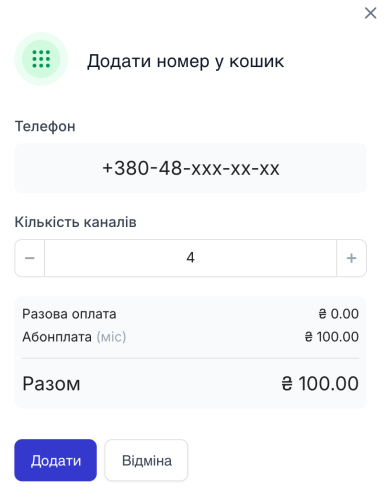
- მოდალურ ფანჯარაში მიუთითეთ არხების რაოდენობა → "დამატება".
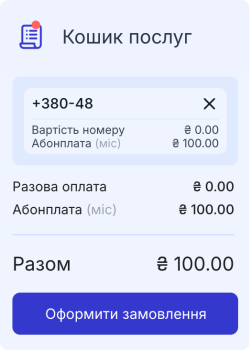
- ნომერი გამოჩნდება კალათაში.
- კალათაში დააჭირეთ "გაგრძელება".
- შემდეგი ნაბიჯი: "ანგარიშის შევსება" → "შევსება".
- აირჩიეთ გადახდის მეთოდი და დაასრულეთ გადახდა.
ყიდვამდე დარწმუნდით, რომ ბალანსზე გაქვთ საკმარისი თანხა.
ნომრის ყიდვა, თუ ტარიფი უკვე აქტიურია
- გადადით ჩანართში "ნომრები".

- დააჭირეთ ღილაკს "ნომრის დამატება".

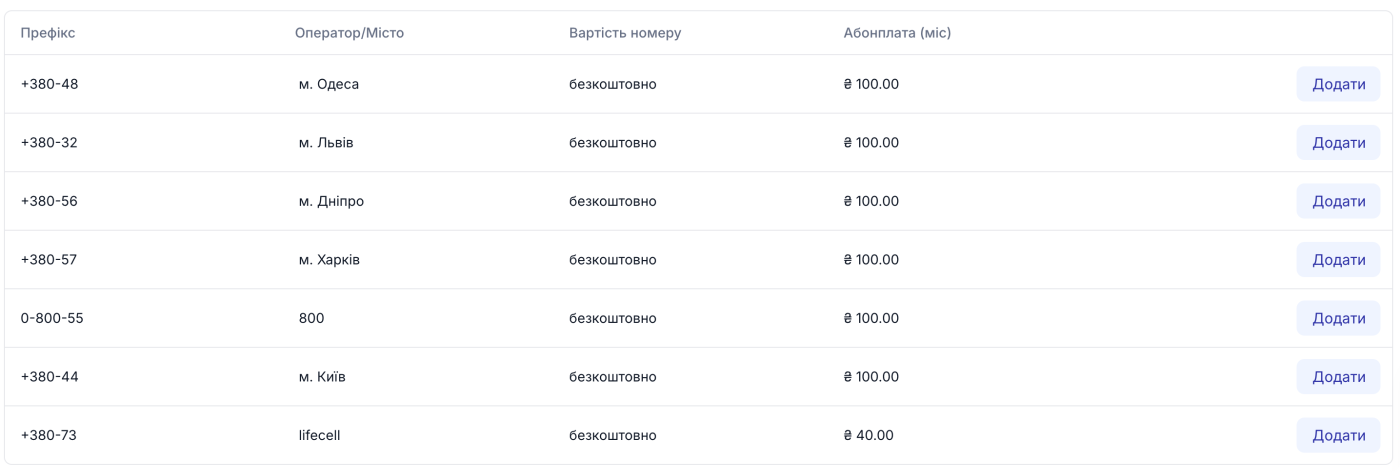
- აირჩიეთ ქვეყანა და პრეფიქსი (ფილტრი: ნომრის ტიპი, ვერიფიკაცია არ არის საჭირო, SMS ჩართულია) → "დამატება".
- მოდალურ ფანჯარაში მიუთითეთ არხების რაოდენობა → "დამატება".
- ნომერი გამოჩნდება კალათაში.
- აირჩიეთ "გადახდის მეთოდი" — ბარათით ან ანგარიშის ბალანსიდან (თუ ბალანსი არ არის საკმარისი, ბალანსით გადახდა მიუწვდომელი იქნება).
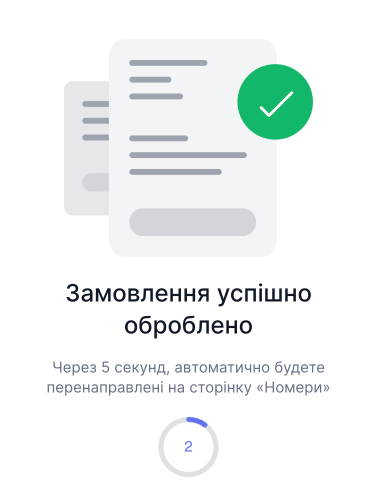
- დააჭირეთ "შეკვეთის გაფორმება".

- ანგარიშის ბალანსით გადახდისას თანხა ჩამოიჭრება დაუყოვნებლივ. ბარათით გადახდისას აირჩიეთ გადახდის მეთოდი და გააგრძელეთ გადახდა.
არხების რაოდენობა
- საქალაქო ნომრები — მინიმუმ 4 არხი.
- 0-800 ნომრები — 100 არხი, რაოდენობის შეცვლა შეუძლებელია.
- მობილური ნომრები — მინიმუმ 1 არხი.
0-800 ნომრები ხელმისაწვდომია მხოლოდ შემავალი ზარებისთვის.
არხების რაოდენობის შესაცვლელად:
- საქალაქო და მობილური — მხოლოდ მხარდაჭერის სამსახურის მეშვეობით: ონლაინ ჩათი ვებ-საიტზე ან Telegram ბოტი.
- 0-800 — ცვლილება არ არის მხარდაჭერილი.
ავტომატური განახლება ავტომატურად ჩართულია მართვის პანელიდან შეძენილი ნომრებისთვის. მისი გამორთვა შეგიძლიათ ნომრის გვერდზე.
შემავალი მარშრუტიზაციის კონფიგურაცია
- "ნომრები → აქტიური".
- სასურველი ნომრის გვერდით დააჭირეთ "არჩევა".
- მოდალურ ფანჯარაში აირჩიეთ მარშრუტიზაციის პარამეტრი და მიანიჭეთ მიმღები (თანამშრომელი / ჯგუფი / IVR მენიუ).
- "შენახვა".
მარშრუტიზაციის შესაცვლელად ან წასაშლელად დააჭირეთ "..." ნომრის გვერდით და აირჩიეთ სასურველი მოქმედება.
გამავალი მარშრუტიზაციის კონფიგურაცია
- "ნომრები → აქტიური".
- სასურველი ნომრის გვერდით დააჭირეთ "არჩევა".
- აირჩიეთ მარშრუტიზაცია და მიუთითეთ მიმღები.
- "შენახვა".
შესაცვლელად/წასაშლელად — დააჭირეთ "..." ნომრის გვერდით.
გამავალი მარშრუტიზაციის კიდევ ერთი წესის დასამატებლად: "ნომრები → აქტიური" → დააჭირეთ "დამატება" ნომრის გვერდით → აირჩიეთ მარშრუტიზაცია და მიმღები → "შენახვა".
გარე ნომრის დაკავშირება
დაკავშირებამდე შექმენით SIP ტრანკი: "SIP პარამეტრები → SIP ტრანკები → SIP ტრანკის დამატება".
- "ნომრები → გარე".
- "ნომრის დამატება".
- შეიყვანეთ ნომერი ველში "გარე ნომრის დამატება".
- აირჩიეთ საჭირო SIP ტრანკი.
- დააჭირეთ "დამატება".
გარე ნომრის წაშლა
- "ნომრები → გარე".
- ნომრის გვერდით დააჭირეთ "..." → "წაშლა".
- დაადასტურეთ წაშლა მოდალურ ფანჯარაში.