+1 (786) 209-1854

Language: Tiếng Việt
  • English
  • Українська
  • Русский
  • Polski
  • Deutsch
  • Français
  • Español
  • Português
  • Nederlands
  • Svenska
  • עברית
  • العربية
  • 中文
  • हिन्दी
  • Bahasa Indonesia
  • 日本語
  • Italiano
  • Türkçe
  • 한국어
  • Tiếng Việt
  • ქართული
  • Filipino
  • ไทย
  • Čeština
  • Română
  • Ελληνικά
  • Dansk
  • Norsk
  • Suomi
  • বাংলা
  • اردو
  • فارسی
  • Bahasa Melayu
  • தமிழ்
  • Azərbaycan
  • Հայերեն
  • Қазақша
  • Oʻzbekcha
  • Magyar
  • Български
  • Slovenčina
  • Hrvatski
  • Slovenščina

Language: Tiếng Việt
  • English
  • Українська
  • Русский
  • Polski
  • Deutsch
  • Français
  • Español
  • Português
  • Nederlands
  • Svenska
  • עברית
  • العربية
  • 中文
  • हिन्दी
  • Bahasa Indonesia
  • 日本語
  • Italiano
  • Türkçe
  • 한국어
  • Tiếng Việt
  • ქართული
  • Filipino
  • ไทย
  • Čeština
  • Română
  • Ελληνικά
  • Dansk
  • Norsk
  • Suomi
  • বাংলা
  • اردو
  • فارسی
  • Bahasa Melayu
  • தமிழ்
  • Azərbaycan
  • Հայերեն
  • Қазақша
  • Oʻzbekcha
  • Magyar
  • Български
  • Slovenčina
  • Hrvatski
  • Slovenščina

Luôn kết nối mọi lúc vàmọi nơi!

Tải OnePhone và tận hưởng internet ổn định, giá tốt trên toàn thế giới
StoreIosStoreAndroid
BackIcOnePhone eSIM

Bạn sắp đi du lịch ở đâu?

Chevron

    3 bước đơn giản để bắt đầu dùng ứng dụng eSIM OnePhone

    ic-0
    1

    Tải ứng dụng

    Cài đặt OnePhone trên điện thoại và khám phá các tính năng

    ic-1
    2

    Mua eSIM

    Chọn điểm đến và gói dữ liệu phù hợp cho chuyến đi của bạn

    ic-2
    3

    Kích hoạt eSIM

    Kích hoạt gói cước trước chuyến đi để có internet ngay khi đến nơi

    eSIM toàn Ukraine:

    internet & cuộc gọi không giới hạn

    ic-0

    lifecell

    Các gói cước hiện có:

    eSIM với 150 điểm thưởng trong tài khoản

    Sau khi mua và kích hoạt, bạn có thể chọn một trong các gói cước: Free Life/ProstoLife/Platinum Life/School Life/Smart Life/Powerful/Free Life. Region/Zvonkyi Bezmezh/. Smart/Family/Gadget Smart/Gadget Tablet/Gadget Router

    ic-1

    Vodafone

    Các gói cước hiện có:

    Joice Pro

    Giá kèm gói dịch vụ cho 4 tuần đầu 230₴. Chi phí gói dịch vụ về sau: 260₴ /4 tuần.

    Vodafone Turbo

    Giá kèm gói dịch vụ cho 4 tuần đầu 4$. Chi phí gói dịch vụ về sau: 180₴ /4 tuần.

    Xem người dùng khác nói gì về chúng tôi
    10/10
    Stars

    Julia_Moore

    15 tháng 5

    Một ứng dụng tiện lợi. Kết hợp cả công việc lẫn du lịch, và tôi rất thích giao diện. Giá cả hợp lý và kết nối internet tuyệt vời. Nhìn chung tôi hài lòng và chắc chắn sẽ dùng lại. Giờ tôi không phải lo mua thẻ SIM khi ra nước ngoài nữa. Tôi có thể hoàn toàn tận hưởng chuyến đi👍

    Tuyệt vời!
    Stars

    darkangel327

    15 tháng 5

    Ứng dụng trông đẹp, giao diện dễ sử dụng. Nhưng eSIM thì hoàn hảo. Giá rẻ, hướng dẫn cài đặt dễ hiểu, và danh sách quốc gia hỗ trợ rất phong phú. Tôi sẽ chờ những bản cập nhật tiếp theo. Làm tốt lắm!

    Ứng dụng hay
    Stars

    alexa001m

    13 tháng 5

    Ứng dụng eSIM đầu tiên của tôi. Thực sự đơn giản để dùng, gói cước rẻ, kết nối internet tốt. Rất vui khi được sử dụng!

    Ứng dụng eSIM tốt nhất
    Stars

    lena

    12 tháng 5

    Cảm ơn vì đã mua eSIM Tây Ban Nha
    Còn phân vân về việc dùng eSIM?

    ic-0

    Gói cước linh hoạt & tiết kiệm

    Luôn kết nối tại hơn 200 quốc gia với mức cước ưu đãi nhất từ OnePhone.

    ic-1

    eSIM

    Không cần thay đổi thẻ SIM trong điện thoại nữa, vì công nghệ eSIM cho phép bạn thêm hơn 5 thẻ SIM số cùng lúc.

    ic-2

    Kết nối dễ dàng

    Dễ dàng mua và gia hạn gói cước, ngay cả khi đang đi du lịch.

    ic-3

    Hỗ trợ khách hàng 24/7

    Cần hỗ trợ? Đội ngũ trò chuyện 24/7 của chúng tôi luôn sẵn sàng chỉ với một tin nhắn để giúp bạn luôn kết nối.

    ic-4

    Thanh toán tiện lợi

    Thanh toán theo cách thuận tiện cho bạn: bằng thẻ ngân hàng, Apple Pay, Google Pay.

    ic-5

    Giao diện thân thiện

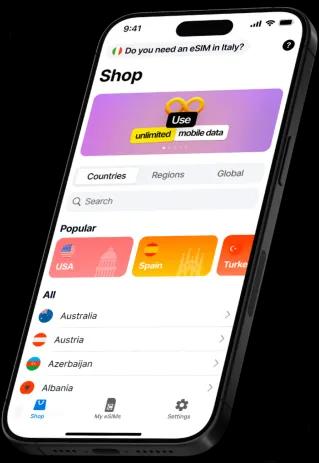
    Thiết kế trực quan giúp bạn dễ dàng điều hướng, chọn gói và theo dõi lượng dữ liệu sử dụng.

    Câu hỏi thường gặp

    Làm thế nào để mua gói eSIM du lịch?

    arrow

    OnePhone cung cấp nhiều gói cước và eSIM theo khu vực để truy cập internet di động khi đi du lịch. Nạp tiền cho gói bạn muốn và tận hưởng internet tốc độ cao với vùng phủ sóng toàn cầu. Bạn có thể nạp tiền vào tài khoản bất cứ lúc nào thông qua ứng dụng.

    1. Đăng nhập vào tài khoản OnePhone của bạn.
    2. Mở mục Travel eSIM.
    3. Trong tab Store, chọn quốc gia hoặc khu vực của bạn.
    4. Chọn thời hạn và dung lượng dữ liệu (GB).
    5. Kiểm tra lại lựa chọn của bạn, chọn phương thức thanh toán và hoàn tất giao dịch mua.
    6. Gói đã mua sẽ xuất hiện trong tab My eSIM, nơi bạn có thể kích hoạt nó bất cứ khi nào thuận tiện.

    Làm thế nào để cài đặt hồ sơ eSIM trên điện thoại thông minh?

    arrow

    Nếu bạn đã cài đặt ứng dụng OnePhone, bạn có thể mở hướng dẫn cài đặt eSIM ngay trong ứng dụng: nhấn Help và vào mục eSIM Connection.

    Kết nối eSIM trên Android

    Phương thức 1 - Cài đặt bằng mã QR

    1. Sau khi mua gói, hãy vào tab My eSIM và chọn nó.
    2. Nhấn How to install eSIM? để cài đặt eSIM mới.
    3. Quét mã QR để kích hoạt eSIM (để thuận tiện, bạn có thể gửi mã QR sang một thiết bị khác để quét).
    4. Sau khi quét, thiết bị mở cài đặt hệ thống, tại đó bạn nhấn Add.
    5. Quá trình thiết lập eSIM bắt đầu; hãy chờ kết nối đến nhà mạng hoàn tất. Đặt tên cho eSIM mới là "OnePhone" để dễ nhận diện sau này.
    6. Để sử dụng gói OnePhone ngay lập tức, hãy mở Settings > Connections > SIM manager và, trong mục Mobile data, chọn mạng vừa được thêm (OnePhone).
    7. Bật chuyển vùng: vào Settings > Connections > Mobile networks và bật Data roaming.
    8. Việc kết nối vào mạng có thể mất 5-10 phút. Sau khi eSIM được thiết lập, bạn có thể bắt đầu sử dụng internet di động từ OnePhone.
    9. Bạn có thể kiểm tra trạng thái eSIM trong ứng dụng OnePhone: vào My eSIM và chọn gói để xem số dư dữ liệu, đã sử dụng bao nhiêu dữ liệu và gói còn hiệu lực trong bao lâu.

    Phương thức 2 - Cài đặt thủ công

    1. Sau khi mua gói, hãy vào tab My eSIM và chọn nó.
    2. Nhấn How to install eSIM? để cài đặt eSIM mới.
    3. Cần có mã kích hoạt thủ công để thiết lập. Bạn có thể tìm thấy nó trong tab Manual.
    4. Trên điện thoại thông minh của bạn, vào Settings > Connections > SIM manager và nhấn Add eSIM.
    5. Kích hoạt eSIM bằng cách quét mã QR (Phương thức 1 ở trên) hoặc bằng cách nhập mã kích hoạt. Quay lại ứng dụng OnePhone, vào My eSIM, chọn gói, nhấn Manual, sao chép mã kích hoạt và nhập nó vào cài đặt của điện thoại, sau đó nhấn Done.
    6. Để sử dụng gói OnePhone ngay lập tức, hãy mở Settings > Connections > SIM manager và, trong mục Mobile data, chọn mạng vừa được thêm (OnePhone).
    7. Bật chuyển vùng: vào Settings > Connections > Mobile networks và bật Data roaming.
    8. Việc kết nối vào mạng có thể mất 5-10 phút. Sau khi eSIM được thiết lập, bạn có thể bắt đầu sử dụng internet di động từ OnePhone.
    9. Bạn có thể kiểm tra trạng thái eSIM trong ứng dụng OnePhone: vào My eSIM và chọn gói để xem số dư dữ liệu, đã sử dụng bao nhiêu dữ liệu và gói còn hiệu lực trong bao lâu.

    Kết nối eSIM trên iOS

    Phương thức 1 - Cài đặt bằng mã QR

    1. Sau khi mua gói, hãy vào tab My eSIM và chọn nó.
    2. Nhấn How to install eSIM? để cài đặt eSIM mới.
    3. Quét mã QR để kích hoạt eSIM (để thuận tiện, bạn có thể gửi mã QR sang một thiết bị khác để quét).
    4. Sau khi quét, thiết bị mở cài đặt hệ thống và yêu cầu quyền để kích hoạt eSIM mới.
    5. Chờ kết nối đến nhà mạng hoàn tất, sau đó nhấn Continue.
    6. Chờ eSIM kích hoạt. Đặt tên cho nó là "OnePhone" để dễ tham chiếu sau này.
    7. Để sử dụng gói OnePhone ngay lập tức, hãy mở Settings > Mobile data, chọn mạng vừa được thêm (OnePhone), và bật Mobile Data và Data Roaming.
    8. Việc kết nối vào mạng có thể mất 5-10 phút. Sau khi eSIM được cài đặt, bạn có thể bắt đầu sử dụng internet di động từ OnePhone.
    9. Bạn có thể kiểm tra trạng thái eSIM trong ứng dụng OnePhone: vào My eSIM và chọn gói để xem số dư dữ liệu, đã sử dụng bao nhiêu dữ liệu và gói còn hiệu lực trong bao lâu.

    Phương thức 2 - Cài đặt thủ công

    1. Sau khi mua gói, hãy vào tab My eSIM và chọn nó.
    2. Nhấn How to install eSIM? để cài đặt eSIM mới.
    3. Cần có mã kích hoạt thủ công để thiết lập. Bạn có thể tìm thấy nó trong tab Manual.
    4. Trên thiết bị của bạn, vào Settings > Mobile Service.
    5. Nhấn Add eSIM.
    6. Chọn Use QR Code.
    7. Bạn có thể kích hoạt eSIM bằng cách quét mã QR (Phương thức 1 ở trên). Để thêm thủ công, hãy nhấn Enter Details Manually.
    8. Nhập địa chỉ kích hoạt và mã. Quay lại ứng dụng OnePhone, vào tab My eSIM, chọn gói, nhấn Manual, và nhập các thông tin vào Settings của điện thoại, sau đó nhấn Next.
    9. Nếu thông tin chính xác, một trang kích hoạt eSIM sẽ xuất hiện. Nhấn Continue.
    10. Chờ eSIM kích hoạt. Đặt tên cho nó là "OnePhone" để dễ tham chiếu sau này.
    11. Để sử dụng gói OnePhone ngay lập tức, hãy mở Settings > Mobile data, chọn mạng vừa được thêm (OnePhone), và bật Mobile Data và Data Roaming.
    12. Việc kết nối vào mạng có thể mất 5-10 phút. Sau khi eSIM được cài đặt, bạn có thể bắt đầu sử dụng internet di động từ OnePhone.
    13. Bạn có thể kiểm tra trạng thái eSIM trong ứng dụng OnePhone: vào My eSIM và chọn gói để xem số dư dữ liệu, đã sử dụng bao nhiêu dữ liệu và gói còn hiệu lực trong bao lâu.

    Làm sao để kiểm tra điện thoại của tôi có hỗ trợ eSIM không?

    arrow

    Bạn có thể kiểm tra hướng dẫn sử dụng điện thoại để biết các công nghệ được hỗ trợ. Bạn cũng có thể xác nhận khả năng tương thích eSIM thông qua menu cài đặt của hệ thống.

    Đối với thiết bị Apple

    Đối với người dùng iPhone, việc kiểm tra khả năng tương thích eSIM rất đơn giản:

    1. Vào Settings > General > About.
    2. Cuộn xuống trường Network provider lock. Nếu nó hiển thị No SIM restrictions, iPhone của bạn hỗ trợ eSIM.

    Ngoài ra, hãy vào Settings > Mobile Service và tìm nút Add eSIM. Nếu bạn thấy tùy chọn này hoặc một cách khác để thêm eSIM, điện thoại của bạn tương thích.

    Đối với thiết bị Android

    Hỗ trợ eSIM trên Android phân mảnh hơn, vì nó phụ thuộc vào từng mẫu máy và nhà sản xuất cụ thể. Hầu hết các điện thoại Google Pixel và Samsung Galaxy hiện đại đều hỗ trợ eSIM.

    1. Vào Settings > Connections > SIM Manager.
    2. Tìm các tùy chọn như Add network provider, Add eSIM, hoặc Upload SIM Card.

    Tải OnePhone và chuẩn bị cho chuyếnđi tiếp theo cùng internet!

    StoreIosStoreAndroid
    BackIcIcIphoneBackIcTabIcIphoneTabIcIphoneMob
    Dùng thử eSIM OnePhone ngay!
    IcQr