+1 (786) 209-1854

Language: हिन्दी
  • English
  • Українська
  • Русский
  • Polski
  • Deutsch
  • Français
  • Español
  • Português
  • Nederlands
  • Svenska
  • עברית
  • العربية
  • 中文
  • हिन्दी
  • Bahasa Indonesia
  • 日本語
  • Italiano
  • Türkçe
  • 한국어
  • Tiếng Việt
  • ქართული
  • Filipino
  • ไทย
  • Čeština
  • Română
  • Ελληνικά
  • Dansk
  • Norsk
  • Suomi
  • বাংলা
  • اردو
  • فارسی
  • Bahasa Melayu
  • தமிழ்
  • Azərbaycan
  • Հայերեն
  • Қазақша
  • Oʻzbekcha
  • Magyar
  • Български
  • Slovenčina
  • Hrvatski
  • Slovenščina

Language: हिन्दी
  • English
  • Українська
  • Русский
  • Polski
  • Deutsch
  • Français
  • Español
  • Português
  • Nederlands
  • Svenska
  • עברית
  • العربية
  • 中文
  • हिन्दी
  • Bahasa Indonesia
  • 日本語
  • Italiano
  • Türkçe
  • 한국어
  • Tiếng Việt
  • ქართული
  • Filipino
  • ไทย
  • Čeština
  • Română
  • Ελληνικά
  • Dansk
  • Norsk
  • Suomi
  • বাংলা
  • اردو
  • فارسی
  • Bahasa Melayu
  • தமிழ்
  • Azərbaycan
  • Հայերեն
  • Қазақша
  • Oʻzbekcha
  • Magyar
  • Български
  • Slovenčina
  • Hrvatski
  • Slovenščina

किसी भी समय जुड़े रहें औरकहीं भी!

OnePhone डाउनलोड करें और पूरी दुनिया में किफायती और स्थिर इंटरनेट प्राप्त करें
StoreIosStoreAndroid
BackIcOnePhone eSIM

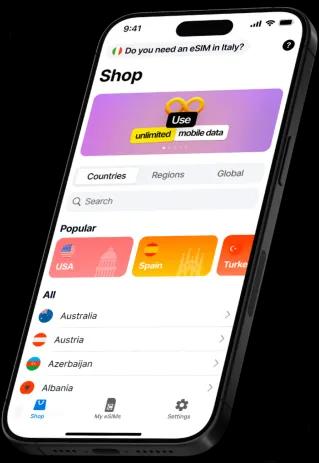
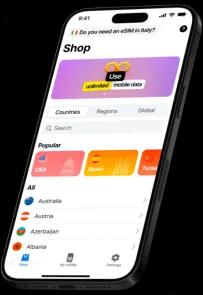
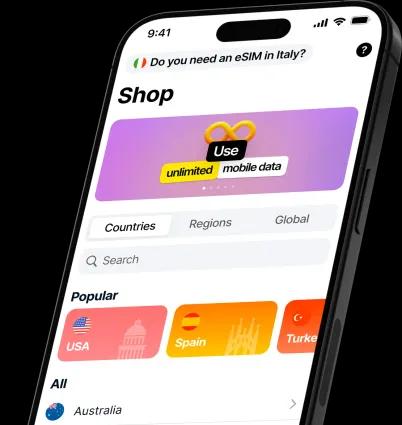
आप कहाँ यात्रा कर रहे हैं?

Chevron

    OnePhone eSIM ऐप का उपयोग शुरू करने के लिए 3 आसान चरण

    ic-0
    1

    एक ऐप डाउनलोड करें

    अपने फ़ोन पर OnePhone इंस्टॉल करें और इसकी विशेषताओं का पता लगाएं

    ic-1
    2

    एक eSIM खरीदें

    अपना यात्रा गंतव्य चुनें और अपनी यात्रा के लिए सही डेटा योजना चुनें

    ic-2
    3

    अपना eSIM सक्रिय करें

    आगमन पर इंटरनेट एक्सेस सुनिश्चित करने के लिए अपनी यात्रा से पहले एक योजना सक्रिय करें

    eSIM पूरा यूक्रेन:

    असीमित इंटरनेट और कॉल

    ic-0

    lifecell

    उपलब्ध टैरिफ प्लान:

    खाते पर 150 बोनस के साथ eSIM

    खरीद और सक्रियण के बाद, आप इनमें से किसी एक टैरिफ योजना को चुन सकते हैं: Free Life/ProstoLife/Platinum Life/School Life/Smart Life/Powerful/Free Life. Region/Zvonkyi Bezmezh/. Smart/Family/Gadget Smart/Gadget Tablet/Gadget Router

    ic-1

    Vodafone

    उपलब्ध टैरिफ प्लान:

    Joice Pro

    पहले 4 सप्ताह के लिए सेवा पैकेज के साथ कीमत 230₴। भविष्य में सेवा पैकेज की लागत: 260₴ /4 सप्ताह।

    Vodafone Turbo

    पहले 4 सप्ताह के लिए सेवा पैकेज के साथ कीमत 4$। भविष्य में सेवा पैकेज की लागत: 180₴ /4 सप्ताह।

    देखें कि दूसरे हमारे बारे में क्या कहते हैं
    10/10
    Stars

    Julia_Moore

    15 मई

    एक सुविधाजनक ऐप। व्यवसाय और यात्रा दोनों को जोड़ता है, और मुझे इंटरफ़ेस पसंद है। कीमतें उचित हैं और इंटरनेट कनेक्शन बढ़िया है। कुल मिलाकर, मैं संतुष्ट हूं और निश्चित रूप से इसे फिर से उपयोग करूंगा। अब मुझे विदेश में SIM कार्ड खरीदने की चिंता नहीं करनी पड़ती। मैं पूरी तरह से यात्रा का आनंद ले सकता हूं👍

    बढ़िया!
    Stars

    darkangel327

    15 मई

    ऐप अच्छा दिखता है, उपयोग में आसान इंटरफ़ेस के साथ। लेकिन e-Sim बिल्कुल सही लगता है। सस्ती कीमतें, समझने योग्य सेटअप निर्देश, और समर्थित देशों की एक बढ़िया सूची। मैं अगले अपडेट का इंतज़ार करूंगा। शाबाश!

    अच्छा ऐप
    Stars

    alexa001m

    13 मई

    मेरा पहला esim ऐप। उपयोग करने में वास्तव में सरल, सस्ते टैरिफ, अच्छा इंटरनेट कनेक्शन। इसका उपयोग करके खुश हूं!

    eSIM के लिए सबसे बढ़िया ऐप
    Stars

    lena

    12 मई

    eSIM Spain खरीदने के लिए धन्यवाद

    eSIM का उपयोग करने में संदेह है?

    ic-0

    लचीली और बजट-अनुकूल योजनाएं

    OnePhone के सबसे अनुकूल टैरिफ के साथ 200 से अधिक देशों में जुड़े रहें।

    ic-1

    eSIM

    अब अपने स्मार्टफोन में SIM कार्ड को फिर से व्यवस्थित करने की आवश्यकता नहीं है, क्योंकि eSIM तकनीक आपको एक साथ 5 से अधिक डिजिटल SIM कार्ड जोड़ने की अनुमति देती है।

    ic-2

    सहज कनेक्टिविटी

    यात्रा के दौरान भी टैरिफ की आसान खरीद और नवीनीकरण।

    ic-3

    24/7 ग्राहक सहायता

    सहायता चाहिए? आपको जुड़े रखने और आपकी मदद करने के लिए हमारी 24/7 चैट सहायता बस एक संदेश दूर है।

    ic-4

    सुविधाजनक भुगतान विकल्प

    अपनी सुविधा के अनुसार भुगतान करें: बैंक कार्ड, Apple Pay, Google Pay द्वारा।

    ic-5

    उपयोगकर्ता-अनुकूल इंटरफ़ेस

    नेविगेट करने, योजनाएं चुनने और डेटा उपयोग को आसानी से ट्रैक करने के लिए एक सहज डिज़ाइन।

    अक्सर पूछे जाने वाले प्रश्न

    यात्रा eSIM योजना कैसे खरीदें?

    arrow

    OnePhone यात्रा के दौरान मोबाइल इंटरनेट तक पहुँचने के लिए विभिन्न प्रकार के टैरिफ प्लान और क्षेत्रीय eSIM प्रदान करता है। अपने इच्छित प्लान के लिए अपना बैलेंस टॉप अप करें और दुनिया भर में कवरेज के साथ हाई-स्पीड इंटरनेट का आनंद लें। आप ऐप के माध्यम से किसी भी समय अपना खाता टॉप अप कर सकते हैं।

    1. अपने OnePhone खाते में लॉग इन करें।
    2. Travel eSIM अनुभाग खोलें।
    3. Store टैब में, अपना देश या क्षेत्र चुनें।
    4. अवधि और डेटा की मात्रा (GB) चुनें।
    5. अपने चयन को दोबारा जाँचें, भुगतान विधि चुनें और खरीदारी पूरी करें।
    6. खरीदा गया प्लान My eSIM टैब में दिखाई देता है, जहाँ आप इसे तब सक्रिय कर सकते हैं जब भी यह आपके लिए सुविधाजनक हो।

    स्मार्टफोन पर eSIM प्रोफ़ाइल कैसे इंस्टॉल करें?

    arrow

    यदि आपके पास पहले से OnePhone ऐप इंस्टॉल है, तो आप ऐप में ही eSIM इंस्टॉलेशन गाइड खोल सकते हैं: Help पर टैप करें और eSIM Connection अनुभाग पर जाएँ।

    Android पर eSIM कनेक्ट करना

    विधि 1 - QR कोड का उपयोग करके इंस्टॉलेशन

    1. प्लान खरीदने के बाद, My eSIM टैब पर जाएँ और उसे चुनें।
    2. नई eSIM इंस्टॉल करने के लिए How to install eSIM? पर टैप करें।
    3. eSIM सक्रिय करने के लिए QR कोड स्कैन करें (सुविधा के लिए, आप QR कोड को स्कैनिंग हेतु किसी अन्य डिवाइस पर भेज सकते हैं)।
    4. स्कैन करने के बाद, डिवाइस सिस्टम सेटिंग्स खोलता है, जहाँ आप Add पर टैप करते हैं।
    5. eSIM सेटअप शुरू होता है; कैरियर से कनेक्शन पूरा होने की प्रतीक्षा करें। बाद में आसान पहचान के लिए नई eSIM का नाम "OnePhone" रखें।
    6. OnePhone प्लान का तुरंत उपयोग करने के लिए, Settings > Connections > SIM manager खोलें और Mobile data अनुभाग में, नए जोड़े गए नेटवर्क (OnePhone) को चुनें।
    7. रोमिंग सक्षम करें: Settings > Connections > Mobile networks पर जाएँ और Data roaming चालू करें।
    8. नेटवर्क से कनेक्ट होने में 5-10 मिनट लग सकते हैं। eSIM सेट हो जाने के बाद, आप OnePhone से मोबाइल इंटरनेट का उपयोग शुरू कर सकते हैं।
    9. आप OnePhone ऐप में eSIM स्टेटस जाँच सकते हैं: My eSIM पर जाएँ और अपना डेटा बैलेंस, कितना डेटा उपयोग हुआ है और प्लान कितने समय तक सक्रिय रहता है, देखने के लिए प्लान चुनें।

    विधि 2 - मैनुअल इंस्टॉलेशन

    1. प्लान खरीदने के बाद, My eSIM टैब पर जाएँ और उसे चुनें।
    2. नई eSIM इंस्टॉल करने के लिए How to install eSIM? पर टैप करें।
    3. सेटअप के लिए एक मैनुअल सक्रियण कोड आवश्यक है। आप इसे Manual टैब में पा सकते हैं।
    4. अपने स्मार्टफ़ोन पर, Settings > Connections > SIM manager पर जाएँ और Add eSIM पर टैप करें।
    5. QR कोड स्कैन करके (ऊपर विधि 1) या सक्रियण कोड दर्ज करके eSIM सक्रिय करें। OnePhone ऐप पर लौटें, My eSIM पर जाएँ, प्लान चुनें, Manual पर टैप करें, सक्रियण कोड कॉपी करें और उसे अपने स्मार्टफ़ोन की सेटिंग्स में दर्ज करें, फिर Done पर टैप करें।
    6. OnePhone प्लान का तुरंत उपयोग करने के लिए, Settings > Connections > SIM manager खोलें और Mobile data अनुभाग में, नए जोड़े गए नेटवर्क (OnePhone) को चुनें।
    7. रोमिंग सक्षम करें: Settings > Connections > Mobile networks पर जाएँ और Data roaming चालू करें।
    8. नेटवर्क से कनेक्ट होने में 5-10 मिनट लग सकते हैं। eSIM सेट हो जाने के बाद, आप OnePhone से मोबाइल इंटरनेट का उपयोग शुरू कर सकते हैं।
    9. आप OnePhone ऐप में eSIM स्टेटस जाँच सकते हैं: My eSIM पर जाएँ और अपना डेटा बैलेंस, कितना डेटा उपयोग हुआ है और प्लान कितने समय तक सक्रिय रहता है, देखने के लिए प्लान चुनें।

    iOS पर eSIM कनेक्ट करना

    विधि 1 - QR कोड का उपयोग करके इंस्टॉलेशन

    1. प्लान खरीदने के बाद, My eSIM टैब पर जाएँ और उसे चुनें।
    2. नई eSIM इंस्टॉल करने के लिए How to install eSIM? पर टैप करें।
    3. eSIM सक्रिय करने के लिए QR कोड स्कैन करें (सुविधा के लिए, आप QR कोड को स्कैनिंग हेतु किसी अन्य डिवाइस पर भेज सकते हैं)।
    4. स्कैन करने के बाद, डिवाइस सिस्टम सेटिंग्स खोलता है और नई eSIM सक्रिय करने की अनुमति माँगता है।
    5. कैरियर से कनेक्शन पूरा होने की प्रतीक्षा करें, फिर Continue पर टैप करें।
    6. eSIM सक्रिय होने की प्रतीक्षा करें। बाद में आसान संदर्भ के लिए इसका नाम "OnePhone" रखें।
    7. OnePhone प्लान का तुरंत उपयोग करने के लिए, Settings > Mobile data खोलें, नए जोड़े गए नेटवर्क (OnePhone) को चुनें, और Mobile Data तथा Data Roaming चालू करें।
    8. नेटवर्क से कनेक्ट होने में 5-10 मिनट लग सकते हैं। eSIM इंस्टॉल हो जाने के बाद, आप OnePhone से मोबाइल इंटरनेट का उपयोग शुरू कर सकते हैं।
    9. आप OnePhone ऐप में eSIM स्टेटस जाँच सकते हैं: My eSIM पर जाएँ और अपना डेटा बैलेंस, कितना डेटा उपयोग हुआ है और प्लान कितने समय तक सक्रिय रहता है, देखने के लिए प्लान चुनें।

    विधि 2 - मैनुअल इंस्टॉलेशन

    1. प्लान खरीदने के बाद, My eSIM टैब पर जाएँ और उसे चुनें।
    2. नई eSIM इंस्टॉल करने के लिए How to install eSIM? पर टैप करें।
    3. सेटअप के लिए एक मैनुअल सक्रियण कोड आवश्यक है। आप इसे Manual टैब में पा सकते हैं।
    4. अपने डिवाइस पर, Settings > Mobile Service पर जाएँ।
    5. Add eSIM पर टैप करें।
    6. Use QR Code चुनें।
    7. आप QR कोड स्कैन करके eSIM सक्रिय कर सकते हैं (ऊपर विधि 1)। इसे मैनुअल रूप से जोड़ने के लिए, Enter Details Manually पर टैप करें।
    8. सक्रियण पता और कोड दर्ज करें। OnePhone ऐप पर लौटें, My eSIM टैब पर जाएँ, प्लान चुनें, Manual पर टैप करें, और विवरण अपने स्मार्टफ़ोन की Settings में दर्ज करें, फिर Next पर टैप करें।
    9. यदि विवरण सही हैं, तो एक eSIM सक्रियण पृष्ठ दिखाई देता है। Continue पर टैप करें।
    10. eSIM सक्रिय होने की प्रतीक्षा करें। बाद में आसान संदर्भ के लिए इसका नाम "OnePhone" रखें।
    11. OnePhone प्लान का तुरंत उपयोग करने के लिए, Settings > Mobile data खोलें, नए जोड़े गए नेटवर्क (OnePhone) को चुनें, और Mobile Data तथा Data Roaming चालू करें।
    12. नेटवर्क से कनेक्ट होने में 5-10 मिनट लग सकते हैं। eSIM इंस्टॉल हो जाने के बाद, आप OnePhone से मोबाइल इंटरनेट का उपयोग शुरू कर सकते हैं।
    13. आप OnePhone ऐप में eSIM स्टेटस जाँच सकते हैं: My eSIM पर जाएँ और अपना डेटा बैलेंस, कितना डेटा उपयोग हुआ है और प्लान कितने समय तक सक्रिय रहता है, देखने के लिए प्लान चुनें।

    मैं कैसे जांच सकता हूं कि मेरा फ़ोन eSIM का समर्थन करता है या नहीं?

    arrow

    आप समर्थित तकनीकों के लिए अपने फ़ोन की उपयोगकर्ता पुस्तिका देख सकते हैं। आप सिस्टम सेटिंग्स मेन्यू के माध्यम से भी eSIM संगतता की पुष्टि कर सकते हैं।

    Apple डिवाइसों के लिए

    iPhone उपयोगकर्ताओं के लिए, eSIM संगतता जाँचना सरल है:

    1. Settings > General > About पर जाएँ।
    2. Network provider lock फ़ील्ड तक नीचे स्क्रॉल करें। यदि इसमें No SIM restrictions लिखा हो, तो आपका iPhone eSIM का समर्थन करता है।

    वैकल्पिक रूप से, Settings > Mobile Service पर जाएँ और Add eSIM बटन देखें। यदि आपको यह विकल्प या eSIM जोड़ने का कोई अन्य तरीका दिखता है, तो आपका फ़ोन संगत है।

    Android डिवाइसों के लिए

    Android पर eSIM समर्थन अधिक विभाजित है, क्योंकि यह विशिष्ट मॉडल और निर्माता पर निर्भर करता है। अधिकांश आधुनिक Google Pixel और Samsung Galaxy फ़ोन eSIM का समर्थन करते हैं।

    1. Settings > Connections > SIM Manager पर जाएँ।
    2. Add network provider, Add eSIM, या Upload SIM Card जैसे विकल्प देखें।

    OnePhone डाउनलोड करें और अपनी अगली यात्रा के लिएइंटरनेट के साथ तैयार हो जाएं!

    StoreIosStoreAndroid
    BackIcIcIphoneBackIcTabIcIphoneTabIcIphoneMob
    अभी OnePhone eSIM आज़माएं!
    IcQr