+1 (786) 209-1854

Language: ไทย
  • English
  • Українська
  • Русский
  • Polski
  • Deutsch
  • Français
  • Español
  • Português
  • Nederlands
  • Svenska
  • עברית
  • العربية
  • 中文
  • हिन्दी
  • Bahasa Indonesia
  • 日本語
  • Italiano
  • Türkçe
  • 한국어
  • Tiếng Việt
  • ქართული
  • Filipino
  • ไทย
  • Čeština
  • Română
  • Ελληνικά
  • Dansk
  • Norsk
  • Suomi
  • বাংলা
  • اردو
  • فارسی
  • Bahasa Melayu
  • தமிழ்
  • Azərbaycan
  • Հայերեն
  • Қазақша
  • Oʻzbekcha
  • Magyar
  • Български
  • Slovenčina
  • Hrvatski
  • Slovenščina
OneVOIPlanet — cloud PBX and business IP telephony
Language: ไทย
  • English
  • Українська
  • Русский
  • Polski
  • Deutsch
  • Français
  • Español
  • Português
  • Nederlands
  • Svenska
  • עברית
  • العربية
  • 中文
  • हिन्दी
  • Bahasa Indonesia
  • 日本語
  • Italiano
  • Türkçe
  • 한국어
  • Tiếng Việt
  • ქართული
  • Filipino
  • ไทย
  • Čeština
  • Română
  • Ελληνικά
  • Dansk
  • Norsk
  • Suomi
  • বাংলা
  • اردو
  • فارسی
  • Bahasa Melayu
  • தமிழ்
  • Azərbaycan
  • Հայերեն
  • Қазақша
  • Oʻzbekcha
  • Magyar
  • Български
  • Slovenčina
  • Hrvatski
  • Slovenščina

เชื่อมต่อได้ทุกเวลาและทุกที่!

ดาวน์โหลด OnePhone แล้วรับอินเทอร์เน็ตที่คุ้มค่าและเสถียรทั่วโลก
StoreIosStoreAndroid
BackIcOnePhone eSIM

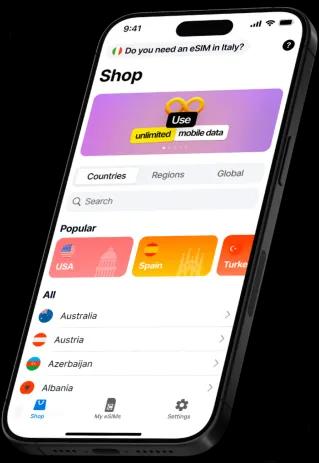
คุณกำลังจะเดินทางไปที่ไหน?

Chevron

    3 ขั้นตอนง่าย ๆ เพื่อเริ่มใช้แอป OnePhone eSIM

    ic-0
    1

    ดาวน์โหลดแอป

    ติดตั้ง OnePhone บนโทรศัพท์ของคุณและสำรวจฟีเจอร์ต่าง ๆ

    ic-1
    2

    ซื้อ eSIM

    เลือกจุดหมายปลายทางการเดินทางของคุณและเลือกแพ็กเกจข้อมูลที่เหมาะกับทริปของคุณ

    ic-2
    3

    เปิดใช้งาน eSIM ของคุณ

    เปิดใช้งานแพ็กเกจก่อนออกเดินทางเพื่อให้แน่ใจว่าคุณมีอินเทอร์เน็ตใช้เมื่อไปถึง

    eSIM ทั่วยูเครน:

    อินเทอร์เน็ตและการโทรไม่จำกัด

    ic-0

    lifecell

    แพ็กเกจค่าบริการที่มีให้เลือก:

    eSIM พร้อมโบนัส 150 ในบัญชี

    หลังจากซื้อและเปิดใช้งาน คุณสามารถเลือกหนึ่งในแพ็กเกจค่าบริการได้: Free Life/ProstoLife/Platinum Life/School Life/Smart Life/Powerful/Free Life. Region/Zvonkyi Bezmezh/. Smart/Family/Gadget Smart/Gadget Tablet/Gadget Router

    ic-1

    Vodafone

    แพ็กเกจค่าบริการที่มีให้เลือก:

    Joice Pro

    ราคาพร้อมชุดบริการสำหรับ 4 สัปดาห์แรก 230₴ ค่าชุดบริการในภายหลัง: 260₴ /4 สัปดาห์

    Vodafone Turbo

    ราคาพร้อมชุดบริการสำหรับ 4 สัปดาห์แรก 4$ ค่าชุดบริการในภายหลัง: 180₴ /4 สัปดาห์

    ดูว่าคนอื่น ๆ พูดถึงเราอย่างไร
    10/10
    Stars

    Julia_Moore

    15 พฤษภาคม

    แอปที่ใช้งานสะดวก ผสมผสานทั้งเรื่องงานและการเดินทาง และฉันชอบอินเทอร์เฟซมาก ราคาสมเหตุสมผลและการเชื่อมต่ออินเทอร์เน็ตยอดเยี่ยม โดยรวมแล้วฉันพอใจและจะกลับมาใช้อีกแน่นอน ตอนนี้ฉันไม่ต้องกังวลเรื่องการซื้อซิมการ์ดในต่างประเทศแล้ว ฉันสามารถดื่มด่ำกับการเดินทางได้อย่างเต็มที่👍

    เยี่ยม!
    Stars

    darkangel327

    15 พฤษภาคม

    แอปดูดี อินเทอร์เฟซใช้งานง่าย แต่ e-Sim นั้นดูสมบูรณ์แบบ ราคาถูก คำแนะนำการตั้งค่าเข้าใจง่าย และรายชื่อประเทศที่รองรับก็เยี่ยม ฉันจะรอการอัปเดตครั้งต่อไป ทำได้ดีมาก!

    แอปดีมาก
    Stars

    alexa001m

    13 พฤษภาคม

    เป็นแอป esim แรกของฉัน ใช้งานง่ายจริง ๆ ค่าบริการถูก การเชื่อมต่ออินเทอร์เน็ตดี พอใจที่ได้ใช้!

    แอป eSIM ที่ดีที่สุด
    Stars

    lena

    12 พฤษภาคม

    ขอบคุณสำหรับการซื้อ eSIM สเปน

    ยังลังเลเรื่องการใช้ eSIM อยู่ใช่ไหม?

    ic-0

    แพ็กเกจยืดหยุ่นและคุ้มค่า

    เชื่อมต่อได้ในกว่า 200 ประเทศด้วยอัตราค่าบริการที่คุ้มค่าที่สุดจาก OnePhone

    ic-1

    eSIM

    ไม่ต้องสลับซิมการ์ดในสมาร์ทโฟนของคุณอีกต่อไป เพราะเทคโนโลยี eSIM ช่วยให้คุณเพิ่มซิมการ์ดดิจิทัลได้มากกว่า 5 ใบในเวลาเดียวกัน

    ic-2

    การเชื่อมต่อที่ไร้กังวล

    ซื้อและต่ออายุแพ็กเกจได้อย่างง่ายดาย แม้ในระหว่างการเดินทาง

    ic-3

    ฝ่ายบริการลูกค้าตลอด 24/7

    ต้องการความช่วยเหลือใช่ไหม? แชทสนับสนุนตลอด 24/7 ของเราอยู่ห่างเพียงข้อความเดียวเพื่อช่วยให้คุณเชื่อมต่ออยู่เสมอ

    ic-4

    ตัวเลือกการชำระเงินที่สะดวก

    ชำระเงินในแบบที่สะดวกสำหรับคุณ: ด้วยบัตรธนาคาร, Apple Pay, Google Pay

    ic-5

    อินเทอร์เฟซที่ใช้งานง่าย

    การออกแบบที่ใช้งานง่ายในการนำทาง เลือกแพ็กเกจ และติดตามการใช้ข้อมูลได้อย่างสะดวก

    คำถามที่พบบ่อย

    จะซื้อแพ็กเกจ eSIM สำหรับเดินทางได้อย่างไร?

    arrow

    OnePhone มีแพ็กเกจค่าบริการและ eSIM ตามภูมิภาคที่หลากหลายสำหรับการเข้าถึงอินเทอร์เน็ตมือถือขณะเดินทาง เติมเงินสำหรับแพ็กเกจที่คุณต้องการแล้วเพลิดเพลินกับอินเทอร์เน็ตความเร็วสูงพร้อมการครอบคลุมทั่วโลก คุณสามารถเติมเงินเข้าบัญชีได้ทุกเมื่อผ่านแอป

    1. เข้าสู่ระบบบัญชี OnePhone ของคุณ
    2. เปิดส่วน eSIM สำหรับเดินทาง
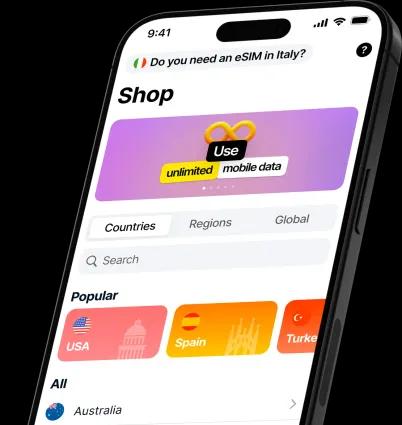
    3. ในแท็บ ร้านค้า เลือกประเทศหรือภูมิภาคของคุณ
    4. เลือกระยะเวลาและปริมาณข้อมูล (GB)
    5. ตรวจสอบการเลือกของคุณอีกครั้ง เลือกวิธีการชำระเงิน และทำการซื้อให้เสร็จสมบูรณ์
    6. แพ็กเกจที่ซื้อจะปรากฏในแท็บ eSIM ของฉัน ซึ่งคุณสามารถเปิดใช้งานได้เมื่อสะดวก

    จะติดตั้งโปรไฟล์ eSIM บนสมาร์ทโฟนได้อย่างไร?

    arrow

    หากคุณติดตั้งแอป OnePhone แล้ว คุณสามารถเปิดคู่มือการติดตั้ง eSIM ได้ในแอปเลย: แตะ ความช่วยเหลือ แล้วไปที่ส่วน การเชื่อมต่อ eSIM

    การเชื่อมต่อ eSIM บน Android

    วิธีที่ 1 - การติดตั้งโดยใช้คิวอาร์โค้ด

    1. หลังจากซื้อแพ็กเกจ ไปที่แท็บ eSIM ของฉัน แล้วเลือกแพ็กเกจนั้น
    2. แตะ วิธีติดตั้ง eSIM? เพื่อติดตั้ง eSIM ใหม่
    3. สแกนคิวอาร์โค้ดเพื่อเปิดใช้งาน eSIM (เพื่อความสะดวก คุณสามารถส่งคิวอาร์โค้ดไปยังอุปกรณ์อื่นเพื่อสแกนได้)
    4. หลังจากสแกน อุปกรณ์จะเปิดการตั้งค่าระบบ ซึ่งคุณแตะ เพิ่ม
    5. การตั้งค่า eSIM จะเริ่มขึ้น รอให้การเชื่อมต่อกับผู้ให้บริการเสร็จสมบูรณ์ ตั้งชื่อ eSIM ใหม่ว่า "OnePhone" เพื่อให้ระบุได้ง่ายในภายหลัง
    6. หากต้องการใช้แพ็กเกจ OnePhone ทันที เปิด การตั้งค่า > การเชื่อมต่อ > ตัวจัดการ SIM แล้วในส่วนอินเทอร์เน็ตมือถือ เลือกเครือข่ายที่เพิ่งเพิ่มเข้าไป (OnePhone)
    7. เปิดใช้งานโรมมิ่ง: ไปที่ การตั้งค่า > การเชื่อมต่อ > เครือข่ายมือถือ แล้วเปิดโรมมิ่งข้อมูล
    8. การเชื่อมต่อกับเครือข่ายอาจใช้เวลา 5-10 นาที เมื่อตั้งค่า eSIM แล้ว คุณสามารถเริ่มใช้อินเทอร์เน็ตมือถือจาก OnePhone ได้
    9. คุณสามารถตรวจสอบสถานะ eSIM ในแอป OnePhone ได้: ไปที่ eSIM ของฉัน แล้วเลือกแพ็กเกจเพื่อดูปริมาณข้อมูลคงเหลือ ปริมาณที่ใช้ไป และระยะเวลาที่แพ็กเกจยังใช้งานได้

    วิธีที่ 2 - การติดตั้งด้วยตนเอง

    1. หลังจากซื้อแพ็กเกจ ไปที่แท็บ eSIM ของฉัน แล้วเลือกแพ็กเกจนั้น
    2. แตะ วิธีติดตั้ง eSIM? เพื่อติดตั้ง eSIM ใหม่
    3. ต้องใช้รหัสเปิดใช้งานด้วยตนเองสำหรับการตั้งค่า คุณสามารถหาได้ในแท็บ ด้วยตนเอง
    4. บนสมาร์ทโฟนของคุณ ไปที่ การตั้งค่า > การเชื่อมต่อ > ตัวจัดการ SIM แล้วแตะ เพิ่ม eSIM
    5. เปิดใช้งาน eSIM โดยการสแกนคิวอาร์โค้ด (วิธีที่ 1 ด้านบน) หรือโดยการป้อนรหัสเปิดใช้งาน กลับไปที่แอป OnePhone ไปที่ eSIM ของฉัน เลือกแพ็กเกจ แตะ ด้วยตนเอง คัดลอกรหัสเปิดใช้งาน แล้วป้อนในการตั้งค่าของสมาร์ทโฟน จากนั้นแตะเสร็จสิ้น
    6. หากต้องการใช้แพ็กเกจ OnePhone ทันที เปิด การตั้งค่า > การเชื่อมต่อ > ตัวจัดการ SIM แล้วในส่วนอินเทอร์เน็ตมือถือ เลือกเครือข่ายที่เพิ่งเพิ่มเข้าไป (OnePhone)
    7. เปิดใช้งานโรมมิ่ง: ไปที่ การตั้งค่า > การเชื่อมต่อ > เครือข่ายมือถือ แล้วเปิดโรมมิ่งข้อมูล
    8. การเชื่อมต่อกับเครือข่ายอาจใช้เวลา 5-10 นาที เมื่อตั้งค่า eSIM แล้ว คุณสามารถเริ่มใช้อินเทอร์เน็ตมือถือจาก OnePhone ได้
    9. คุณสามารถตรวจสอบสถานะ eSIM ในแอป OnePhone ได้: ไปที่ eSIM ของฉัน แล้วเลือกแพ็กเกจเพื่อดูปริมาณข้อมูลคงเหลือ ปริมาณที่ใช้ไป และระยะเวลาที่แพ็กเกจยังใช้งานได้

    การเชื่อมต่อ eSIM บน iOS

    วิธีที่ 1 - การติดตั้งโดยใช้คิวอาร์โค้ด

    1. หลังจากซื้อแพ็กเกจ ไปที่แท็บ eSIM ของฉัน แล้วเลือกแพ็กเกจนั้น
    2. แตะ วิธีติดตั้ง eSIM? เพื่อติดตั้ง eSIM ใหม่
    3. สแกนคิวอาร์โค้ดเพื่อเปิดใช้งาน eSIM (เพื่อความสะดวก คุณสามารถส่งคิวอาร์โค้ดไปยังอุปกรณ์อื่นเพื่อสแกนได้)
    4. หลังจากสแกน อุปกรณ์จะเปิดการตั้งค่าระบบและขออนุญาตเปิดใช้งาน eSIM ใหม่
    5. รอให้การเชื่อมต่อกับผู้ให้บริการเสร็จสมบูรณ์ แล้วแตะ ดำเนินการต่อ
    6. รอให้ eSIM เปิดใช้งาน ตั้งชื่อว่า "OnePhone" เพื่อให้อ้างอิงได้ง่ายในภายหลัง
    7. หากต้องการใช้แพ็กเกจ OnePhone ทันที เปิด การตั้งค่า > อินเทอร์เน็ตมือถือ เลือกเครือข่ายที่เพิ่งเพิ่มเข้าไป (OnePhone) แล้วเปิดอินเทอร์เน็ตมือถือและโรมมิ่งข้อมูล
    8. การเชื่อมต่อกับเครือข่ายอาจใช้เวลา 5-10 นาที เมื่อติดตั้ง eSIM แล้ว คุณสามารถเริ่มใช้อินเทอร์เน็ตมือถือจาก OnePhone ได้
    9. คุณสามารถตรวจสอบสถานะ eSIM ในแอป OnePhone ได้: ไปที่ eSIM ของฉัน แล้วเลือกแพ็กเกจเพื่อดูปริมาณข้อมูลคงเหลือ ปริมาณที่ใช้ไป และระยะเวลาที่แพ็กเกจยังใช้งานได้

    วิธีที่ 2 - การติดตั้งด้วยตนเอง

    1. หลังจากซื้อแพ็กเกจ ไปที่แท็บ eSIM ของฉัน แล้วเลือกแพ็กเกจนั้น
    2. แตะ วิธีติดตั้ง eSIM? เพื่อติดตั้ง eSIM ใหม่
    3. ต้องใช้รหัสเปิดใช้งานด้วยตนเองสำหรับการตั้งค่า คุณสามารถหาได้ในแท็บ ด้วยตนเอง
    4. บนอุปกรณ์ของคุณ ไปที่ การตั้งค่า > บริการมือถือ
    5. แตะ เพิ่ม eSIM
    6. เลือก ใช้คิวอาร์โค้ด
    7. คุณสามารถเปิดใช้งาน eSIM โดยการสแกนคิวอาร์โค้ด (วิธีที่ 1 ด้านบน) หากต้องการเพิ่มด้วยตนเอง แตะ ป้อนรายละเอียดด้วยตนเอง
    8. ป้อนที่อยู่และรหัสเปิดใช้งาน กลับไปที่แอป OnePhone ไปที่แท็บ eSIM ของฉัน เลือกแพ็กเกจ แตะ ด้วยตนเอง แล้วป้อนรายละเอียดในการตั้งค่าของสมาร์ทโฟน จากนั้นแตะถัดไป
    9. หากรายละเอียดถูกต้อง หน้าเปิดใช้งาน eSIM จะปรากฏขึ้น แตะ ดำเนินการต่อ
    10. รอให้ eSIM เปิดใช้งาน ตั้งชื่อว่า "OnePhone" เพื่อให้อ้างอิงได้ง่ายในภายหลัง
    11. หากต้องการใช้แพ็กเกจ OnePhone ทันที เปิด การตั้งค่า > อินเทอร์เน็ตมือถือ เลือกเครือข่ายที่เพิ่งเพิ่มเข้าไป (OnePhone) แล้วเปิดอินเทอร์เน็ตมือถือและโรมมิ่งข้อมูล
    12. การเชื่อมต่อกับเครือข่ายอาจใช้เวลา 5-10 นาที เมื่อติดตั้ง eSIM แล้ว คุณสามารถเริ่มใช้อินเทอร์เน็ตมือถือจาก OnePhone ได้
    13. คุณสามารถตรวจสอบสถานะ eSIM ในแอป OnePhone ได้: ไปที่ eSIM ของฉัน แล้วเลือกแพ็กเกจเพื่อดูปริมาณข้อมูลคงเหลือ ปริมาณที่ใช้ไป และระยะเวลาที่แพ็กเกจยังใช้งานได้

    ฉันจะตรวจสอบได้อย่างไรว่าโทรศัพท์ของฉันรองรับ eSIM หรือไม่?

    arrow

    คุณสามารถตรวจสอบคู่มือการใช้งานโทรศัพท์เพื่อดูเทคโนโลยีที่รองรับได้ นอกจากนี้ยังสามารถยืนยันความเข้ากันได้ของ eSIM ผ่าน เมนูการตั้งค่า ของระบบได้ด้วย

    สำหรับอุปกรณ์ Apple

    สำหรับผู้ใช้ iPhone การตรวจสอบความเข้ากันได้ของ eSIM ทำได้ง่าย:

    1. ไปที่ การตั้งค่า > ทั่วไป > เกี่ยวกับ
    2. เลื่อนลงไปที่ช่อง การล็อกผู้ให้บริการเครือข่าย หากขึ้นว่า ไม่มีข้อจำกัดของ SIM แสดงว่า iPhone ของคุณรองรับ eSIM

    หรืออีกวิธีคือไปที่ การตั้งค่า > บริการมือถือ แล้วมองหาปุ่ม เพิ่ม eSIM หากคุณเห็นตัวเลือกนี้หรือวิธีอื่นในการเพิ่ม eSIM แสดงว่าโทรศัพท์ของคุณเข้ากันได้

    สำหรับอุปกรณ์ Android

    การรองรับ eSIM บน Android มีความหลากหลายมากกว่า เนื่องจากขึ้นอยู่กับรุ่นและผู้ผลิตเฉพาะ โทรศัพท์ Google Pixel และ Samsung Galaxy รุ่นใหม่ ๆ ส่วนใหญ่รองรับ eSIM

    1. ไปที่ การตั้งค่า > การเชื่อมต่อ > ตัวจัดการ SIM
    2. มองหาตัวเลือกเช่น เพิ่มผู้ให้บริการเครือข่าย เพิ่ม eSIM หรือ อัปโหลดซิมการ์ด

    ดาวน์โหลด OnePhone และ เตรียมพร้อมสำหรับทริปครั้งต่อไปของคุณพร้อมอินเทอร์เน็ต!

    StoreIosStoreAndroid
    BackIcIcIphoneBackIcTabIcIphoneTabIcIphoneMob
    ลองใช้ OnePhone eSIM เลยตอนนี้!
    IcQr