+1 (786) 209-1854

Language: Bahasa Melayu
  • English
  • Українська
  • Русский
  • Polski
  • Deutsch
  • Français
  • Español
  • Português
  • Nederlands
  • Svenska
  • עברית
  • العربية
  • 中文
  • हिन्दी
  • Bahasa Indonesia
  • 日本語
  • Italiano
  • Türkçe
  • 한국어
  • Tiếng Việt
  • ქართული
  • Filipino
  • ไทย
  • Čeština
  • Română
  • Ελληνικά
  • Dansk
  • Norsk
  • Suomi
  • বাংলা
  • اردو
  • فارسی
  • Bahasa Melayu
  • தமிழ்
  • Azərbaycan
  • Հայերեն
  • Қазақша
  • Oʻzbekcha
  • Magyar
  • Български
  • Slovenčina
  • Hrvatski
  • Slovenščina
Language: Bahasa Melayu
  • English
  • Українська
  • Русский
  • Polski
  • Deutsch
  • Français
  • Español
  • Português
  • Nederlands
  • Svenska
  • עברית
  • العربية
  • 中文
  • हिन्दी
  • Bahasa Indonesia
  • 日本語
  • Italiano
  • Türkçe
  • 한국어
  • Tiếng Việt
  • ქართული
  • Filipino
  • ไทย
  • Čeština
  • Română
  • Ελληνικά
  • Dansk
  • Norsk
  • Suomi
  • বাংলা
  • اردو
  • فارسی
  • Bahasa Melayu
  • தமிழ்
  • Azərbaycan
  • Հայերեն
  • Қазақша
  • Oʻzbekcha
  • Magyar
  • Български
  • Slovenčina
  • Hrvatski
  • Slovenščina

Kekal berhubung pada bila-bila masa dandi mana-mana sahaja!

Muat turun OnePhone dan dapatkan internet yang mampu milik serta stabil di seluruh dunia
StoreIosStoreAndroid
BackIcOnePhone eSIM

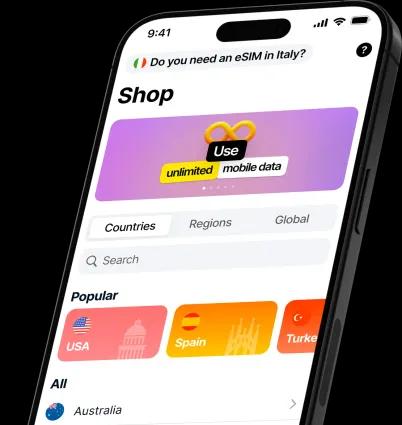
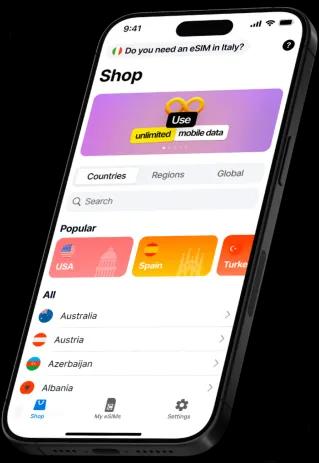
Ke mana anda ingin melancong?

Chevron

    3 langkah mudah untuk mula menggunakan aplikasi OnePhone eSIM

    ic-0
    1

    Muat turun aplikasi

    Pasang OnePhone pada telefon anda dan terokai ciri-cirinya

    ic-1
    2

    Beli eSIM

    Pilih destinasi perjalanan anda dan pilih pelan data yang sesuai untuk perjalanan anda

    ic-2
    3

    Aktifkan eSIM anda

    Aktifkan pelan sebelum perjalanan anda untuk memastikan anda mempunyai akses internet sebaik sahaja tiba

    eSIM seluruh Ukraine:

    internet & panggilan tanpa had

    ic-0

    lifecell

    Pelan tarif yang tersedia:

    eSIM dengan 150 bonus dalam akaun

    Selepas pembelian dan pengaktifan, anda boleh memilih salah satu pelan tarif: Free Life/ProstoLife/Platinum Life/School Life/Smart Life/Powerful/Free Life. Region/Zvonkyi Bezmezh/. Smart/Family/Gadget Smart/Gadget Tablet/Gadget Router

    ic-1

    Vodafone

    Pelan tarif yang tersedia:

    Joice Pro

    Harga dengan pakej perkhidmatan untuk 4 minggu pertama 230₴. Kos pakej perkhidmatan pada masa hadapan: 260₴ /4 minggu.

    Vodafone Turbo

    Harga dengan pakej perkhidmatan untuk 4 minggu pertama 4$. Kos pakej perkhidmatan pada masa hadapan: 180₴ /4 minggu.

    Lihat apa yang orang lain katakan tentang kami
    10/10
    Stars

    Julia_Moore

    15 Mei

    Aplikasi yang mudah. Menggabungkan perniagaan dan perjalanan, dan saya suka antara mukanya. Harganya berpatutan dan sambungan internet sangat baik. Secara keseluruhan, saya berpuas hati dan pasti akan menggunakannya lagi. Kini saya tidak perlu bimbang untuk membeli kad SIM di luar negara. Saya boleh menikmati sepenuhnya perjalanan saya👍

    Hebat!
    Stars

    darkangel327

    15 Mei

    Aplikasi ini kelihatan menarik, dengan antara muka yang mudah digunakan. Tetapi eSIM kelihatan sempurna. Harga murah, arahan persediaan yang mudah difahami, dan senarai negara yang disokong yang hebat. Saya akan menunggu kemas kini seterusnya. Syabas!

    Aplikasi yang bagus
    Stars

    alexa001m

    13 Mei

    Aplikasi eSIM pertama saya. Sangat mudah digunakan, tarif murah, sambungan internet yang baik. Gembira menggunakannya!

    Aplikasi eSIM terbaik
    Stars

    lena

    12 Mei

    Terima kasih kerana membeli eSIM Sepanyol

    Ragu-ragu untuk menggunakan eSIM?

    ic-0

    Pelan Fleksibel & Mesra Bajet

    Kekal berhubung di lebih daripada 200 negara dengan tarif paling menguntungkan daripada OnePhone.

    ic-1

    eSIM

    Tidak perlu lagi menukar kad SIM dalam telefon pintar anda, kerana teknologi eSIM membolehkan anda menambah lebih daripada 5 kad SIM digital pada masa yang sama.

    ic-2

    Sambungan Tanpa Susah Payah

    Pembelian dan pembaharuan tarif yang mudah, walaupun semasa dalam perjalanan.

    ic-3

    Sokongan Pelanggan 24/7

    Memerlukan bantuan? Sokongan sembang 24/7 kami hanya semesej sahaja untuk memastikan anda kekal berhubung dan membantu anda.

    ic-4

    Pilihan Pembayaran yang Mudah

    Bayar mengikut cara yang mudah untuk anda: dengan kad bank, Apple Pay, Google Pay.

    ic-5

    Antara muka mesra pengguna

    Reka bentuk intuitif untuk menavigasi, memilih pelan, dan menjejak penggunaan data dengan mudah.

    Soalan Lazim

    Bagaimana untuk membeli pelan eSIM perjalanan?

    arrow

    OnePhone menawarkan pelbagai pelan tarif dan eSIM serantau untuk mengakses internet mudah alih semasa dalam perjalanan. Tambah nilai baki anda untuk pelan yang anda inginkan dan nikmati internet berkelajuan tinggi dengan liputan di seluruh dunia. Anda boleh menambah nilai akaun anda pada bila-bila masa melalui aplikasi.

    1. Log masuk ke akaun OnePhone anda.
    2. Buka bahagian Travel eSIM.
    3. Dalam tab Store, pilih negara atau rantau anda.
    4. Pilih tempoh dan jumlah data (GB).
    5. Semak semula pilihan anda, pilih kaedah pembayaran, dan lengkapkan pembelian.
    6. Pelan yang dibeli akan muncul dalam tab My eSIM, di mana anda boleh mengaktifkannya pada bila-bila masa yang sesuai untuk anda.

    Bagaimana untuk memasang profil eSIM pada telefon pintar?

    arrow

    Jika anda sudah memasang aplikasi OnePhone, anda boleh membuka panduan pemasangan eSIM terus dalam aplikasi: ketik Help dan pergi ke bahagian eSIM Connection.

    Menyambungkan eSIM pada Android

    Kaedah 1 - Pemasangan menggunakan kod QR

    1. Selepas membeli pelan, pergi ke tab My eSIM dan pilihnya.
    2. Ketik How to install eSIM? untuk memasang eSIM baharu.
    3. Imbas kod QR untuk mengaktifkan eSIM (untuk kemudahan, anda boleh menghantar kod QR ke peranti lain untuk diimbas).
    4. Selepas mengimbas, peranti akan membuka tetapan sistem, di mana anda ketik Add.
    5. Persediaan eSIM bermula; tunggu sambungan ke pembawa selesai. Namakan eSIM baharu "OnePhone" untuk memudahkan pengecaman kemudian.
    6. Untuk menggunakan pelan OnePhone dengan segera, buka Settings > Connections > SIM manager dan, dalam bahagian Mobile data, pilih rangkaian yang baru ditambah (OnePhone).
    7. Dayakan perayauan: pergi ke Settings > Connections > Mobile networks dan hidupkan Data roaming.
    8. Menyambung ke rangkaian boleh mengambil masa 5-10 minit. Setelah eSIM disediakan, anda boleh mula menggunakan internet mudah alih daripada OnePhone.
    9. Anda boleh menyemak status eSIM dalam aplikasi OnePhone: pergi ke My eSIM dan pilih pelan untuk melihat baki data anda, berapa banyak data telah digunakan, dan berapa lama pelan itu kekal aktif.

    Kaedah 2 - Pemasangan manual

    1. Selepas membeli pelan, pergi ke tab My eSIM dan pilihnya.
    2. Ketik How to install eSIM? untuk memasang eSIM baharu.
    3. Kod pengaktifan manual diperlukan untuk persediaan. Anda boleh menemuinya dalam tab Manual.
    4. Pada telefon pintar anda, pergi ke Settings > Connections > SIM manager dan ketik Add eSIM.
    5. Aktifkan eSIM dengan mengimbas kod QR (Kaedah 1 di atas) atau dengan memasukkan kod pengaktifan. Kembali ke aplikasi OnePhone, pergi ke My eSIM, pilih pelan, ketik Manual, salin kod pengaktifan, dan masukkannya dalam tetapan telefon pintar anda, kemudian ketik Done.
    6. Untuk menggunakan pelan OnePhone dengan segera, buka Settings > Connections > SIM manager dan, dalam bahagian Mobile data, pilih rangkaian yang baru ditambah (OnePhone).
    7. Dayakan perayauan: pergi ke Settings > Connections > Mobile networks dan hidupkan Data roaming.
    8. Menyambung ke rangkaian boleh mengambil masa 5-10 minit. Setelah eSIM disediakan, anda boleh mula menggunakan internet mudah alih daripada OnePhone.
    9. Anda boleh menyemak status eSIM dalam aplikasi OnePhone: pergi ke My eSIM dan pilih pelan untuk melihat baki data anda, berapa banyak data telah digunakan, dan berapa lama pelan itu kekal aktif.

    Menyambungkan eSIM pada iOS

    Kaedah 1 - Pemasangan menggunakan kod QR

    1. Selepas membeli pelan, pergi ke tab My eSIM dan pilihnya.
    2. Ketik How to install eSIM? untuk memasang eSIM baharu.
    3. Imbas kod QR untuk mengaktifkan eSIM (untuk kemudahan, anda boleh menghantar kod QR ke peranti lain untuk diimbas).
    4. Selepas mengimbas, peranti akan membuka tetapan sistem dan meminta kebenaran untuk mengaktifkan eSIM baharu.
    5. Tunggu sambungan ke pembawa selesai, kemudian ketik Continue.
    6. Tunggu eSIM diaktifkan. Namakannya "OnePhone" untuk rujukan yang lebih mudah kemudian.
    7. Untuk menggunakan pelan OnePhone dengan segera, buka Settings > Mobile data, pilih rangkaian yang baru ditambah (OnePhone), dan hidupkan Mobile Data dan Data Roaming.
    8. Menyambung ke rangkaian boleh mengambil masa 5-10 minit. Setelah eSIM dipasang, anda boleh mula menggunakan internet mudah alih daripada OnePhone.
    9. Anda boleh menyemak status eSIM dalam aplikasi OnePhone: pergi ke My eSIM dan pilih pelan untuk melihat baki data anda, berapa banyak data telah digunakan, dan berapa lama pelan itu kekal aktif.

    Kaedah 2 - Pemasangan manual

    1. Selepas membeli pelan, pergi ke tab My eSIM dan pilihnya.
    2. Ketik How to install eSIM? untuk memasang eSIM baharu.
    3. Kod pengaktifan manual diperlukan untuk persediaan. Anda boleh menemuinya dalam tab Manual.
    4. Pada peranti anda, pergi ke Settings > Mobile Service.
    5. Ketik Add eSIM.
    6. Pilih Use QR Code.
    7. Anda boleh mengaktifkan eSIM dengan mengimbas kod QR (Kaedah 1 di atas). Untuk menambahnya secara manual, ketik Enter Details Manually.
    8. Masukkan alamat pengaktifan dan kod. Kembali ke aplikasi OnePhone, pergi ke tab My eSIM, pilih pelan, ketik Manual, dan masukkan butiran dalam Settings telefon pintar anda, kemudian ketik Next.
    9. Jika butiran betul, halaman pengaktifan eSIM akan muncul. Ketik Continue.
    10. Tunggu eSIM diaktifkan. Namakannya "OnePhone" untuk rujukan yang lebih mudah kemudian.
    11. Untuk menggunakan pelan OnePhone dengan segera, buka Settings > Mobile data, pilih rangkaian yang baru ditambah (OnePhone), dan hidupkan Mobile Data dan Data Roaming.
    12. Menyambung ke rangkaian boleh mengambil masa 5-10 minit. Setelah eSIM dipasang, anda boleh mula menggunakan internet mudah alih daripada OnePhone.
    13. Anda boleh menyemak status eSIM dalam aplikasi OnePhone: pergi ke My eSIM dan pilih pelan untuk melihat baki data anda, berapa banyak data telah digunakan, dan berapa lama pelan itu kekal aktif.

    Bagaimana saya boleh menyemak sama ada telefon saya menyokong eSIM?

    arrow

    Anda boleh menyemak manual pengguna telefon anda untuk teknologi yang disokong. Anda juga boleh mengesahkan keserasian eSIM melalui menu tetapan sistem.

    Untuk peranti Apple

    Untuk pengguna iPhone, menyemak keserasian eSIM adalah mudah:

    1. Pergi ke Settings > General > About.
    2. Tatal ke bawah ke medan Network provider lock. Jika ia tertera No SIM restrictions, iPhone anda menyokong eSIM.

    Sebagai alternatif, pergi ke Settings > Mobile Service dan cari butang Add eSIM. Jika anda melihat pilihan ini atau cara lain untuk menambah eSIM, telefon anda serasi.

    Untuk peranti Android

    Sokongan eSIM pada Android lebih berpecah-belah, kerana ia bergantung pada model dan pengeluar tertentu. Kebanyakan telefon Google Pixel dan Samsung Galaxy moden menyokong eSIM.

    1. Pergi ke Settings > Connections > SIM Manager.
    2. Cari pilihan seperti Add network provider, Add eSIM, atau Upload SIM Card.

    Muat turun OnePhone dan bersedia untuk perjalanan seterusnyaanda dengan internet!

    StoreIosStoreAndroid
    BackIcIcIphoneBackIcTabIcIphoneTabIcIphoneMob
    Cuba OnePhone eSIM sekarang!
    IcQr