+1 (786) 209-1854

Language: Norsk
  • English
  • Українська
  • Русский
  • Polski
  • Deutsch
  • Français
  • Español
  • Português
  • Nederlands
  • Svenska
  • עברית
  • العربية
  • 中文
  • हिन्दी
  • Bahasa Indonesia
  • 日本語
  • Italiano
  • Türkçe
  • 한국어
  • Tiếng Việt
  • ქართული
  • Filipino
  • ไทย
  • Čeština
  • Română
  • Ελληνικά
  • Dansk
  • Norsk
  • Suomi
  • বাংলা
  • اردو
  • فارسی
  • Bahasa Melayu
  • தமிழ்
  • Azərbaycan
  • Հայերեն
  • Қазақша
  • Oʻzbekcha
  • Magyar
  • Български
  • Slovenčina
  • Hrvatski
  • Slovenščina
Language: Norsk
  • English
  • Українська
  • Русский
  • Polski
  • Deutsch
  • Français
  • Español
  • Português
  • Nederlands
  • Svenska
  • עברית
  • العربية
  • 中文
  • हिन्दी
  • Bahasa Indonesia
  • 日本語
  • Italiano
  • Türkçe
  • 한국어
  • Tiếng Việt
  • ქართული
  • Filipino
  • ไทย
  • Čeština
  • Română
  • Ελληνικά
  • Dansk
  • Norsk
  • Suomi
  • বাংলা
  • اردو
  • فارسی
  • Bahasa Melayu
  • தமிழ்
  • Azərbaycan
  • Հայերեն
  • Қазақша
  • Oʻzbekcha
  • Magyar
  • Български
  • Slovenčina
  • Hrvatski
  • Slovenščina

Hold deg tilkoblet når som helst oghvor som helst!

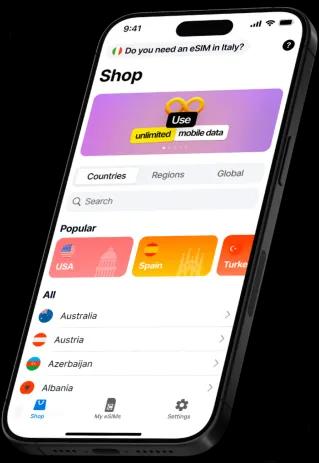
Last ned OnePhone og få rimelig og stabilt internett over hele verden
StoreIosStoreAndroid
BackIcOnePhone eSIM

Hvor reiser du?

Chevron

    3 enkle steg for å begynne å bruke OnePhone eSIM-appen

    ic-0
    1

    Last ned en app

    Installer OnePhone på telefonen din og utforsk funksjonene

    ic-1
    2

    Kjøp en eSIM

    Velg reisemålet ditt og finn riktig dataplan for turen din

    ic-2
    3

    Aktiver din eSIM

    Aktiver en plan før turen slik at du har internettilgang ved ankomst

    eSIM hele Ukraina:

    ubegrenset internett og samtaler

    ic-0

    lifecell

    Tilgjengelige prisplaner:

    eSIM med 150 bonuser på kontoen

    Etter kjøp og aktivering kan du velge en av prisplanene: Free Life/ProstoLife/Platinum Life/School Life/Smart Life/Powerful/Free Life. Region/Zvonkyi Bezmezh/. Smart/Family/Gadget Smart/Gadget Tablet/Gadget Router

    ic-1

    Vodafone

    Tilgjengelige prisplaner:

    Joice Pro

    Pris med tjenestepakken de første 4 ukene 230₴. Kostnaden for tjenestepakken videre: 260₴ /4 uker.

    Vodafone Turbo

    Pris med tjenestepakken de første 4 ukene 4$. Kostnaden for tjenestepakken videre: 180₴ /4 uker.

    Se hva andre sier om oss
    10/10
    Stars

    Julia_Moore

    15. mai

    En praktisk app. Den kombinerer både jobb og reise, og jeg elsker grensesnittet. Prisene er rimelige og internettforbindelsen er flott. Alt i alt er jeg fornøyd og vil definitivt bruke den igjen. Nå trenger jeg ikke å bekymre meg for å kjøpe SIM-kort i utlandet. Jeg kan fordype meg helt i reisen👍

    Flott!
    Stars

    darkangel327

    15. mai

    Appen ser fin ut, med et brukervennlig grensesnitt. Men eSIM ser perfekt ut. Billige priser, forståelige oppsettinstruksjoner og en flott liste over støttede land. Jeg venter på de neste oppdateringene. Godt jobbet!

    Fin app
    Stars

    alexa001m

    13. mai

    Min første eSIM-app. Virkelig enkel å bruke, billige priser, god internettforbindelse. Glad for å bruke den!

    Den aller beste appen for eSIM
    Stars

    lena

    12. mai

    Takk for at jeg kunne kjøpe eSIM Spania

    Er du usikker på å bruke eSIM?

    ic-0

    Fleksible og budsjettvennlige planer

    Hold deg tilkoblet i mer enn 200 land med de gunstigste prisene fra OnePhone.

    ic-1

    eSIM

    Du trenger ikke lenger å bytte SIM-kort i smarttelefonen, fordi eSIM-teknologi lar deg legge til mer enn 5 digitale SIM-kort samtidig.

    ic-2

    Enkel tilkobling

    Enkelt kjøp og fornyelse av priser, også når du er på reise.

    ic-3

    Kundestøtte døgnet rundt

    Trenger du hjelp? Vår chat-støtte døgnet rundt er bare én melding unna for å holde deg tilkoblet og hjelpe deg.

    ic-4

    Praktiske betalingsalternativer

    Betal på den måten som passer deg: med bankkort, Apple Pay, Google Pay.

    ic-5

    Brukervennlig grensesnitt

    En intuitiv utforming for å navigere, velge planer og følge databruken med letthet.

    Ofte stilte spørsmål

    Hvordan kjøper jeg en reise-eSIM-plan?

    arrow

    OnePhone tilbyr et bredt utvalg av prisplaner og regionale eSIM-er for tilgang til mobilt internett mens du reiser. Fyll på saldoen for planen du ønsker, og nyt høyhastighetsinternett med verdensomspennende dekning. Du kan fylle på kontoen når som helst via appen.

    1. Logg inn på OnePhone-kontoen din.
    2. Åpne Reise-eSIM-delen.
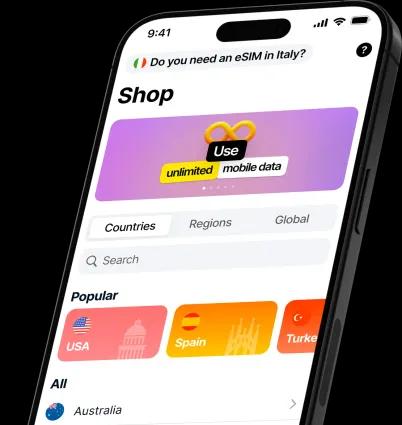
    3. I Butikk-fanen velger du land eller region.
    4. Velg varighet og datamengde (GB).
    5. Dobbeltsjekk valget ditt, velg betalingsmåte og fullfør kjøpet.
    6. Den kjøpte planen vises i Min eSIM-fanen, hvor du kan aktivere den når det passer deg.

    Hvordan installerer jeg en eSIM-profil på en smarttelefon?

    arrow

    Hvis du allerede har OnePhone-appen installert, kan du åpne installasjonsveiledningen for eSIM direkte i appen: trykk på Hjelp og gå til eSIM-tilkobling-delen.

    Koble til en eSIM på Android

    Metode 1 - Installasjon med QR-kode

    1. Etter at du har kjøpt planen, gå til Min eSIM-fanen og velg den.
    2. Trykk på Hvordan installere eSIM? for å installere den nye eSIM-en.
    3. Skann QR-koden for å aktivere eSIM-en (for enkelhets skyld kan du sende QR-koden til en annen enhet for skanning).
    4. Etter skanning åpner enheten systeminnstillingene, hvor du trykker på Legg til.
    5. eSIM-oppsettet starter; vent til tilkoblingen til operatøren er fullført. Gi den nye eSIM-en navnet "OnePhone" for enklere identifisering senere.
    6. For å bruke OnePhone-planen med en gang, åpne Innstillinger > Tilkoblinger > SIM-behandler og velg det nylig lagt til nettverket (OnePhone) i Mobildata-delen.
    7. Aktiver roaming: gå til Innstillinger > Tilkoblinger > Mobilnettverk og slå på Dataroaming.
    8. Tilkobling til nettverket kan ta 5-10 minutter. Når eSIM-en er satt opp, kan du begynne å bruke mobilt internett fra OnePhone.
    9. Du kan sjekke eSIM-statusen i OnePhone-appen: gå til Min eSIM og velg planen for å se datasaldoen, hvor mye data som er brukt, og hvor lenge planen er aktiv.

    Metode 2 - Manuell installasjon

    1. Etter at du har kjøpt planen, gå til Min eSIM-fanen og velg den.
    2. Trykk på Hvordan installere eSIM? for å installere den nye eSIM-en.
    3. En manuell aktiveringskode kreves for oppsettet. Du finner den i Manuell-fanen.
    4. På smarttelefonen din, gå til Innstillinger > Tilkoblinger > SIM-behandler og trykk på Legg til eSIM.
    5. Aktiver eSIM-en ved å skanne QR-koden (Metode 1 ovenfor) eller ved å taste inn aktiveringskoden. Gå tilbake til OnePhone-appen, gå til Min eSIM, velg planen, trykk på Manuell, kopier aktiveringskoden og tast den inn i smarttelefonens innstillinger, og trykk deretter på Ferdig.
    6. For å bruke OnePhone-planen med en gang, åpne Innstillinger > Tilkoblinger > SIM-behandler og velg det nylig lagt til nettverket (OnePhone) i Mobildata-delen.
    7. Aktiver roaming: gå til Innstillinger > Tilkoblinger > Mobilnettverk og slå på Dataroaming.
    8. Tilkobling til nettverket kan ta 5-10 minutter. Når eSIM-en er satt opp, kan du begynne å bruke mobilt internett fra OnePhone.
    9. Du kan sjekke eSIM-statusen i OnePhone-appen: gå til Min eSIM og velg planen for å se datasaldoen, hvor mye data som er brukt, og hvor lenge planen er aktiv.

    Koble til en eSIM på iOS

    Metode 1 - Installasjon med QR-kode

    1. Etter at du har kjøpt planen, gå til Min eSIM-fanen og velg den.
    2. Trykk på Hvordan installere eSIM? for å installere den nye eSIM-en.
    3. Skann QR-koden for å aktivere eSIM-en (for enkelhets skyld kan du sende QR-koden til en annen enhet for skanning).
    4. Etter skanning åpner enheten systeminnstillingene og ber om tillatelse til å aktivere den nye eSIM-en.
    5. Vent til tilkoblingen til operatøren er fullført, og trykk deretter på Fortsett.
    6. Vent til eSIM-en aktiveres. Gi den navnet "OnePhone" for enklere referanse senere.
    7. For å bruke OnePhone-planen med en gang, åpne Innstillinger > Mobildata, velg det nylig lagt til nettverket (OnePhone) og slå på Mobildata og Dataroaming.
    8. Tilkobling til nettverket kan ta 5-10 minutter. Når eSIM-en er installert, kan du begynne å bruke mobilt internett fra OnePhone.
    9. Du kan sjekke eSIM-statusen i OnePhone-appen: gå til Min eSIM og velg planen for å se datasaldoen, hvor mye data som er brukt, og hvor lenge planen er aktiv.

    Metode 2 - Manuell installasjon

    1. Etter at du har kjøpt planen, gå til Min eSIM-fanen og velg den.
    2. Trykk på Hvordan installere eSIM? for å installere den nye eSIM-en.
    3. En manuell aktiveringskode kreves for oppsettet. Du finner den i Manuell-fanen.
    4. På enheten din, gå til Innstillinger > Mobiltjeneste.
    5. Trykk på Legg til eSIM.
    6. Velg Bruk QR-kode.
    7. Du kan aktivere eSIM-en ved å skanne QR-koden (Metode 1 ovenfor). For å legge den til manuelt, trykk på Tast inn detaljer manuelt.
    8. Tast inn aktiveringsadressen og koden. Gå tilbake til OnePhone-appen, gå til Min eSIM-fanen, velg planen, trykk på Manuell og tast inn detaljene i smarttelefonens Innstillinger, og trykk deretter på Neste.
    9. Hvis detaljene er riktige, vises en aktiveringsside for eSIM. Trykk på Fortsett.
    10. Vent til eSIM-en aktiveres. Gi den navnet "OnePhone" for enklere referanse senere.
    11. For å bruke OnePhone-planen med en gang, åpne Innstillinger > Mobildata, velg det nylig lagt til nettverket (OnePhone) og slå på Mobildata og Dataroaming.
    12. Tilkobling til nettverket kan ta 5-10 minutter. Når eSIM-en er installert, kan du begynne å bruke mobilt internett fra OnePhone.
    13. Du kan sjekke eSIM-statusen i OnePhone-appen: gå til Min eSIM og velg planen for å se datasaldoen, hvor mye data som er brukt, og hvor lenge planen er aktiv.

    Hvordan kan jeg sjekke om telefonen min støtter eSIM?

    arrow

    Du kan sjekke telefonens brukerhåndbok for støttede teknologier. Du kan også bekrefte eSIM-kompatibilitet via systemets innstillingsmeny.

    For Apple-enheter

    For iPhone-brukere er det enkelt å sjekke eSIM-kompatibilitet:

    1. Gå til Innstillinger > Generelt > Om.
    2. Bla ned til feltet Nettverksoperatørlås. Hvis det står Ingen SIM-restriksjoner, støtter iPhone-en din eSIM.

    Alternativt kan du gå til Innstillinger > Mobiltjeneste og se etter Legg til eSIM-knappen. Hvis du ser dette alternativet eller en annen måte å legge til en eSIM på, er telefonen din kompatibel.

    For Android-enheter

    eSIM-støtte på Android er mer fragmentert, ettersom det avhenger av den spesifikke modellen og produsenten. De fleste moderne Google Pixel- og Samsung Galaxy-telefoner støtter eSIM.

    1. Gå til Innstillinger > Tilkoblinger > SIM-behandler.
    2. Se etter alternativer som Legg til nettverksoperatør, Legg til eSIM, eller Last opp SIM-kort.

    Last ned OnePhone og gjør deg klar for din nestereise med internett!

    StoreIosStoreAndroid
    BackIcIcIphoneBackIcTabIcIphoneTabIcIphoneMob
    Prøv OnePhone eSIM nå!
    IcQr