+1 (786) 209-1854

Language: עברית
  • English
  • Українська
  • Русский
  • Polski
  • Deutsch
  • Français
  • Español
  • Português
  • Nederlands
  • Svenska
  • עברית
  • العربية
  • 中文
  • हिन्दी
  • Bahasa Indonesia
  • 日本語
  • Italiano
  • Türkçe
  • 한국어
  • Tiếng Việt
  • ქართული
  • Filipino
  • ไทย
  • Čeština
  • Română
  • Ελληνικά
  • Dansk
  • Norsk
  • Suomi
  • বাংলা
  • اردو
  • فارسی
  • Bahasa Melayu
  • தமிழ்
  • Azərbaycan
  • Հայերեն
  • Қазақша
  • Oʻzbekcha
  • Magyar
  • Български
  • Slovenčina
  • Hrvatski
  • Slovenščina

Language: עברית
  • English
  • Українська
  • Русский
  • Polski
  • Deutsch
  • Français
  • Español
  • Português
  • Nederlands
  • Svenska
  • עברית
  • العربية
  • 中文
  • हिन्दी
  • Bahasa Indonesia
  • 日本語
  • Italiano
  • Türkçe
  • 한국어
  • Tiếng Việt
  • ქართული
  • Filipino
  • ไทย
  • Čeština
  • Română
  • Ελληνικά
  • Dansk
  • Norsk
  • Suomi
  • বাংলা
  • اردو
  • فارسی
  • Bahasa Melayu
  • தமிழ்
  • Azərbaycan
  • Հայերեն
  • Қазақша
  • Oʻzbekcha
  • Magyar
  • Български
  • Slovenčina
  • Hrvatski
  • Slovenščina

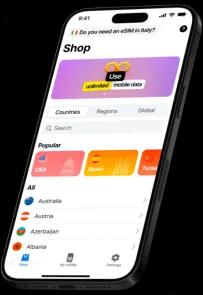
הישארו מחוברים בכל עתובכל מקום!

הורידו את OnePhone וקבלו אינטרנט זמין ויציב בכל העולם
StoreIosStoreAndroid
BackIcOnePhone eSIM

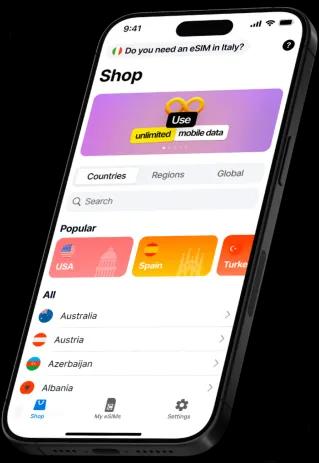
לאן אתם נוסעים?

Chevron

    3 צעדים פשוטים כדי להתחיל להשתמש באפליקציית ה-eSIM של OnePhone

    ic-0
    1

    הורדת האפליקציה

    התקינו את OnePhone בטלפון שלכם וגלו את התכונות שלו

    ic-1
    2

    רכישת eSIM

    בחרו את יעד הנסיעה שלכם ואת חבילת הגלישה המתאימה לטיול

    ic-2
    3

    הפעלת ה-eSIM שלכם

    הפעילו חבילה לפני הנסיעה כדי לוודא שיהיה לכם אינטרנט עם ההגעה

    eSIM אוקראינה מלאה:

    אינטרנט ושיחות ללא הגבלה

    ic-0

    lifecell

    מסלולים זמינים:

    eSIM עם 150 בונוסים בחשבון

    לאחר הרכישה וההפעלה, תוכלו לבחור אחת מתוכניות התעריף: Free Life/ProstoLife/Platinum Life/School Life/Smart Life/Powerful/Free Life. Region/Zvonkyi Bezmezh/. Smart/Family/Gadget Smart/Gadget Tablet/Gadget Router

    ic-1

    Vodafone

    מסלולים זמינים:

    Joice Pro

    המחיר עם חבילת השירות ל-4 השבועות הראשונים 230₴. עלות חבילת השירות בהמשך: 260₴ /4 שבועות.

    Vodafone Turbo

    המחיר עם חבילת השירות ל-4 השבועות הראשונים 4$. עלות חבילת השירות בהמשך: 180₴ /4 שבועות.

    הביטו במה שאחרים אומרים עלינו
    10/10
    Stars

    Julia_Moore

    15 במאי

    אפליקציה נוחה מאוד. משלבת גם עסקים וגם נסיעות, ואני מת על הממשק. המחירים הוגנים והחיבור לאינטרנט מצוין. בסך הכול אני מרוצה ובהחלט אשתמש בה שוב. עכשיו אני לא צריך לדאוג לגבי קניית כרטיס SIM בחו״ל. אני יכול להתמסר לגמרי למסע 👍

    מעולה!
    Stars

    darkangel327

    15 במאי

    האפליקציה נראית יפה, עם ממשק קל לשימוש. וה-eSIM פשוט מושלמת. מחירים זולים, הוראות התקנה ברורות ורשימה נהדרת של מדינות נתמכות. אחכה לעדכונים הבאים. כל הכבוד!

    אפליקציה טובה
    Stars

    alexa001m

    13 במאי

    אפליקציית ה-eSIM הראשונה שלי. פשוטה מאוד לשימוש, תעריפים זולים וחיבור אינטרנט טוב. שמח להשתמש בה!

    האפליקציה הכי טובה ל-eSIM
    Stars

    lena

    12 במאי

    תודה שרכשתם eSIM לספרד

    מתלבטים לגבי שימוש ב-eSIM?

    ic-0

    חבילות גמישות וחסכוניות

    הישארו מחוברים ביותר מ-200 מדינות עם התעריפים המשתלמים ביותר של OnePhone.

    ic-1

    eSIM

    אין יותר צורך להחליף כרטיסי SIM: טכנולוגיית ה-eSIM מאפשרת להוסיף יותר מ-5 כרטיסי SIM דיגיטליים בו-זמנית.

    ic-2

    קישוריות ללא מאמץ

    רכישה וחידוש תעריפים בקלות, גם בזמן נסיעה.

    ic-3

    תמיכת לקוחות 24/7

    זקוקים לעזרה? תמיכת הצ׳אט שלנו 24/7 במרחק הודעה אחת כדי לעזור לכם ולשמור עליכם מחוברים.

    ic-4

    אפשרויות תשלום נוחות

    שלמו כפי שנוח לכם: בכרטיס אשראי, Apple Pay או Google Pay.

    ic-5

    ממשק ידידותי למשתמש

    עיצוב אינטואיטיבי לניווט, בחירת חבילות ומעקב אחר צריכת הנתונים בקלות.

    שאלות נפוצות

    כיצד לרכוש חבילת eSIM לנסיעות?

    arrow

    OnePhone מציעה מגוון רחב של תוכניות תעריפים ו-eSIM אזוריים לגישה לאינטרנט הנייד בזמן נסיעות. הטען את היתרה שלך עבור התוכנית הרצויה ותיהנה מאינטרנט במהירות גבוהה עם כיסוי עולמי. אתה יכול להטעין את חשבונך בכל עת דרך האפליקציה.

    1. התחבר לחשבון OnePhone שלך.
    2. פתח את המקטע Travel eSIM.
    3. בכרטיסייה Store, בחר את המדינה או האזור שלך.
    4. בחר את משך הזמן וכמות הנתונים (GB).
    5. בדוק שוב את בחירתך, בחר אמצעי תשלום והשלם את הרכישה.
    6. התוכנית שרכשת מופיעה בכרטיסייה My eSIM, שם תוכל להפעיל אותה בכל עת שנוחה לך.

    כיצד להתקין פרופיל eSIM בסמארטפון?

    arrow

    אם כבר מותקנת אצלך אפליקציית OnePhone, אתה יכול לפתוח את מדריך התקנת ה-eSIM ישירות באפליקציה: הקש על Help ועבור למקטע eSIM Connection.

    חיבור eSIM ב-Android

    שיטה 1 - התקנה באמצעות קוד QR

    1. לאחר רכישת התוכנית, עבור לכרטיסייה My eSIM ובחר אותה.
    2. הקש על How to install eSIM? כדי להתקין את ה-eSIM החדש.
    3. סרוק את קוד ה-QR כדי להפעיל את ה-eSIM (לנוחות, אתה יכול לשלוח את קוד ה-QR למכשיר אחר לסריקה).
    4. לאחר הסריקה, המכשיר פותח את הגדרות המערכת, שם אתה מקיש על Add.
    5. הגדרת ה-eSIM מתחילה; המתן להשלמת החיבור למפעיל. תן ל-eSIM החדש את השם "OnePhone" לזיהוי קל יותר בהמשך.
    6. כדי להשתמש בתוכנית OnePhone מיד, פתח Settings > Connections > SIM manager ובמקטע Mobile data בחר את הרשת שנוספה זה עתה (OnePhone).
    7. הפעל נדידה: עבור אל Settings > Connections > Mobile networks והפעל את Data roaming.
    8. ההתחברות לרשת עשויה להימשך 5-10 דקות. לאחר שה-eSIM מוגדר, אתה יכול להתחיל להשתמש באינטרנט הנייד מ-OnePhone.
    9. אתה יכול לבדוק את מצב ה-eSIM באפליקציית OnePhone: עבור אל My eSIM ובחר את התוכנית כדי לראות את יתרת הנתונים שלך, כמה נתונים נוצלו וכמה זמן התוכנית נשארת פעילה.

    שיטה 2 - התקנה ידנית

    1. לאחר רכישת התוכנית, עבור לכרטיסייה My eSIM ובחר אותה.
    2. הקש על How to install eSIM? כדי להתקין את ה-eSIM החדש.
    3. קוד הפעלה ידני נדרש להגדרה. אתה יכול למצוא אותו בכרטיסייה Manual.
    4. בסמארטפון שלך, עבור אל Settings > Connections > SIM manager והקש על Add eSIM.
    5. הפעל את ה-eSIM על ידי סריקת קוד ה-QR (שיטה 1 לעיל) או על ידי הזנת קוד ההפעלה. חזור לאפליקציית OnePhone, עבור אל My eSIM, בחר את התוכנית, הקש על Manual, העתק את קוד ההפעלה והזן אותו בהגדרות הסמארטפון שלך, ולאחר מכן הקש על Done.
    6. כדי להשתמש בתוכנית OnePhone מיד, פתח Settings > Connections > SIM manager ובמקטע Mobile data בחר את הרשת שנוספה זה עתה (OnePhone).
    7. הפעל נדידה: עבור אל Settings > Connections > Mobile networks והפעל את Data roaming.
    8. ההתחברות לרשת עשויה להימשך 5-10 דקות. לאחר שה-eSIM מוגדר, אתה יכול להתחיל להשתמש באינטרנט הנייד מ-OnePhone.
    9. אתה יכול לבדוק את מצב ה-eSIM באפליקציית OnePhone: עבור אל My eSIM ובחר את התוכנית כדי לראות את יתרת הנתונים שלך, כמה נתונים נוצלו וכמה זמן התוכנית נשארת פעילה.

    חיבור eSIM ב-iOS

    שיטה 1 - התקנה באמצעות קוד QR

    1. לאחר רכישת התוכנית, עבור לכרטיסייה My eSIM ובחר אותה.
    2. הקש על How to install eSIM? כדי להתקין את ה-eSIM החדש.
    3. סרוק את קוד ה-QR כדי להפעיל את ה-eSIM (לנוחות, אתה יכול לשלוח את קוד ה-QR למכשיר אחר לסריקה).
    4. לאחר הסריקה, המכשיר פותח את הגדרות המערכת ומבקש הרשאה להפעיל את ה-eSIM החדש.
    5. המתן להשלמת החיבור למפעיל, ולאחר מכן הקש על Continue.
    6. המתן להפעלת ה-eSIM. תן לו את השם "OnePhone" להתייחסות קלה יותר בהמשך.
    7. כדי להשתמש בתוכנית OnePhone מיד, פתח Settings > Mobile data, בחר את הרשת שנוספה זה עתה (OnePhone) והפעל את Mobile Data ו-Data Roaming.
    8. ההתחברות לרשת עשויה להימשך 5-10 דקות. לאחר שה-eSIM מותקן, אתה יכול להתחיל להשתמש באינטרנט הנייד מ-OnePhone.
    9. אתה יכול לבדוק את מצב ה-eSIM באפליקציית OnePhone: עבור אל My eSIM ובחר את התוכנית כדי לראות את יתרת הנתונים שלך, כמה נתונים נוצלו וכמה זמן התוכנית נשארת פעילה.

    שיטה 2 - התקנה ידנית

    1. לאחר רכישת התוכנית, עבור לכרטיסייה My eSIM ובחר אותה.
    2. הקש על How to install eSIM? כדי להתקין את ה-eSIM החדש.
    3. קוד הפעלה ידני נדרש להגדרה. אתה יכול למצוא אותו בכרטיסייה Manual.
    4. במכשיר שלך, עבור אל Settings > Mobile Service.
    5. הקש על Add eSIM.
    6. בחר Use QR Code.
    7. אתה יכול להפעיל את ה-eSIM על ידי סריקת קוד ה-QR (שיטה 1 לעיל). כדי להוסיף אותו ידנית, הקש על Enter Details Manually.
    8. הזן את כתובת ההפעלה והקוד. חזור לאפליקציית OnePhone, עבור לכרטיסייה My eSIM, בחר את התוכנית, הקש על Manual והזן את הפרטים בהגדרות הסמארטפון שלך, ולאחר מכן הקש על Next.
    9. אם הפרטים נכונים, מופיע דף הפעלת eSIM. הקש על Continue.
    10. המתן להפעלת ה-eSIM. תן לו את השם "OnePhone" להתייחסות קלה יותר בהמשך.
    11. כדי להשתמש בתוכנית OnePhone מיד, פתח Settings > Mobile data, בחר את הרשת שנוספה זה עתה (OnePhone) והפעל את Mobile Data ו-Data Roaming.
    12. ההתחברות לרשת עשויה להימשך 5-10 דקות. לאחר שה-eSIM מותקן, אתה יכול להתחיל להשתמש באינטרנט הנייד מ-OnePhone.
    13. אתה יכול לבדוק את מצב ה-eSIM באפליקציית OnePhone: עבור אל My eSIM ובחר את התוכנית כדי לראות את יתרת הנתונים שלך, כמה נתונים נוצלו וכמה זמן התוכנית נשארת פעילה.

    כיצד לבדוק אם הטלפון שלי תומך ב-eSIM?

    arrow

    אתה יכול לבדוק את מדריך המשתמש של הטלפון שלך עבור הטכנולוגיות הנתמכות. אתה יכול גם לאמת תאימות eSIM דרך תפריט ההגדרות של המערכת.

    עבור מכשירי Apple

    עבור משתמשי iPhone, בדיקת תאימות eSIM היא פשוטה:

    1. עבור אל Settings > General > About.
    2. גלול מטה אל השדה Network provider lock. אם כתוב No SIM restrictions, ה-iPhone שלך תומך ב-eSIM.

    לחלופין, עבור אל Settings > Mobile Service וחפש את הכפתור Add eSIM. אם אתה רואה אפשרות זו או דרך אחרת להוסיף eSIM, הטלפון שלך תואם.

    עבור מכשירי Android

    התמיכה ב-eSIM ב-Android מפוצלת יותר, שכן היא תלויה בדגם וביצרן הספציפיים. רוב טלפוני Google Pixel ו-Samsung Galaxy המודרניים תומכים ב-eSIM.

    1. עבור אל Settings > Connections > SIM Manager.
    2. חפש אפשרויות כגון Add network provider, Add eSIM, או Upload SIM Card.

    הורידו את OnePhoneוהתכוננו לנסיעה הבאהשלכם עם אינטרנט!

    StoreIosStoreAndroid
    BackIcIcIphoneBackIcTabIcIphoneTabIcIphoneMob
    נסו את ה-eSIM של OnePhone עכשיו!
    IcQr