+1 (786) 209-1854

Language: فارسی
  • English
  • Українська
  • Русский
  • Polski
  • Deutsch
  • Français
  • Español
  • Português
  • Nederlands
  • Svenska
  • עברית
  • العربية
  • 中文
  • हिन्दी
  • Bahasa Indonesia
  • 日本語
  • Italiano
  • Türkçe
  • 한국어
  • Tiếng Việt
  • ქართული
  • Filipino
  • ไทย
  • Čeština
  • Română
  • Ελληνικά
  • Dansk
  • Norsk
  • Suomi
  • বাংলা
  • اردو
  • فارسی
  • Bahasa Melayu
  • தமிழ்
  • Azərbaycan
  • Հայերեն
  • Қазақша
  • Oʻzbekcha
  • Magyar
  • Български
  • Slovenčina
  • Hrvatski
  • Slovenščina

Language: فارسی
  • English
  • Українська
  • Русский
  • Polski
  • Deutsch
  • Français
  • Español
  • Português
  • Nederlands
  • Svenska
  • עברית
  • العربية
  • 中文
  • हिन्दी
  • Bahasa Indonesia
  • 日本語
  • Italiano
  • Türkçe
  • 한국어
  • Tiếng Việt
  • ქართული
  • Filipino
  • ไทย
  • Čeština
  • Română
  • Ελληνικά
  • Dansk
  • Norsk
  • Suomi
  • বাংলা
  • اردو
  • فارسی
  • Bahasa Melayu
  • தமிழ்
  • Azərbaycan
  • Հայերեն
  • Қазақша
  • Oʻzbekcha
  • Magyar
  • Български
  • Slovenčina
  • Hrvatski
  • Slovenščina

در ارتباط بمانید، در هر زمان وهر کجا!

OnePhone را دانلود کنید و به اینترنت پایدار و مقرون‌به‌صرفه در سراسر جهان دسترسی داشته باشید
StoreIosStoreAndroid
BackIcOnePhone eSIM

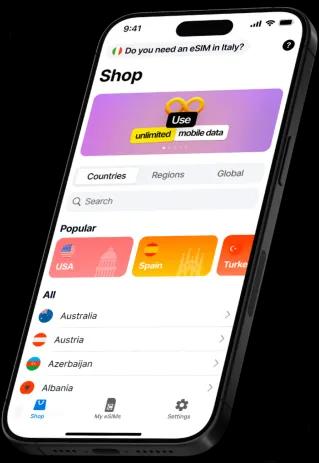
به کجا سفر می‌کنید؟

Chevron

    3 گام آسان برای شروع استفاده از اپلیکیشن OnePhone eSIM

    ic-0
    1

    دانلود اپلیکیشن

    OnePhone را روی گوشی خود نصب کنید و با امکانات آن آشنا شوید

    ic-1
    2

    خرید eSIM

    مقصد سفر خود را انتخاب کنید و پلن دیتای مناسب سفرتان را برگزینید

    ic-2
    3

    فعال‌سازی eSIM

    پیش از سفر پلن را فعال کنید تا به‌محض ورود، به اینترنت دسترسی داشته باشید

    eSIM سراسر اوکراین:

    اینترنت و تماس نامحدود

    ic-0

    lifecell

    پلن‌های تعرفه موجود:

    eSIM با 150 امتیاز هدیه در حساب

    پس از خرید و فعال‌سازی، می‌توانید یکی از پلن‌های تعرفه را انتخاب کنید: Free Life/ProstoLife/Platinum Life/School Life/Smart Life/Powerful/Free Life. Region/Zvonkyi Bezmezh/. Smart/Family/Gadget Smart/Gadget Tablet/Gadget Router

    ic-1

    Vodafone

    پلن‌های تعرفه موجود:

    Joice Pro

    قیمت همراه با بسته خدمات برای 4 هفته اول 230₴. هزینه بسته خدمات در ادامه: 260₴ /4 هفته.

    Vodafone Turbo

    قیمت همراه با بسته خدمات برای 4 هفته اول 4$. هزینه بسته خدمات در ادامه: 180₴ /4 هفته.

    ببینید دیگران درباره ما چه می‌گویند
    10/10
    Stars

    Julia_Moore

    15 مه

    اپلیکیشنی کاربردی. هم برای کار و هم برای سفر مناسب است و رابط کاربری‌اش را دوست دارم. قیمت‌ها منطقی و اتصال اینترنت عالی است. در کل راضی‌ام و قطعاً دوباره از آن استفاده می‌کنم. حالا دیگر نگران خرید سیم‌کارت در خارج از کشور نیستم. می‌توانم کاملاً غرق سفر شوم👍

    عالی!
    Stars

    darkangel327

    15 مه

    اپلیکیشن ظاهر خوبی دارد و رابط کاربری‌اش ساده است. اما eSIM بی‌نقص به نظر می‌رسد. قیمت‌های ارزان، دستورالعمل‌های راه‌اندازی قابل‌فهم و فهرست خوبی از کشورهای پشتیبانی‌شده. منتظر به‌روزرسانی‌های بعدی می‌مانم. آفرین!

    اپلیکیشن خوب
    Stars

    alexa001m

    13 مه

    اولین اپلیکیشن eSIM من. واقعاً استفاده از آن ساده است، تعرفه‌های ارزان، اتصال اینترنت خوب. از استفاده از آن خوشحالم!

    بهترین اپلیکیشن برای eSIM
    Stars

    lena

    12 مه

    بابت خرید eSIM اسپانیا سپاسگزارم

    درباره استفاده از eSIM تردید دارید؟

    ic-0

    پلن‌های منعطف و مقرون‌به‌صرفه

    در بیش از 200 کشور با به‌صرفه‌ترین تعرفه‌های OnePhone در ارتباط بمانید.

    ic-1

    eSIM

    دیگر نیازی به جابه‌جایی سیم‌کارت‌ها در گوشی هوشمند خود ندارید، زیرا فناوری eSIM به شما امکان می‌دهد بیش از 5 سیم‌کارت دیجیتال را هم‌زمان اضافه کنید.

    ic-2

    اتصال بدون دردسر

    خرید و تمدید آسان تعرفه‌ها، حتی هنگام سفر.

    ic-3

    پشتیبانی شبانه‌روزی مشتریان

    به کمک نیاز دارید؟ پشتیبانی چت شبانه‌روزی ما تنها با یک پیام در دسترس است تا شما را در ارتباط نگه دارد و کمکتان کند.

    ic-4

    روش‌های پرداخت راحت

    به روشی که برایتان راحت است پرداخت کنید: با کارت بانکی، Apple Pay، Google Pay.

    ic-5

    رابط کاربرپسند

    طراحی‌ای بصری برای پیمایش، انتخاب پلن‌ها و پیگیری مصرف دیتا به‌سادگی.

    سوالات متداول

    چگونه یک پلن eSIM سفر خریداری کنیم؟

    arrow

    OnePhone طیف گسترده‌ای از پلن‌های تعرفه و eSIMهای منطقه‌ای را برای دسترسی به اینترنت موبایل هنگام سفر ارائه می‌دهد. موجودی خود را برای پلن دلخواه شارژ کنید و از اینترنت پرسرعت با پوشش جهانی لذت ببرید. می‌توانید هر زمان که بخواهید حساب خود را از طریق اپلیکیشن شارژ کنید.

    1. به حساب OnePhone خود وارد شوید.
    2. بخش Travel eSIM را باز کنید.
    3. در تب Store، کشور یا منطقه خود را انتخاب کنید.
    4. مدت‌زمان و حجم دیتا (GB) را انتخاب کنید.
    5. انتخاب خود را دوباره بررسی کنید، یک روش پرداخت انتخاب کنید و خرید را تکمیل کنید.
    6. پلن خریداری‌شده در تب My eSIM نمایش داده می‌شود، جایی که می‌توانید هر وقت برایتان مناسب بود آن را فعال کنید.

    چگونه پروفایل eSIM را روی گوشی هوشمند نصب کنیم؟

    arrow

    اگر اپلیکیشن OnePhone را از قبل نصب کرده‌اید، می‌توانید راهنمای نصب eSIM را مستقیماً در اپلیکیشن باز کنید: روی Help بزنید و به بخش eSIM Connection بروید.

    اتصال eSIM در Android

    روش 1 - نصب با استفاده از کد QR

    1. پس از خرید پلن، به تب My eSIM بروید و آن را انتخاب کنید.
    2. برای نصب eSIM جدید، روی How to install eSIM? بزنید.
    3. برای فعال‌سازی eSIM کد QR را اسکن کنید (برای راحتی می‌توانید کد QR را برای اسکن به دستگاه دیگری ارسال کنید).
    4. پس از اسکن، دستگاه تنظیمات سیستم را باز می‌کند، جایی که روی Add می‌زنید.
    5. راه‌اندازی eSIM آغاز می‌شود؛ منتظر بمانید تا اتصال به اپراتور کامل شود. برای شناسایی آسان‌تر در آینده، نام eSIM جدید را "OnePhone" بگذارید.
    6. برای استفاده فوری از پلن OnePhone، مسیر Settings > Connections > SIM manager را باز کنید و در بخش Mobile data، شبکه تازه‌اضافه‌شده (OnePhone) را انتخاب کنید.
    7. رومینگ را فعال کنید: به Settings > Connections > Mobile networks بروید و Data roaming را روشن کنید.
    8. اتصال به شبکه ممکن است 5 تا 10 دقیقه طول بکشد. پس از راه‌اندازی eSIM، می‌توانید استفاده از اینترنت موبایل OnePhone را آغاز کنید.
    9. می‌توانید وضعیت eSIM را در اپلیکیشن OnePhone بررسی کنید: به My eSIM بروید و پلن را انتخاب کنید تا موجودی دیتا، میزان دیتای مصرف‌شده و مدت فعال‌ماندن پلن را ببینید.

    روش 2 - نصب دستی

    1. پس از خرید پلن، به تب My eSIM بروید و آن را انتخاب کنید.
    2. برای نصب eSIM جدید، روی How to install eSIM? بزنید.
    3. برای راه‌اندازی به یک کد فعال‌سازی دستی نیاز است. می‌توانید آن را در تب Manual پیدا کنید.
    4. در گوشی هوشمند خود به Settings > Connections > SIM manager بروید و روی Add eSIM بزنید.
    5. eSIM را با اسکن کد QR (روش 1 بالا) یا با وارد کردن کد فعال‌سازی فعال کنید. به اپلیکیشن OnePhone بازگردید، به My eSIM بروید، پلن را انتخاب کنید، روی Manual بزنید، کد فعال‌سازی را کپی کنید و آن را در تنظیمات گوشی هوشمند خود وارد کنید، سپس روی Done بزنید.
    6. برای استفاده فوری از پلن OnePhone، مسیر Settings > Connections > SIM manager را باز کنید و در بخش Mobile data، شبکه تازه‌اضافه‌شده (OnePhone) را انتخاب کنید.
    7. رومینگ را فعال کنید: به Settings > Connections > Mobile networks بروید و Data roaming را روشن کنید.
    8. اتصال به شبکه ممکن است 5 تا 10 دقیقه طول بکشد. پس از راه‌اندازی eSIM، می‌توانید استفاده از اینترنت موبایل OnePhone را آغاز کنید.
    9. می‌توانید وضعیت eSIM را در اپلیکیشن OnePhone بررسی کنید: به My eSIM بروید و پلن را انتخاب کنید تا موجودی دیتا، میزان دیتای مصرف‌شده و مدت فعال‌ماندن پلن را ببینید.

    اتصال eSIM در iOS

    روش 1 - نصب با استفاده از کد QR

    1. پس از خرید پلن، به تب My eSIM بروید و آن را انتخاب کنید.
    2. برای نصب eSIM جدید، روی How to install eSIM? بزنید.
    3. برای فعال‌سازی eSIM کد QR را اسکن کنید (برای راحتی می‌توانید کد QR را برای اسکن به دستگاه دیگری ارسال کنید).
    4. پس از اسکن، دستگاه تنظیمات سیستم را باز می‌کند و برای فعال‌سازی eSIM جدید اجازه می‌خواهد.
    5. منتظر بمانید تا اتصال به اپراتور کامل شود، سپس روی Continue بزنید.
    6. منتظر بمانید تا eSIM فعال شود. برای ارجاع آسان‌تر در آینده نام آن را "OnePhone" بگذارید.
    7. برای استفاده فوری از پلن OnePhone، مسیر Settings > Mobile data را باز کنید، شبکه تازه‌اضافه‌شده (OnePhone) را انتخاب کنید و Mobile Data و Data Roaming را روشن کنید.
    8. اتصال به شبکه ممکن است 5 تا 10 دقیقه طول بکشد. پس از نصب eSIM، می‌توانید استفاده از اینترنت موبایل OnePhone را آغاز کنید.
    9. می‌توانید وضعیت eSIM را در اپلیکیشن OnePhone بررسی کنید: به My eSIM بروید و پلن را انتخاب کنید تا موجودی دیتا، میزان دیتای مصرف‌شده و مدت فعال‌ماندن پلن را ببینید.

    روش 2 - نصب دستی

    1. پس از خرید پلن، به تب My eSIM بروید و آن را انتخاب کنید.
    2. برای نصب eSIM جدید، روی How to install eSIM? بزنید.
    3. برای راه‌اندازی به یک کد فعال‌سازی دستی نیاز است. می‌توانید آن را در تب Manual پیدا کنید.
    4. در دستگاه خود به Settings > Mobile Service بروید.
    5. روی Add eSIM بزنید.
    6. Use QR Code را انتخاب کنید.
    7. می‌توانید eSIM را با اسکن کد QR (روش 1 بالا) فعال کنید. برای افزودن دستی، روی Enter Details Manually بزنید.
    8. آدرس و کد فعال‌سازی را وارد کنید. به اپلیکیشن OnePhone بازگردید، به تب My eSIM بروید، پلن را انتخاب کنید، روی Manual بزنید و جزئیات را در تنظیمات گوشی هوشمند خود وارد کنید، سپس روی Next بزنید.
    9. اگر جزئیات درست باشد، صفحه فعال‌سازی eSIM ظاهر می‌شود. روی Continue بزنید.
    10. منتظر بمانید تا eSIM فعال شود. برای ارجاع آسان‌تر در آینده نام آن را "OnePhone" بگذارید.
    11. برای استفاده فوری از پلن OnePhone، مسیر Settings > Mobile data را باز کنید، شبکه تازه‌اضافه‌شده (OnePhone) را انتخاب کنید و Mobile Data و Data Roaming را روشن کنید.
    12. اتصال به شبکه ممکن است 5 تا 10 دقیقه طول بکشد. پس از نصب eSIM، می‌توانید استفاده از اینترنت موبایل OnePhone را آغاز کنید.
    13. می‌توانید وضعیت eSIM را در اپلیکیشن OnePhone بررسی کنید: به My eSIM بروید و پلن را انتخاب کنید تا موجودی دیتا، میزان دیتای مصرف‌شده و مدت فعال‌ماندن پلن را ببینید.

    چگونه بررسی کنم که آیا گوشی من از eSIM پشتیبانی می‌کند؟

    arrow

    می‌توانید فناوری‌های پشتیبانی‌شده را در دفترچه راهنمای گوشی خود بررسی کنید. همچنین می‌توانید سازگاری eSIM را از طریق منوی تنظیمات سیستم تأیید کنید.

    برای دستگاه‌های Apple

    برای کاربران iPhone، بررسی سازگاری eSIM ساده است:

    1. به Settings > General > About بروید.
    2. به پایین بروید تا به فیلد Network provider lock برسید. اگر No SIM restrictions نمایش داده شود، iPhone شما از eSIM پشتیبانی می‌کند.

    به‌عنوان جایگزین، به Settings > Mobile Service بروید و دنبال دکمه Add eSIM بگردید. اگر این گزینه یا راه دیگری برای افزودن eSIM را می‌بینید، گوشی شما سازگار است.

    برای دستگاه‌های Android

    پشتیبانی eSIM در Android پراکنده‌تر است، زیرا به مدل و سازنده خاص بستگی دارد. بیشتر گوشی‌های مدرن Google Pixel و Samsung Galaxy از eSIM پشتیبانی می‌کنند.

    1. به Settings > Connections > SIM Manager بروید.
    2. دنبال گزینه‌هایی مانند Add network provider، Add eSIM، یا Upload SIM Card بگردید.

    OnePhone را دانلود کنید و برای سفر بعدی خود با اینترنتآماده شوید!

    StoreIosStoreAndroid
    BackIcIcIphoneBackIcTabIcIphoneTabIcIphoneMob
    همین حالا OnePhone eSIM را امتحان کنید!
    IcQr