+1 (786) 209-1854

Language: বাংলা
  • English
  • Українська
  • Русский
  • Polski
  • Deutsch
  • Français
  • Español
  • Português
  • Nederlands
  • Svenska
  • עברית
  • العربية
  • 中文
  • हिन्दी
  • Bahasa Indonesia
  • 日本語
  • Italiano
  • Türkçe
  • 한국어
  • Tiếng Việt
  • ქართული
  • Filipino
  • ไทย
  • Čeština
  • Română
  • Ελληνικά
  • Dansk
  • Norsk
  • Suomi
  • বাংলা
  • اردو
  • فارسی
  • Bahasa Melayu
  • தமிழ்
  • Azərbaycan
  • Հայերեն
  • Қазақша
  • Oʻzbekcha
  • Magyar
  • Български
  • Slovenčina
  • Hrvatski
  • Slovenščina
Language: বাংলা
  • English
  • Українська
  • Русский
  • Polski
  • Deutsch
  • Français
  • Español
  • Português
  • Nederlands
  • Svenska
  • עברית
  • العربية
  • 中文
  • हिन्दी
  • Bahasa Indonesia
  • 日本語
  • Italiano
  • Türkçe
  • 한국어
  • Tiếng Việt
  • ქართული
  • Filipino
  • ไทย
  • Čeština
  • Română
  • Ελληνικά
  • Dansk
  • Norsk
  • Suomi
  • বাংলা
  • اردو
  • فارسی
  • Bahasa Melayu
  • தமிழ்
  • Azərbaycan
  • Հայերեն
  • Қазақша
  • Oʻzbekcha
  • Magyar
  • Български
  • Slovenčina
  • Hrvatski
  • Slovenščina

যেকোনো সময়, যেকোনো জায়গায়সংযুক্ত থাকুন!

OnePhone ডাউনলোড করুন এবং সারা বিশ্বে সাশ্রয়ী ও স্থিতিশীল ইন্টারনেট উপভোগ করুন
StoreIosStoreAndroid
BackIcOnePhone eSIM

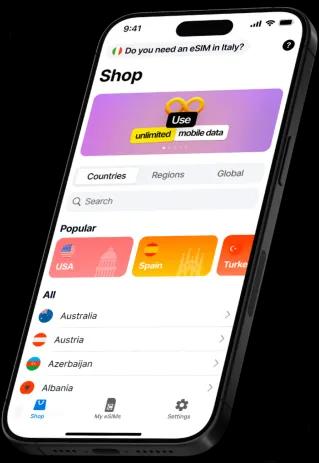
আপনি কোথায় ভ্রমণ করছেন?

Chevron

    OnePhone eSIM অ্যাপ ব্যবহার শুরু করার 3টি সহজ ধাপ

    ic-0
    1

    একটি অ্যাপ ডাউনলোড করুন

    আপনার ফোনে OnePhone ইনস্টল করুন এবং এর ফিচারগুলো এক্সপ্লোর করুন

    ic-1
    2

    একটি eSIM কিনুন

    আপনার ভ্রমণের গন্তব্য নির্বাচন করুন এবং আপনার ট্রিপের জন্য সঠিক ডেটা প্ল্যান বেছে নিন

    ic-2
    3

    আপনার eSIM অ্যাক্টিভেট করুন

    ভ্রমণের আগে একটি প্ল্যান অ্যাক্টিভেট করুন যাতে পৌঁছেই আপনি ইন্টারনেট অ্যাক্সেস পান

    eSIM সম্পূর্ণ ইউক্রেন:

    আনলিমিটেড ইন্টারনেট ও কল

    ic-0

    lifecell

    উপলব্ধ ট্যারিফ প্ল্যান:

    অ্যাকাউন্টে 150 বোনাস সহ eSIM

    কেনা ও অ্যাক্টিভেশনের পর, আপনি নিচের একটি ট্যারিফ প্ল্যান বেছে নিতে পারবেন: Free Life/ProstoLife/Platinum Life/School Life/Smart Life/Powerful/Free Life. Region/Zvonkyi Bezmezh/. Smart/Family/Gadget Smart/Gadget Tablet/Gadget Router

    ic-1

    Vodafone

    উপলব্ধ ট্যারিফ প্ল্যান:

    Joice Pro

    প্রথম 4 সপ্তাহের জন্য সার্ভিস প্যাকেজসহ মূল্য 230₴। পরবর্তীতে সার্ভিস প্যাকেজের খরচ: 260₴ /4 সপ্তাহ।

    Vodafone Turbo

    প্রথম 4 সপ্তাহের জন্য সার্ভিস প্যাকেজসহ মূল্য 4$। পরবর্তীতে সার্ভিস প্যাকেজের খরচ: 180₴ /4 সপ্তাহ।

    আমাদের সম্পর্কে অন্যরা কী বলছেন দেখে নিন
    10/10
    Stars

    Julia_Moore

    15 মে

    একটি সুবিধাজনক অ্যাপ। ব্যবসা ও ভ্রমণ দুটোই একসাথে সামলায়, আর ইন্টারফেসটি আমার খুব পছন্দ। দামগুলো যুক্তিসঙ্গত এবং ইন্টারনেট সংযোগ চমৎকার। সব মিলিয়ে আমি সন্তুষ্ট এবং নিশ্চিতভাবেই আবার ব্যবহার করব। এখন বিদেশে SIM কার্ড কেনা নিয়ে আমাকে আর দুশ্চিন্তা করতে হয় না। আমি পুরোপুরি ভ্রমণে ডুবে যেতে পারি👍

    দুর্দান্ত!
    Stars

    darkangel327

    15 মে

    অ্যাপটি দেখতে সুন্দর, ইন্টারফেসটি ব্যবহার করা সহজ। তবে e-Sim একেবারে নিখুঁত মনে হয়েছে। সস্তা দাম, বোধগম্য সেটআপ নির্দেশনা এবং সমর্থিত দেশের একটি চমৎকার তালিকা। পরবর্তী আপডেটগুলোর অপেক্ষায় থাকব। দারুণ কাজ!

    চমৎকার অ্যাপ
    Stars

    alexa001m

    13 মে

    আমার প্রথম eSIM অ্যাপ। ব্যবহার করা সত্যিই সহজ, সস্তা ট্যারিফ, ভালো ইন্টারনেট সংযোগ। এটি ব্যবহার করে আমি খুশি!

    eSIM-এর জন্য সেরা অ্যাপ
    Stars

    lena

    12 মে

    eSIM Spain কেনার জন্য ধন্যবাদ

    eSIM ব্যবহার নিয়ে দ্বিধায় আছেন?

    ic-0

    নমনীয় ও সাশ্রয়ী প্ল্যান

    OnePhone-এর সবচেয়ে সুবিধাজনক ট্যারিফ দিয়ে 200টিরও বেশি দেশে সংযুক্ত থাকুন।

    ic-1

    eSIM

    আপনার স্মার্টফোনে আর SIM কার্ড অদল-বদল করার প্রয়োজন নেই, কারণ eSIM প্রযুক্তি আপনাকে একসাথে 5টিরও বেশি ডিজিটাল SIM কার্ড যোগ করার সুযোগ দেয়।

    ic-2

    অনায়াস সংযোগ

    ভ্রমণের সময়ও সহজে ট্যারিফ কেনা ও নবায়ন করুন।

    ic-3

    24/7 গ্রাহক সহায়তা

    সহায়তা প্রয়োজন? আপনাকে সংযুক্ত রাখতে ও সাহায্য করতে আমাদের 24/7 চ্যাট সাপোর্ট মাত্র একটি মেসেজ দূরে।

    ic-4

    সুবিধাজনক পেমেন্ট অপশন

    আপনার সুবিধামতো উপায়ে পেমেন্ট করুন: ব্যাংক কার্ড, Apple Pay, Google Pay দিয়ে।

    ic-5

    ব্যবহারবান্ধব ইন্টারফেস

    সহজে নেভিগেট করা, প্ল্যান নির্বাচন করা এবং ডেটা ব্যবহার ট্র্যাক করার জন্য একটি ইনটুইটিভ ডিজাইন।

    প্রায়শই জিজ্ঞাসিত প্রশ্ন

    একটি ট্রাভেল eSIM প্ল্যান কীভাবে কিনবেন?

    arrow

    OnePhone ভ্রমণের সময় মোবাইল ইন্টারনেট অ্যাক্সেস করার জন্য বিভিন্ন ধরনের ট্যারিফ প্ল্যান ও আঞ্চলিক eSIM অফার করে। আপনার পছন্দের প্ল্যানের জন্য ব্যালেন্স টপ আপ করুন এবং বিশ্বব্যাপী কভারেজসহ হাই-স্পিড ইন্টারনেট উপভোগ করুন। আপনি যেকোনো সময় অ্যাপের মাধ্যমে আপনার অ্যাকাউন্ট টপ আপ করতে পারবেন।

    1. আপনার OnePhone অ্যাকাউন্টে লগ ইন করুন।
    2. Travel eSIM সেকশনটি খুলুন।
    3. Store ট্যাবে, আপনার দেশ বা অঞ্চল বেছে নিন।
    4. সময়কাল ও ডেটার পরিমাণ (GB) নির্বাচন করুন।
    5. আপনার নির্বাচন যাচাই করুন, একটি পেমেন্ট পদ্ধতি বেছে নিন এবং কেনাকাটা সম্পন্ন করুন।
    6. কেনা প্ল্যানটি My eSIM ট্যাবে দেখা যায়, যেখানে আপনার সুবিধামতো সময়ে আপনি এটি অ্যাক্টিভেট করতে পারবেন।

    স্মার্টফোনে একটি eSIM প্রোফাইল কীভাবে ইনস্টল করবেন?

    arrow

    আপনার যদি ইতিমধ্যে OnePhone অ্যাপ ইনস্টল করা থাকে, তাহলে আপনি অ্যাপেই eSIM ইনস্টলেশন গাইড খুলতে পারবেন: Help-এ ট্যাপ করুন এবং eSIM Connection সেকশনে যান।

    Android-এ একটি eSIM সংযোগ করা

    পদ্ধতি 1 - QR কোড ব্যবহার করে ইনস্টলেশন

    1. প্ল্যান কেনার পর, My eSIM ট্যাবে যান এবং এটি নির্বাচন করুন।
    2. নতুন eSIM ইনস্টল করতে How to install eSIM?-এ ট্যাপ করুন।
    3. eSIM অ্যাক্টিভেট করতে QR কোডটি স্ক্যান করুন (সুবিধার জন্য, আপনি স্ক্যান করার জন্য QR কোডটি অন্য ডিভাইসে পাঠাতে পারেন)।
    4. স্ক্যান করার পর, ডিভাইসটি সিস্টেম সেটিংস খোলে, যেখানে আপনি Add-এ ট্যাপ করবেন।
    5. eSIM সেটআপ শুরু হয়; ক্যারিয়ারের সাথে সংযোগ সম্পন্ন হওয়া পর্যন্ত অপেক্ষা করুন। পরে সহজে শনাক্ত করার জন্য নতুন eSIM-এর নাম দিন "OnePhone"।
    6. OnePhone প্ল্যান এখনই ব্যবহার করতে, Settings > Connections > SIM manager খুলুন এবং Mobile data সেকশনে সদ্য যোগ করা নেটওয়ার্কটি (OnePhone) নির্বাচন করুন।
    7. রোমিং চালু করুন: Settings > Connections > Mobile networks-এ যান এবং Data roaming চালু করুন।
    8. নেটওয়ার্কে সংযোগ হতে 5-10 মিনিট লাগতে পারে। eSIM সেটআপ হয়ে গেলে, আপনি OnePhone থেকে মোবাইল ইন্টারনেট ব্যবহার শুরু করতে পারবেন।
    9. আপনি OnePhone অ্যাপে eSIM স্ট্যাটাস দেখতে পারেন: My eSIM-এ যান এবং আপনার ডেটা ব্যালেন্স, কতটা ডেটা ব্যবহৃত হয়েছে এবং প্ল্যানটি কতদিন সক্রিয় থাকবে তা দেখতে প্ল্যানটি নির্বাচন করুন।

    পদ্ধতি 2 - ম্যানুয়াল ইনস্টলেশন

    1. প্ল্যান কেনার পর, My eSIM ট্যাবে যান এবং এটি নির্বাচন করুন।
    2. নতুন eSIM ইনস্টল করতে How to install eSIM?-এ ট্যাপ করুন।
    3. সেটআপের জন্য একটি ম্যানুয়াল অ্যাক্টিভেশন কোড প্রয়োজন। আপনি এটি Manual ট্যাবে খুঁজে পাবেন।
    4. আপনার স্মার্টফোনে, Settings > Connections > SIM manager-এ যান এবং Add eSIM-এ ট্যাপ করুন।
    5. QR কোড স্ক্যান করে (উপরের পদ্ধতি 1) বা অ্যাক্টিভেশন কোড লিখে eSIM অ্যাক্টিভেট করুন। OnePhone অ্যাপে ফিরে যান, My eSIM-এ যান, প্ল্যানটি নির্বাচন করুন, Manual-এ ট্যাপ করুন, অ্যাক্টিভেশন কোডটি কপি করুন এবং আপনার স্মার্টফোনের সেটিংসে লিখুন, তারপর Done-এ ট্যাপ করুন।
    6. OnePhone প্ল্যান এখনই ব্যবহার করতে, Settings > Connections > SIM manager খুলুন এবং Mobile data সেকশনে সদ্য যোগ করা নেটওয়ার্কটি (OnePhone) নির্বাচন করুন।
    7. রোমিং চালু করুন: Settings > Connections > Mobile networks-এ যান এবং Data roaming চালু করুন।
    8. নেটওয়ার্কে সংযোগ হতে 5-10 মিনিট লাগতে পারে। eSIM সেটআপ হয়ে গেলে, আপনি OnePhone থেকে মোবাইল ইন্টারনেট ব্যবহার শুরু করতে পারবেন।
    9. আপনি OnePhone অ্যাপে eSIM স্ট্যাটাস দেখতে পারেন: My eSIM-এ যান এবং আপনার ডেটা ব্যালেন্স, কতটা ডেটা ব্যবহৃত হয়েছে এবং প্ল্যানটি কতদিন সক্রিয় থাকবে তা দেখতে প্ল্যানটি নির্বাচন করুন।

    iOS-এ একটি eSIM সংযোগ করা

    পদ্ধতি 1 - QR কোড ব্যবহার করে ইনস্টলেশন

    1. প্ল্যান কেনার পর, My eSIM ট্যাবে যান এবং এটি নির্বাচন করুন।
    2. নতুন eSIM ইনস্টল করতে How to install eSIM?-এ ট্যাপ করুন।
    3. eSIM অ্যাক্টিভেট করতে QR কোডটি স্ক্যান করুন (সুবিধার জন্য, আপনি স্ক্যান করার জন্য QR কোডটি অন্য ডিভাইসে পাঠাতে পারেন)।
    4. স্ক্যান করার পর, ডিভাইসটি সিস্টেম সেটিংস খোলে এবং নতুন eSIM অ্যাক্টিভেট করার অনুমতি চায়।
    5. ক্যারিয়ারের সাথে সংযোগ সম্পন্ন হওয়া পর্যন্ত অপেক্ষা করুন, তারপর Continue-এ ট্যাপ করুন।
    6. eSIM অ্যাক্টিভেট হওয়ার জন্য অপেক্ষা করুন। পরে সহজে শনাক্ত করার জন্য এটির নাম দিন "OnePhone"।
    7. OnePhone প্ল্যান এখনই ব্যবহার করতে, Settings > Mobile data খুলুন, সদ্য যোগ করা নেটওয়ার্কটি (OnePhone) নির্বাচন করুন এবং Mobile Data ও Data Roaming চালু করুন।
    8. নেটওয়ার্কে সংযোগ হতে 5-10 মিনিট লাগতে পারে। eSIM ইনস্টল হয়ে গেলে, আপনি OnePhone থেকে মোবাইল ইন্টারনেট ব্যবহার শুরু করতে পারবেন।
    9. আপনি OnePhone অ্যাপে eSIM স্ট্যাটাস দেখতে পারেন: My eSIM-এ যান এবং আপনার ডেটা ব্যালেন্স, কতটা ডেটা ব্যবহৃত হয়েছে এবং প্ল্যানটি কতদিন সক্রিয় থাকবে তা দেখতে প্ল্যানটি নির্বাচন করুন।

    পদ্ধতি 2 - ম্যানুয়াল ইনস্টলেশন

    1. প্ল্যান কেনার পর, My eSIM ট্যাবে যান এবং এটি নির্বাচন করুন।
    2. নতুন eSIM ইনস্টল করতে How to install eSIM?-এ ট্যাপ করুন।
    3. সেটআপের জন্য একটি ম্যানুয়াল অ্যাক্টিভেশন কোড প্রয়োজন। আপনি এটি Manual ট্যাবে খুঁজে পাবেন।
    4. আপনার ডিভাইসে, Settings > Mobile Service-এ যান।
    5. Add eSIM-এ ট্যাপ করুন।
    6. Use QR Code নির্বাচন করুন।
    7. আপনি QR কোড স্ক্যান করে eSIM অ্যাক্টিভেট করতে পারেন (উপরের পদ্ধতি 1)। ম্যানুয়ালি যোগ করতে, Enter Details Manually-এ ট্যাপ করুন।
    8. অ্যাক্টিভেশন অ্যাড্রেস ও কোড লিখুন। OnePhone অ্যাপে ফিরে যান, My eSIM ট্যাবে যান, প্ল্যানটি নির্বাচন করুন, Manual-এ ট্যাপ করুন এবং আপনার স্মার্টফোনের Settings-এ বিবরণগুলো লিখুন, তারপর Next-এ ট্যাপ করুন।
    9. বিবরণ সঠিক হলে, একটি eSIM অ্যাক্টিভেশন পৃষ্ঠা প্রদর্শিত হয়। Continue-এ ট্যাপ করুন।
    10. eSIM অ্যাক্টিভেট হওয়ার জন্য অপেক্ষা করুন। পরে সহজে শনাক্ত করার জন্য এটির নাম দিন "OnePhone"।
    11. OnePhone প্ল্যান এখনই ব্যবহার করতে, Settings > Mobile data খুলুন, সদ্য যোগ করা নেটওয়ার্কটি (OnePhone) নির্বাচন করুন এবং Mobile Data ও Data Roaming চালু করুন।
    12. নেটওয়ার্কে সংযোগ হতে 5-10 মিনিট লাগতে পারে। eSIM ইনস্টল হয়ে গেলে, আপনি OnePhone থেকে মোবাইল ইন্টারনেট ব্যবহার শুরু করতে পারবেন।
    13. আপনি OnePhone অ্যাপে eSIM স্ট্যাটাস দেখতে পারেন: My eSIM-এ যান এবং আপনার ডেটা ব্যালেন্স, কতটা ডেটা ব্যবহৃত হয়েছে এবং প্ল্যানটি কতদিন সক্রিয় থাকবে তা দেখতে প্ল্যানটি নির্বাচন করুন।

    আমার ফোন eSIM সাপোর্ট করে কিনা কীভাবে যাচাই করব?

    arrow

    সমর্থিত প্রযুক্তির জন্য আপনি আপনার ফোনের ইউজার ম্যানুয়াল দেখতে পারেন। আপনি সিস্টেম settings মেনুর মাধ্যমেও eSIM সামঞ্জস্যতা নিশ্চিত করতে পারেন।

    Apple ডিভাইসের জন্য

    iPhone ব্যবহারকারীদের জন্য, eSIM সামঞ্জস্যতা যাচাই করা সহজ:

    1. Settings > General > About-এ যান।
    2. নিচে স্ক্রল করে Network provider lock ফিল্ডে যান। যদি এতে No SIM restrictions লেখা থাকে, তাহলে আপনার iPhone eSIM সাপোর্ট করে।

    বিকল্পভাবে, Settings > Mobile Service-এ যান এবং Add eSIM বাটনটি খুঁজুন। আপনি যদি এই অপশন বা eSIM যোগ করার অন্য কোনো উপায় দেখেন, তাহলে আপনার ফোন সামঞ্জস্যপূর্ণ।

    Android ডিভাইসের জন্য

    Android-এ eSIM সাপোর্ট আরও বিভাজিত, কারণ এটি নির্দিষ্ট মডেল ও নির্মাতার উপর নির্ভর করে। বেশিরভাগ আধুনিক Google Pixel ও Samsung Galaxy ফোন eSIM সাপোর্ট করে।

    1. Settings > Connections > SIM Manager-এ যান।
    2. Add network provider, Add eSIM, বা Upload SIM Card-এর মতো অপশন খুঁজুন।

    OnePhone ডাউনলোড করুন এবং আপনার পরবর্তী ভ্রমণের জন্যইন্টারনেটসহ প্রস্তুত হয়ে যান!

    StoreIosStoreAndroid
    BackIcIcIphoneBackIcTabIcIphoneTabIcIphoneMob
    এখনই OnePhone eSIM ব্যবহার করে দেখুন!
    IcQr