+1 (786) 209-1854

Language: Dansk
  • English
  • Українська
  • Русский
  • Polski
  • Deutsch
  • Français
  • Español
  • Português
  • Nederlands
  • Svenska
  • עברית
  • العربية
  • 中文
  • हिन्दी
  • Bahasa Indonesia
  • 日本語
  • Italiano
  • Türkçe
  • 한국어
  • Tiếng Việt
  • ქართული
  • Filipino
  • ไทย
  • Čeština
  • Română
  • Ελληνικά
  • Dansk
  • Norsk
  • Suomi
  • বাংলা
  • اردو
  • فارسی
  • Bahasa Melayu
  • தமிழ்
  • Azərbaycan
  • Հայերեն
  • Қазақша
  • Oʻzbekcha
  • Magyar
  • Български
  • Slovenčina
  • Hrvatski
  • Slovenščina
Language: Dansk
  • English
  • Українська
  • Русский
  • Polski
  • Deutsch
  • Français
  • Español
  • Português
  • Nederlands
  • Svenska
  • עברית
  • العربية
  • 中文
  • हिन्दी
  • Bahasa Indonesia
  • 日本語
  • Italiano
  • Türkçe
  • 한국어
  • Tiếng Việt
  • ქართული
  • Filipino
  • ไทย
  • Čeština
  • Română
  • Ελληνικά
  • Dansk
  • Norsk
  • Suomi
  • বাংলা
  • اردو
  • فارسی
  • Bahasa Melayu
  • தமிழ்
  • Azərbaycan
  • Հայերեն
  • Қазақша
  • Oʻzbekcha
  • Magyar
  • Български
  • Slovenčina
  • Hrvatski
  • Slovenščina

Vær forbundet når som helst oghvor som helst!

Download OnePhone, og få billigt og stabilt internet over hele verden
StoreIosStoreAndroid
BackIcOnePhone eSIM

Hvor rejser du hen?

Chevron

    3 nemme trin til at komme i gang med OnePhone eSIM-appen

    ic-0
    1

    Download en app

    Installer OnePhone på din telefon, og udforsk funktionerne

    ic-1
    2

    Køb et eSIM

    Vælg din rejsedestination, og vælg den rigtige dataplan til din rejse

    ic-2
    3

    Aktivér dit eSIM

    Aktivér en plan inden afrejse for at sikre, at du har internetadgang ved ankomsten

    eSIM hele Ukraine:

    ubegrænset internet og opkald

    ic-0

    lifecell

    Tilgængelige prisplaner:

    eSIM med 150 bonusser på kontoen

    Efter køb og aktivering kan du vælge en af prisplanerne: Free Life/ProstoLife/Platinum Life/School Life/Smart Life/Powerful/Free Life. Region/Zvonkyi Bezmezh/. Smart/Family/Gadget Smart/Gadget Tablet/Gadget Router

    ic-1

    Vodafone

    Tilgængelige prisplaner:

    Joice Pro

    Pris med servicepakken de første 4 uger 230₴. Prisen for servicepakken fremover: 260₴ /4 uger.

    Vodafone Turbo

    Pris med servicepakken de første 4 uger 4$. Prisen for servicepakken fremover: 180₴ /4 uger.

    Se, hvad andre siger om os
    10/10
    Stars

    Julia_Moore

    15. maj

    En praktisk app. Kombinerer både forretning og rejse, og jeg elsker grænsefladen. Priserne er rimelige, og internetforbindelsen er fantastisk. Alt i alt er jeg tilfreds og vil helt sikkert bruge den igen. Nu behøver jeg ikke bekymre mig om at købe et SIM-kort i udlandet. Jeg kan fordybe mig fuldt ud i rejsen👍

    Fantastisk!
    Stars

    darkangel327

    15. maj

    Appen ser flot ud med en brugervenlig grænseflade. Men eSIM ser perfekt ud. Billige priser, forståelige opsætningsvejledninger og en flot liste over understøttede lande. Jeg venter på de næste opdateringer. Godt gået!

    Dejlig app
    Stars

    alexa001m

    13. maj

    Min første eSIM-app. Virkelig nem at bruge, billige takster, god internetforbindelse. Glad for at bruge den!

    Den allerbedste app til eSIM
    Stars

    lena

    12. maj

    Tak for eSIM til Spanien

    I tvivl om at bruge eSIM?

    ic-0

    Fleksible og budgetvenlige planer

    Vær forbundet i mere end 200 lande med de mest fordelagtige takster fra OnePhone.

    ic-1

    eSIM

    Du behøver ikke længere at skifte SIM-kort i din smartphone, for eSIM-teknologien giver dig mulighed for at tilføje mere end 5 digitale SIM-kort på samme tid.

    ic-2

    Ubesværet forbindelse

    Nem køb og fornyelse af takster, selv når du er på rejse.

    ic-3

    24/7 kundesupport

    Har du brug for hjælp? Vores 24/7 chatsupport er kun en besked væk for at holde dig forbundet og hjælpe dig.

    ic-4

    Bekvemme betalingsmuligheder

    Betal på den måde, der passer dig: med betalingskort, Apple Pay, Google Pay.

    ic-5

    Brugervenlig grænseflade

    Et intuitivt design, der gør det nemt at navigere, vælge planer og følge dataforbruget.

    Ofte stillede spørgsmål

    Hvordan køber jeg en rejse-eSIM-plan?

    arrow

    OnePhone tilbyder et bredt udvalg af prisplaner og regionale eSIM'er til mobilt internet, mens du rejser. Fyld dit saldo op til den plan, du ønsker, og nyd højhastighedsinternet med verdensomspændende dækning. Du kan når som helst fylde din konto op via appen.

    1. Log ind på din OnePhone-konto.
    2. Åbn afsnittet Rejse-eSIM.
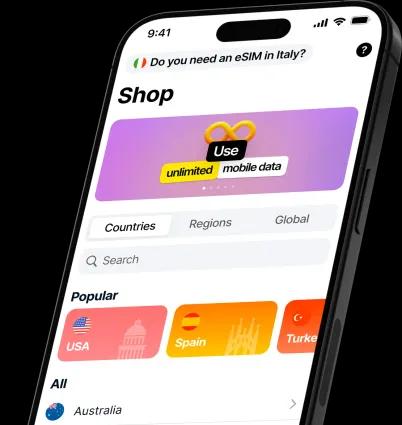
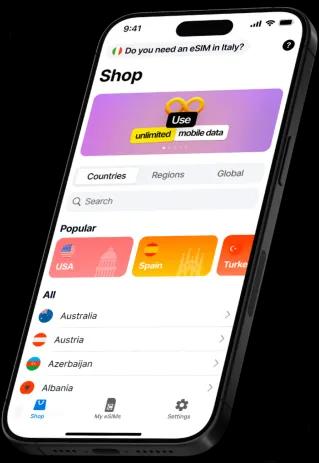
    3. Vælg dit land eller din region under fanen Butik.
    4. Vælg varigheden og mængden af data (GB).
    5. Tjek dit valg igen, vælg en betalingsmetode, og gennemfør købet.
    6. Den købte plan vises under fanen Mit eSIM, hvor du kan aktivere den, når det passer dig.

    Hvordan installerer jeg en eSIM-profil på en smartphone?

    arrow

    Hvis du allerede har OnePhone-appen installeret, kan du åbne installationsvejledningen til eSIM direkte i appen: tryk på Hjælp, og gå til afsnittet eSIM-forbindelse.

    Tilslutning af et eSIM på Android

    Metode 1 - Installation med en QR-kode

    1. Efter køb af planen skal du gå til fanen Mit eSIM og vælge den.
    2. Tryk på Hvordan installeres eSIM? for at installere det nye eSIM.
    3. Scan QR-koden for at aktivere eSIM'et (for nemheds skyld kan du sende QR-koden til en anden enhed til scanning).
    4. Efter scanning åbner enheden systemindstillingerne, hvor du trykker på Tilføj.
    5. Opsætningen af eSIM'et starter; vent på, at forbindelsen til udbyderen er fuldført. Giv det nye eSIM navnet "OnePhone" for lettere at kunne identificere det senere.
    6. For at bruge OnePhone-planen med det samme skal du åbne Indstillinger > Forbindelser > SIM-manager og under afsnittet Mobildata vælge det netop tilføjede netværk (OnePhone).
    7. Aktivér roaming: gå til Indstillinger > Forbindelser > Mobilnetværk, og slå Dataroaming til.
    8. Det kan tage 5-10 minutter at oprette forbindelse til netværket. Når eSIM'et er sat op, kan du begynde at bruge mobilt internet fra OnePhone.
    9. Du kan tjekke eSIM-statussen i OnePhone-appen: gå til Mit eSIM, og vælg planen for at se din datasaldo, hvor meget data der er brugt, og hvor længe planen er aktiv.

    Metode 2 - Manuel installation

    1. Efter køb af planen skal du gå til fanen Mit eSIM og vælge den.
    2. Tryk på Hvordan installeres eSIM? for at installere det nye eSIM.
    3. Der kræves en manuel aktiveringskode til opsætningen. Du finder den under fanen Manuel.
    4. På din smartphone skal du gå til Indstillinger > Forbindelser > SIM-manager og trykke på Tilføj eSIM.
    5. Aktivér eSIM'et ved at scanne QR-koden (Metode 1 ovenfor) eller ved at indtaste aktiveringskoden. Gå tilbage til OnePhone-appen, gå til Mit eSIM, vælg planen, tryk på Manuel, kopiér aktiveringskoden, og indtast den i din smartphones indstillinger, og tryk derefter på Udfør.
    6. For at bruge OnePhone-planen med det samme skal du åbne Indstillinger > Forbindelser > SIM-manager og under afsnittet Mobildata vælge det netop tilføjede netværk (OnePhone).
    7. Aktivér roaming: gå til Indstillinger > Forbindelser > Mobilnetværk, og slå Dataroaming til.
    8. Det kan tage 5-10 minutter at oprette forbindelse til netværket. Når eSIM'et er sat op, kan du begynde at bruge mobilt internet fra OnePhone.
    9. Du kan tjekke eSIM-statussen i OnePhone-appen: gå til Mit eSIM, og vælg planen for at se din datasaldo, hvor meget data der er brugt, og hvor længe planen er aktiv.

    Tilslutning af et eSIM på iOS

    Metode 1 - Installation med en QR-kode

    1. Efter køb af planen skal du gå til fanen Mit eSIM og vælge den.
    2. Tryk på Hvordan installeres eSIM? for at installere det nye eSIM.
    3. Scan QR-koden for at aktivere eSIM'et (for nemheds skyld kan du sende QR-koden til en anden enhed til scanning).
    4. Efter scanning åbner enheden systemindstillingerne og beder om tilladelse til at aktivere det nye eSIM.
    5. Vent på, at forbindelsen til udbyderen er fuldført, og tryk derefter på Fortsæt.
    6. Vent på, at eSIM'et aktiveres. Giv det navnet "OnePhone" for lettere reference senere.
    7. For at bruge OnePhone-planen med det samme skal du åbne Indstillinger > Mobildata, vælge det netop tilføjede netværk (OnePhone) og slå Mobildata og Dataroaming til.
    8. Det kan tage 5-10 minutter at oprette forbindelse til netværket. Når eSIM'et er installeret, kan du begynde at bruge mobilt internet fra OnePhone.
    9. Du kan tjekke eSIM-statussen i OnePhone-appen: gå til Mit eSIM, og vælg planen for at se din datasaldo, hvor meget data der er brugt, og hvor længe planen er aktiv.

    Metode 2 - Manuel installation

    1. Efter køb af planen skal du gå til fanen Mit eSIM og vælge den.
    2. Tryk på Hvordan installeres eSIM? for at installere det nye eSIM.
    3. Der kræves en manuel aktiveringskode til opsætningen. Du finder den under fanen Manuel.
    4. På din enhed skal du gå til Indstillinger > Mobiltjeneste.
    5. Tryk på Tilføj eSIM.
    6. Vælg Brug QR-kode.
    7. Du kan aktivere eSIM'et ved at scanne QR-koden (Metode 1 ovenfor). For at tilføje det manuelt skal du trykke på Indtast oplysninger manuelt.
    8. Indtast aktiveringsadressen og -koden. Gå tilbage til OnePhone-appen, gå til fanen Mit eSIM, vælg planen, tryk på Manuel, og indtast oplysningerne i din smartphones Indstillinger, og tryk derefter på Næste.
    9. Hvis oplysningerne er korrekte, vises en eSIM-aktiveringsside. Tryk på Fortsæt.
    10. Vent på, at eSIM'et aktiveres. Giv det navnet "OnePhone" for lettere reference senere.
    11. For at bruge OnePhone-planen med det samme skal du åbne Indstillinger > Mobildata, vælge det netop tilføjede netværk (OnePhone) og slå Mobildata og Dataroaming til.
    12. Det kan tage 5-10 minutter at oprette forbindelse til netværket. Når eSIM'et er installeret, kan du begynde at bruge mobilt internet fra OnePhone.
    13. Du kan tjekke eSIM-statussen i OnePhone-appen: gå til Mit eSIM, og vælg planen for at se din datasaldo, hvor meget data der er brugt, og hvor længe planen er aktiv.

    Hvordan kan jeg tjekke, om min telefon understøtter eSIM?

    arrow

    Du kan tjekke din telefons brugervejledning for understøttede teknologier. Du kan også bekræfte eSIM-kompatibilitet via systemets indstillingsmenu.

    For Apple-enheder

    For iPhone-brugere er det nemt at tjekke eSIM-kompatibilitet:

    1. Gå til Indstillinger > Generelt > Om.
    2. Rul ned til feltet Netværksudbyderlås. Hvis der står Ingen SIM-begrænsninger, understøtter din iPhone eSIM.

    Alternativt kan du gå til Indstillinger > Mobiltjeneste og se efter knappen Tilføj eSIM. Hvis du ser denne mulighed eller en anden måde at tilføje et eSIM på, er din telefon kompatibel.

    For Android-enheder

    eSIM-understøttelse på Android er mere fragmenteret, da det afhænger af den specifikke model og producent. De fleste moderne Google Pixel- og Samsung Galaxy-telefoner understøtter eSIM.

    1. Gå til Indstillinger > Forbindelser > SIM-manager.
    2. Se efter muligheder såsom Tilføj netværksudbyder, Tilføj eSIM, eller Upload SIM-kort.

    Download OnePhone, og gør dig klar til din næsterejse med internettet!

    StoreIosStoreAndroid
    BackIcIcIphoneBackIcTabIcIphoneTabIcIphoneMob
    Prøv OnePhone eSIM nu!
    IcQr