+1 (786) 209-1854



Configuration de l'application Acrobits Softphone sur iOS
Configuration du softphone Acrobits Softphone sur le système d'exploitation iOS d'un téléphone mobile.
Dans l'App Store, vous devez télécharger l'application qui s'appelle Acrobits Softphone. Coût unique de 7,99$.

Pour saisir les données d'enregistrement dans l'application Acrobits Softphone, vous devez vous connecter à votre espace personnel OneVOIPlanet.
En savoir plus sur la connexion à l'espace personnel →
Dans l'espace personnel, vous devez accéder au Compte SIP de l'employé.
En savoir plus sur le compte SIP →
Dans l'application Acrobits Softphone :
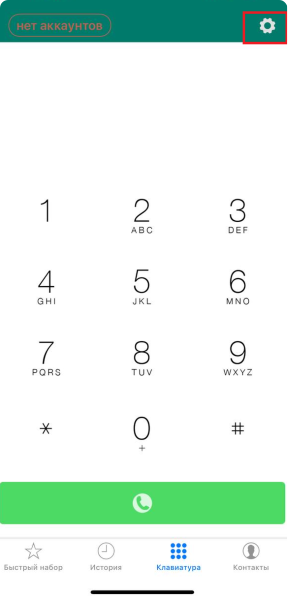
- Confirmez l'autorisation d'accès pour toutes les demandes. Après confirmation, cliquez sur Paramètres dans le coin supérieur droit.
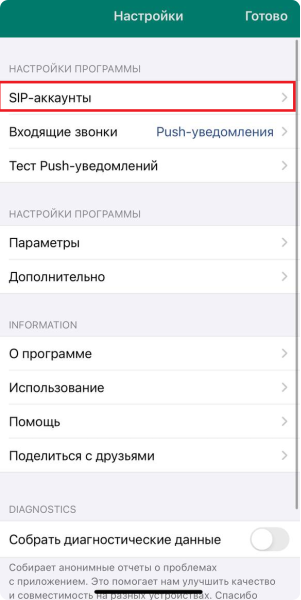
- Sélectionnez Comptes SIP.
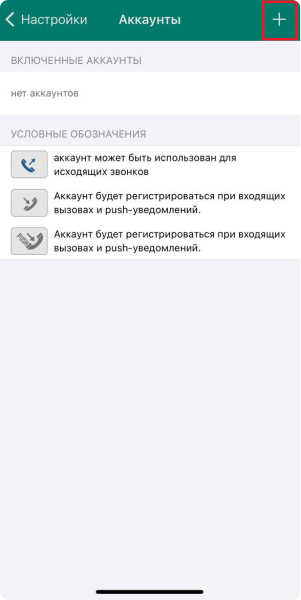
- Cliquez sur le signe + dans le coin supérieur droit.
- Sélectionnez Compte SIP standard.
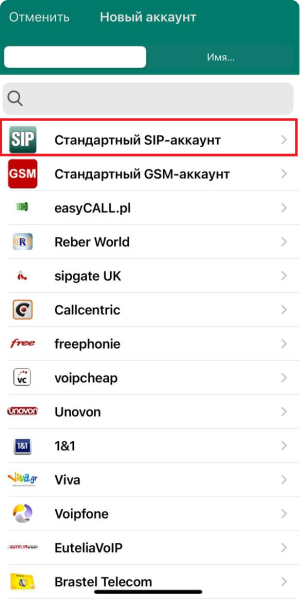
-
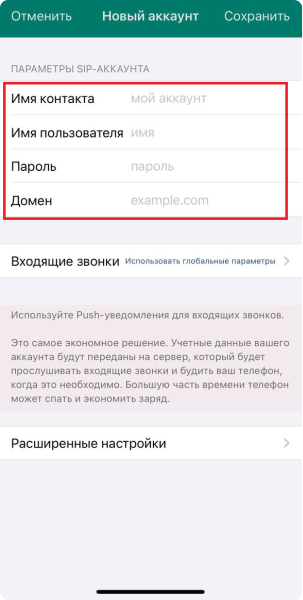
Remplissez les champs conformément aux informations de l'employé issues de l'espace personnel.
Nom du contact - il s'agit de l'adresse SIP (005, par exemple)
Nom d'utilisateur - il s'agit de l'adresse SIP (005, par exemple)
Mot de passe - il s'agit du mot de passe du compte SIP. Pour cela, cliquez sur Copier et collez-le à n'importe quel endroit libre pour le consulter.
Domaine - il s'agit du domaine (c333.sip.onevoiplanet.com, par exemple)
Après avoir rempli les champs surlignés en rouge, cliquez sur le bouton vert Enregistrer.
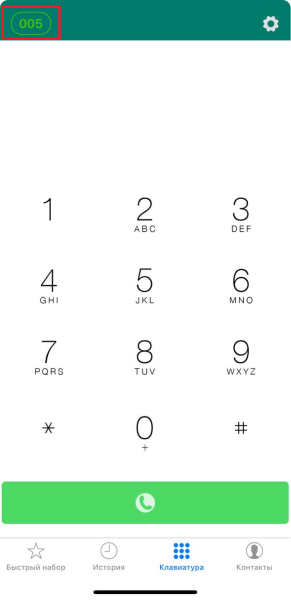
- Pour vérifier l'état de l'activité, cliquez sur Clavier en bas. Un ovale vert indique que l'application est correctement configurée et que vous pouvez recevoir et passer des appels.