+1 (786) 209-1854



Az Acrobits Softphone alkalmazás beállítása iOS-en
Az Acrobits Softphone szoftvertelefon beállítása mobiltelefon iOS operációs rendszerén.
Az App Store-ban le kell töltenie az Acrobits Softphone nevű alkalmazást. Egyszeri költség 7.99$.

Ahhoz, hogy megadja a regisztrációs adatokat az Acrobits Softphone alkalmazásban, be kell jelentkeznie a OneVOIPlanet-fiókjába.
Tudjon meg többet a fiókba való bejelentkezésről →
A fiókjában lépjen az alkalmazott SIP-fiókjához.
Tudjon meg többet a SIP-fiókról →
Az Acrobits Softphone alkalmazásban:
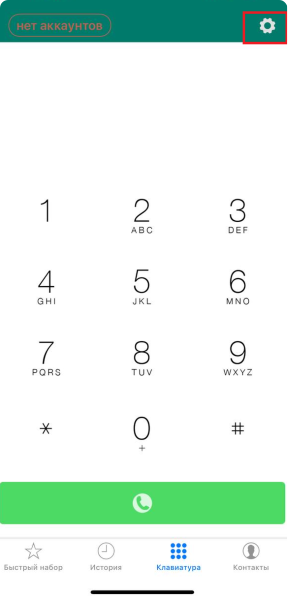
- Erősítse meg az összes kéréshez való hozzáférés engedélyezését. A megerősítés után kattintson a jobb felső sarokban a Settings elemre.
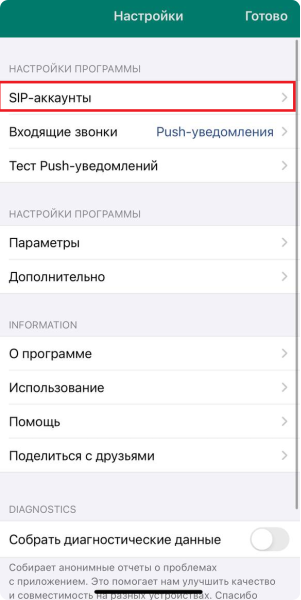
- Válassza a SIP accounts lehetőséget.
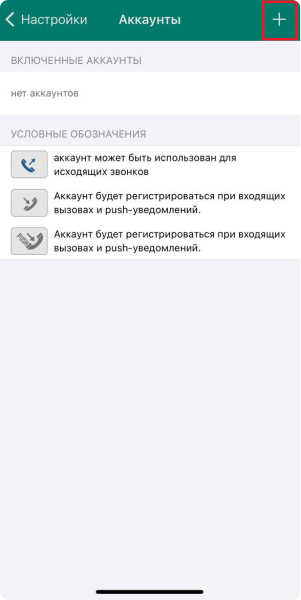
- A jobb felső sarokban kattintson a + jelre.
- Válassza a Standard SIP account lehetőséget.
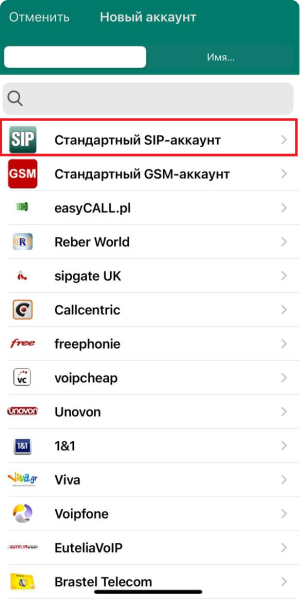
-
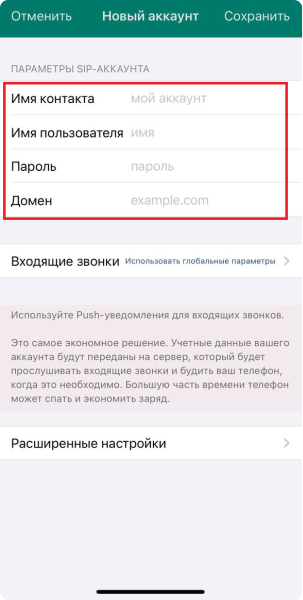
Töltse ki a mezőket az alkalmazott fiókjában szereplő adatai szerint.
Contact name – ez a SIP-cím (például 005)
Username – ez a SIP-cím (például 005)
Password – ez a SIP-fiók jelszava. A megtekintéséhez kattintson a Másolás gombra, és illessze be bármely szabad helyre.
Domain – ez a Domain (például c333.sip.onevoiplanet.com)
A pirossal kiemelt mezők kitöltése után kattintson a zöld Save gombra.
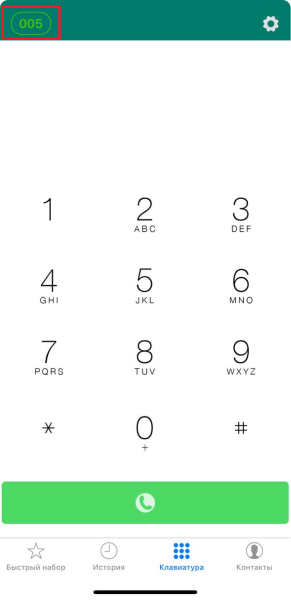
- Az állapot ellenőrzéséhez kattintson alul a Keypad elemre. A zöld ovális azt jelzi, hogy az alkalmazás megfelelően be van állítva, és fogadhat, valamint indíthat hívásokat.