+1 (786) 209-1854

Language: עברית
  • English
  • Українська
  • Русский
  • Polski
  • Deutsch
  • Français
  • Español
  • Português
  • Nederlands
  • Svenska
  • עברית
  • العربية
  • 中文
  • हिन्दी
  • Bahasa Indonesia
  • 日本語
  • Italiano
  • Türkçe
  • 한국어
  • Tiếng Việt
  • ქართული
  • Filipino
  • ไทย
  • Čeština
  • Română
  • Ελληνικά
  • Dansk
  • Norsk
  • Suomi
  • বাংলা
  • اردو
  • فارسی
  • Bahasa Melayu
  • தமிழ்
  • Azərbaycan
  • Հայերեն
  • Қазақша
  • Oʻzbekcha
  • Magyar
  • Български
  • Slovenčina
  • Hrvatski
  • Slovenščina
Language: עברית
  • English
  • Українська
  • Русский
  • Polski
  • Deutsch
  • Français
  • Español
  • Português
  • Nederlands
  • Svenska
  • עברית
  • العربية
  • 中文
  • हिन्दी
  • Bahasa Indonesia
  • 日本語
  • Italiano
  • Türkçe
  • 한국어
  • Tiếng Việt
  • ქართული
  • Filipino
  • ไทย
  • Čeština
  • Română
  • Ελληνικά
  • Dansk
  • Norsk
  • Suomi
  • বাংলা
  • اردو
  • فارسی
  • Bahasa Melayu
  • தமிழ்
  • Azərbaycan
  • Հայերեն
  • Қазақша
  • Oʻzbekcha
  • Magyar
  • Български
  • Slovenčina
  • Hrvatski
  • Slovenščina

הגדרת האפליקציה Acrobits Softphone ב-IOS

הגדרת הסופטפון Acrobits Softphone במערכת ההפעלה IOS של טלפון נייד.

ב-App Store יש להוריד את האפליקציה בשם Acrobits Softphone. עלות חד-פעמית 7,99$.

כדי להזין את נתוני הרישום באפליקציה Acrobits Softphone יש להיכנס לחשבון האישי של OneVOIPlanet.

מידע נוסף על כניסה לחשבון האישי →

בחשבון האישי יש לעבור אל חשבון SIP של העובד.

מידע נוסף על חשבון SIP →

באפליקציה Acrobits Softphone:

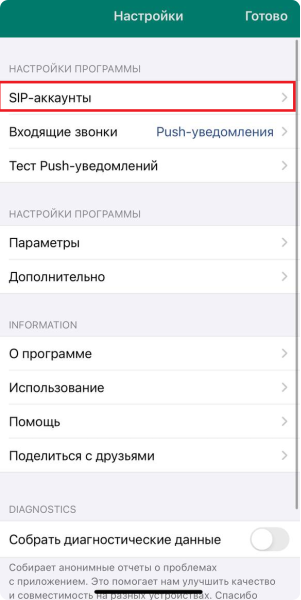
  1. אשר את ההרשאה לגישה לכל הבקשות. לאחר האישור, בפינה הימנית העליונה לחץ על הגדרות.
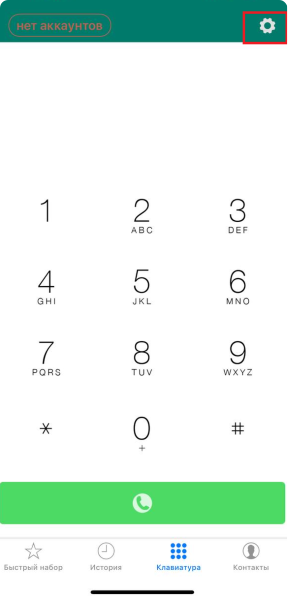
  1. בחר חשבונות SIP.

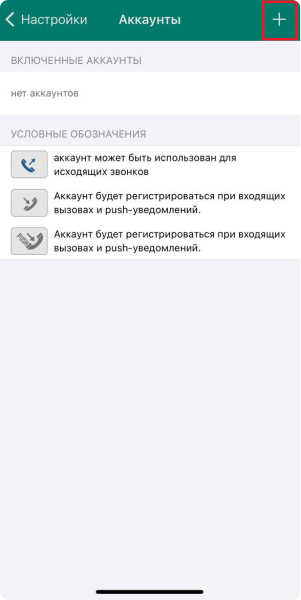
  1. לחץ בפינה הימנית העליונה על הסימן +.

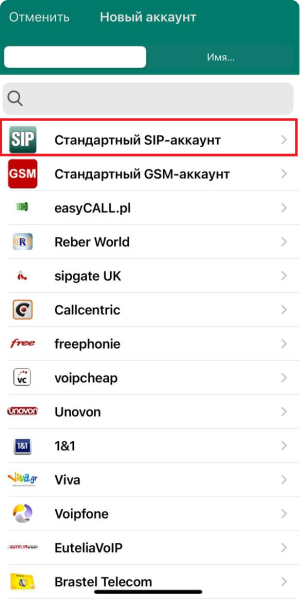
  1. בחר חשבון SIP סטנדרטי.

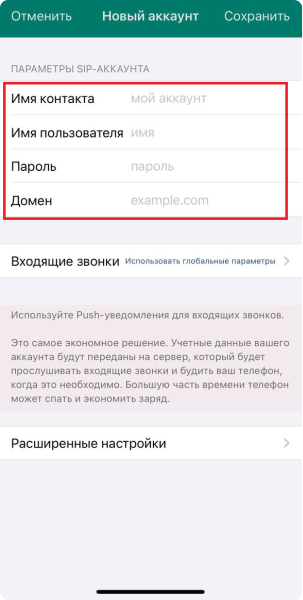
  1. מלא את השורות בהתאם למידע העובד מהחשבון האישי.

    שם איש הקשר - זו כתובת ה-SIP (005, לדוגמה)

    שם המשתמש - זו כתובת ה-SIP (005, לדוגמה)

    סיסמה - זו הסיסמה מחשבון ה-SIP. לשם כך יש ללחוץ על העתק ולהדביק בכל מקום פנוי כדי לראות אותה.

    דומיין - זהו הדומיין (c333.sip.onevoiplanet.com, לדוגמה)

לאחר מילוי השורות המסומנות באדום לחץ על הכפתור הירוק שמור.
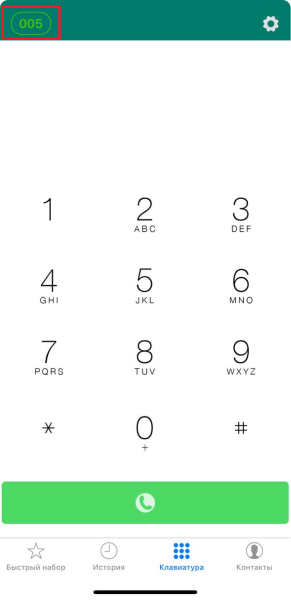
  1. כדי לבדוק את פעילות הסטטוס לחץ למטה על מקלדת. אליפסה ירוקה מעידה על כך שהאפליקציה מוגדרת נכון, ניתן לקבל ולבצע שיחות.