+1 (786) 209-1854



Nastavení aplikace Acrobits Softphone na iOS
Nastavení softphonu Acrobits Softphone na operačním systému iOS mobilního telefonu.
V App Store je nutné stáhnout aplikaci s názvem Acrobits Softphone. Jednorázová cena 7.99$.

Pro zadání registračních údajů v aplikaci Acrobits Softphone se musíte přihlásit do svého účtu OneVOIPlanet.
Více o přihlášení do vašeho účtu →
Ve svém účtu přejděte do SIP účtu zaměstnance.
V aplikaci Acrobits Softphone:
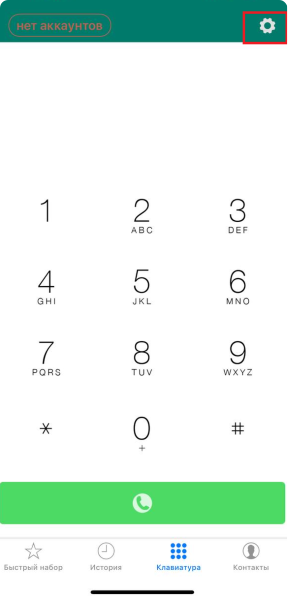
- Potvrďte povolení přístupu ke všem požadavkům. Po potvrzení klikněte na Settings (Nastavení) v pravém horním rohu.
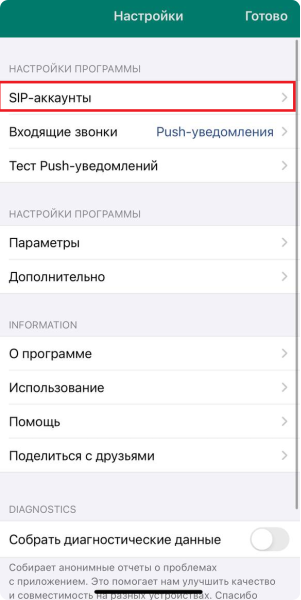
- Vyberte SIP accounts (SIP účty).
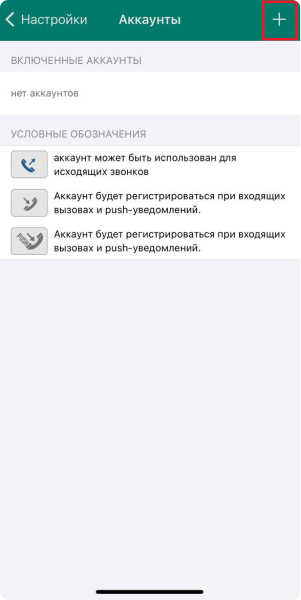
- V pravém horním rohu klikněte na znak +.
- Vyberte Standard SIP account (Standardní SIP účet).
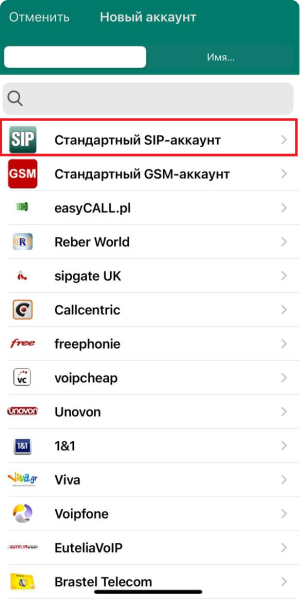
-
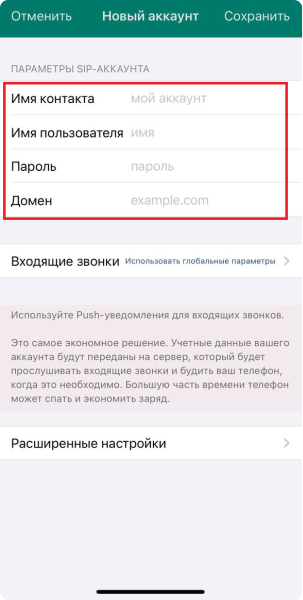
Vyplňte pole podle údajů zaměstnance z vašeho účtu.
Contact name (Jméno kontaktu) - toto je SIP adresa (například 005)
Username (Uživatelské jméno) - toto je SIP adresa (například 005)
Password (Heslo) - toto je heslo ze SIP účtu. Pro zobrazení klikněte na Copy (Kopírovat) a vložte je do libovolného volného místa.
Domain (Doména) - toto je doména (například c333.sip.onevoiplanet.com)
Po vyplnění polí zvýrazněných červeně klikněte na zelené tlačítko Save (Uložit).
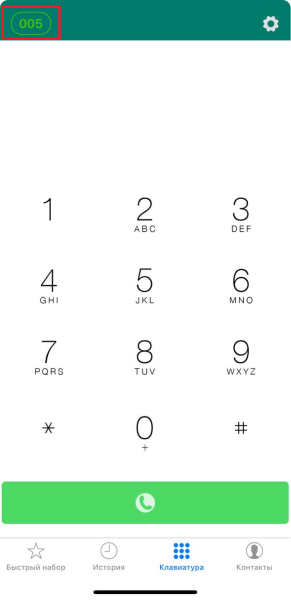
- Pro kontrolu aktivity stavu klikněte na Keypad (Klávesnice) dole. Zelený ovál znamená, že je aplikace správně nastavena a můžete přijímat a uskutečňovat hovory.