 +1 (786) 209-1854



Configuration du téléphone SIP Grandstream GXP1610
Le Grandstream GXP1610 est un téléphone IP facile à utiliser, destiné aux petites et moyennes entreprises ou aux bureaux à domicile.
Comment trouver l'adresse IP de votre téléphone
Avant de commencer la configuration, qui se trouve dans l'interface web du navigateur, vous devez connecter l'appareil à Internet et vérifier l'adresse IP du téléphone. Par défaut, il obtient son adresse IP par DHCP (obtention automatique de l'adresse IP).
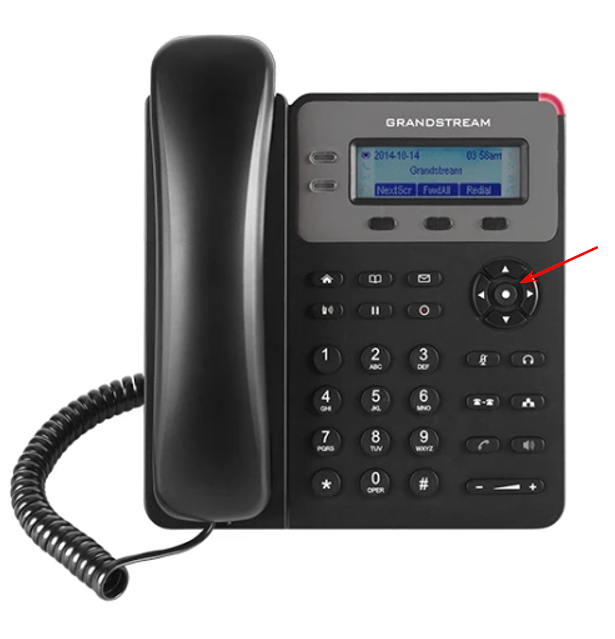
IMPORTANT ! Le téléphone et l'ordinateur doivent se trouver sur le même réseau local.
-
Appuyez sur le bouton central du « joystick » du téléphone Menu.
-
Accédez au sous-menu État (Status).
-
Sélectionnez État du réseau (Network status) -> IPv4 et vous verrez l'adresse IP du téléphone SIP. Si vous utilisez un réseau avec une adresse IP statique, accédez à « Configuration de l'IP statique » et indiquez les paramètres de votre réseau (adresse IP qui sera attribuée au téléphone, masque, passerelle et DNS).
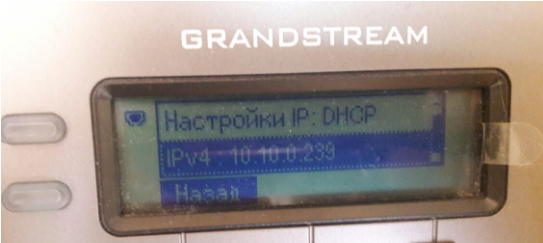
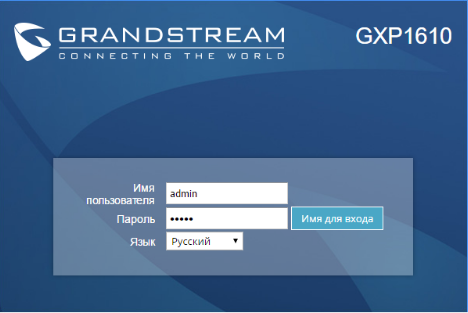
- L'adresse IP obtenue doit être saisie dans la barre d'adresse de votre navigateur pour accéder à la page d'autorisation. Saisissez l'identifiant et le mot de passe ; par défaut, dans les deux cas, il s'agit de admin*.
Configuration du téléphone SIP
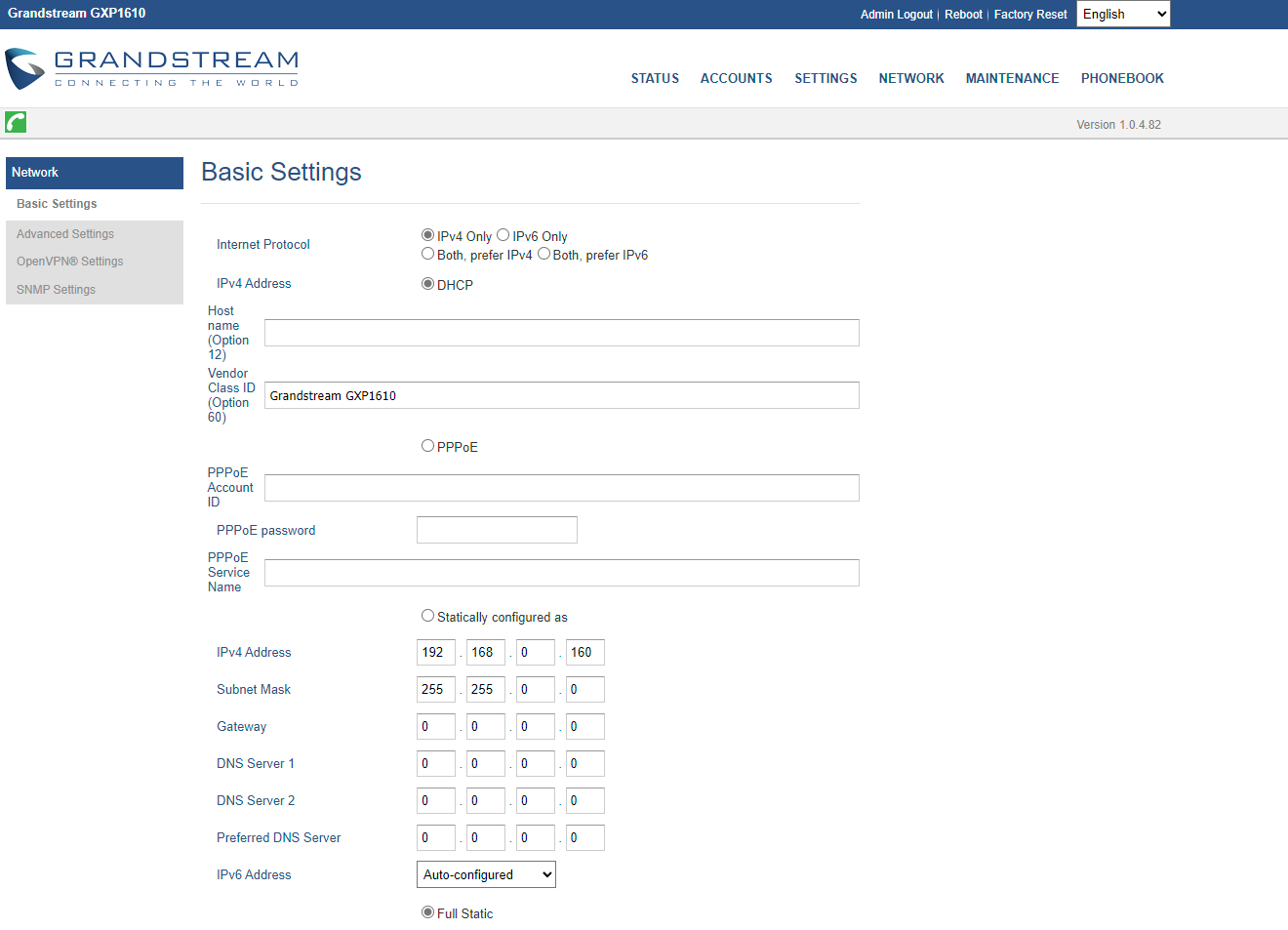
- Après être passé à l'interface du téléphone, vous devez sélectionner Network - Basic Settings, appliquer les paramètres et enregistrer :
- Protocole Internet - De préférence IPv4 ;
- Adresse IPv4 - DHCP.
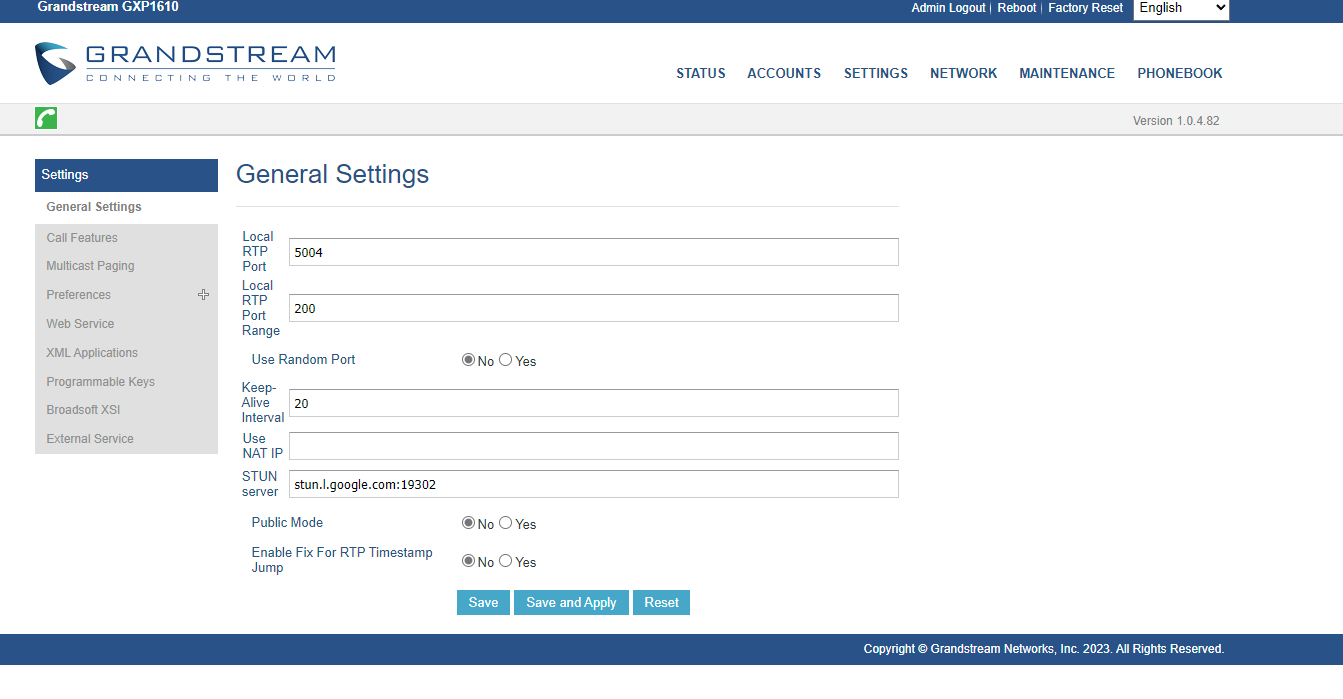
- Ensuite, vous devez indiquer le serveur STUN et le port. Accédez à la section Settings - General Settings :
serveur STUN - stun.l.google.com:19302
- Sélectionnez également Accounts - Account 1 - Network settings :
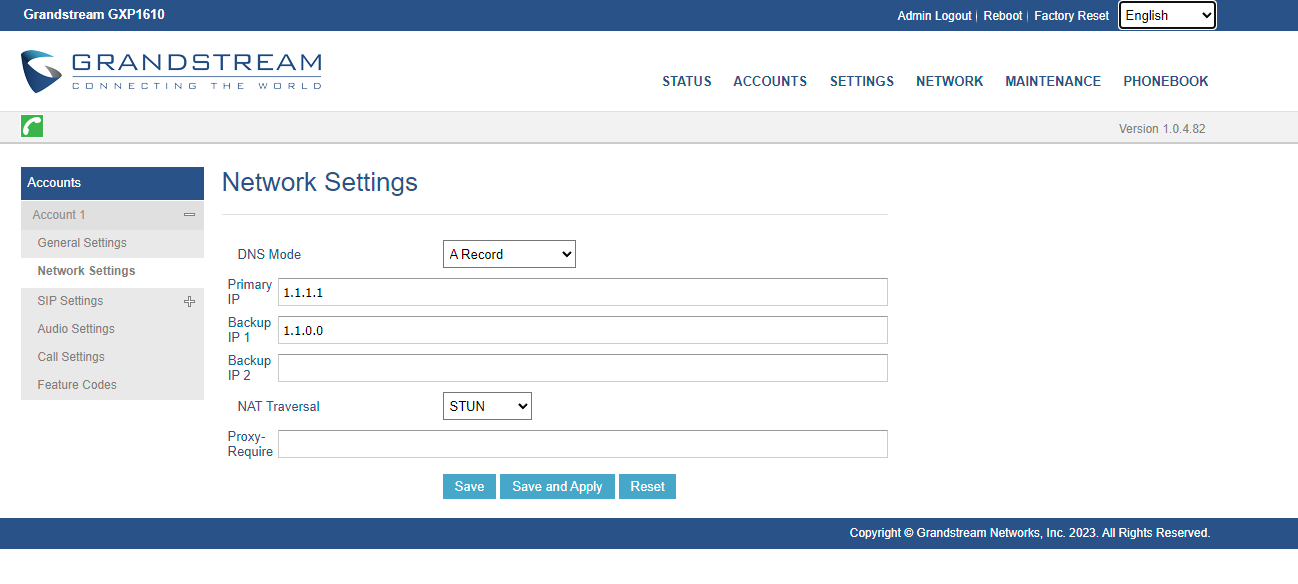
- DNS Mode : A Record ;
- Primary IP : 1.1.1.1 ;
- Backup IP 1 : 1.1.0.0 ;
- Traversée NAT : STUN ;
- Nécessité d'utiliser un proxy - stun.l.google.com:19302
- Après avoir appliqué les paramètres réseau, vous pouvez procéder à l'ajout des paramètres d'enregistrement du compte SIP. Vous devez accéder à Comptes - Account 1 - Général et remplir les champs indiqués :
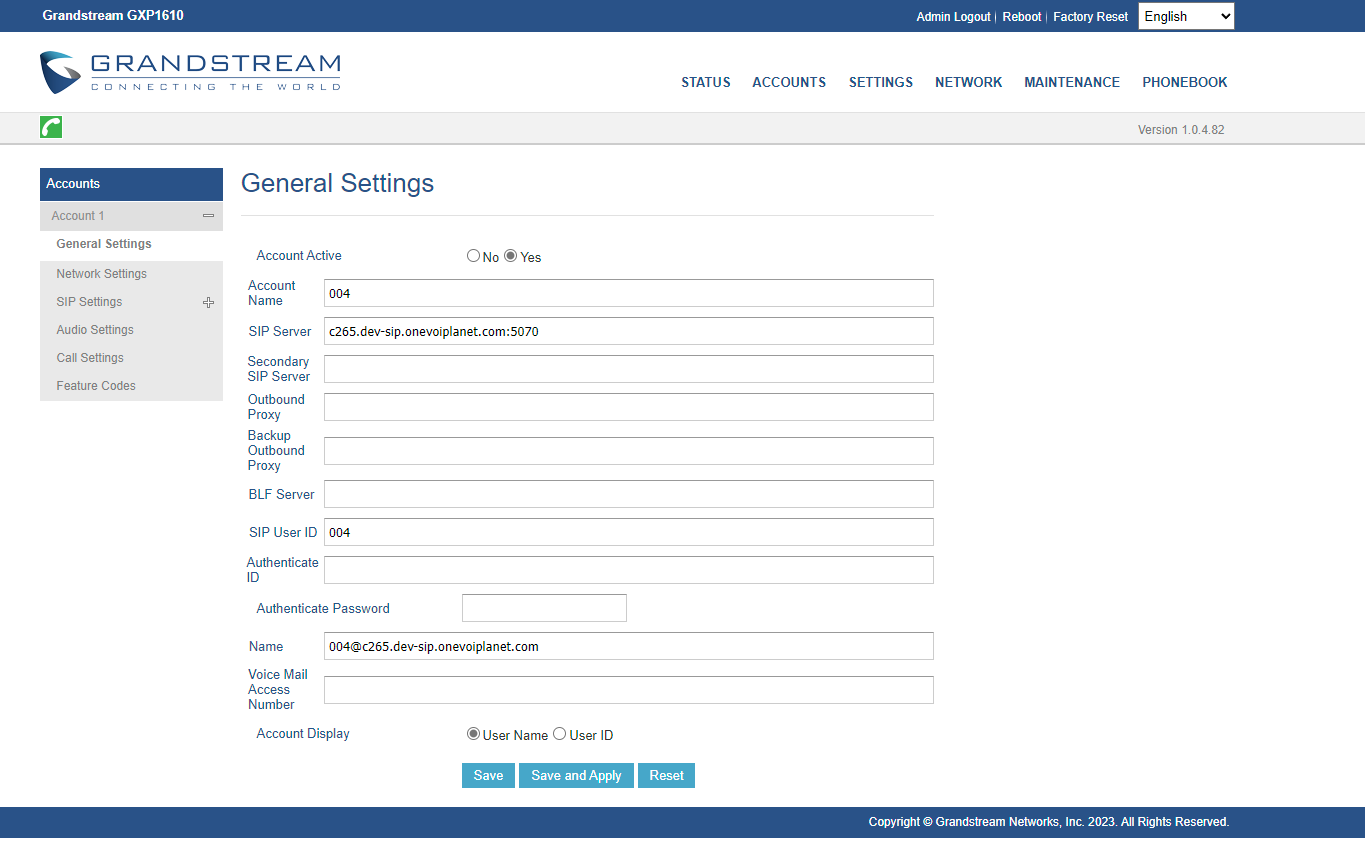
- Compte actif - Oui ;
- Nom du compte – adresse du compte SIP ;
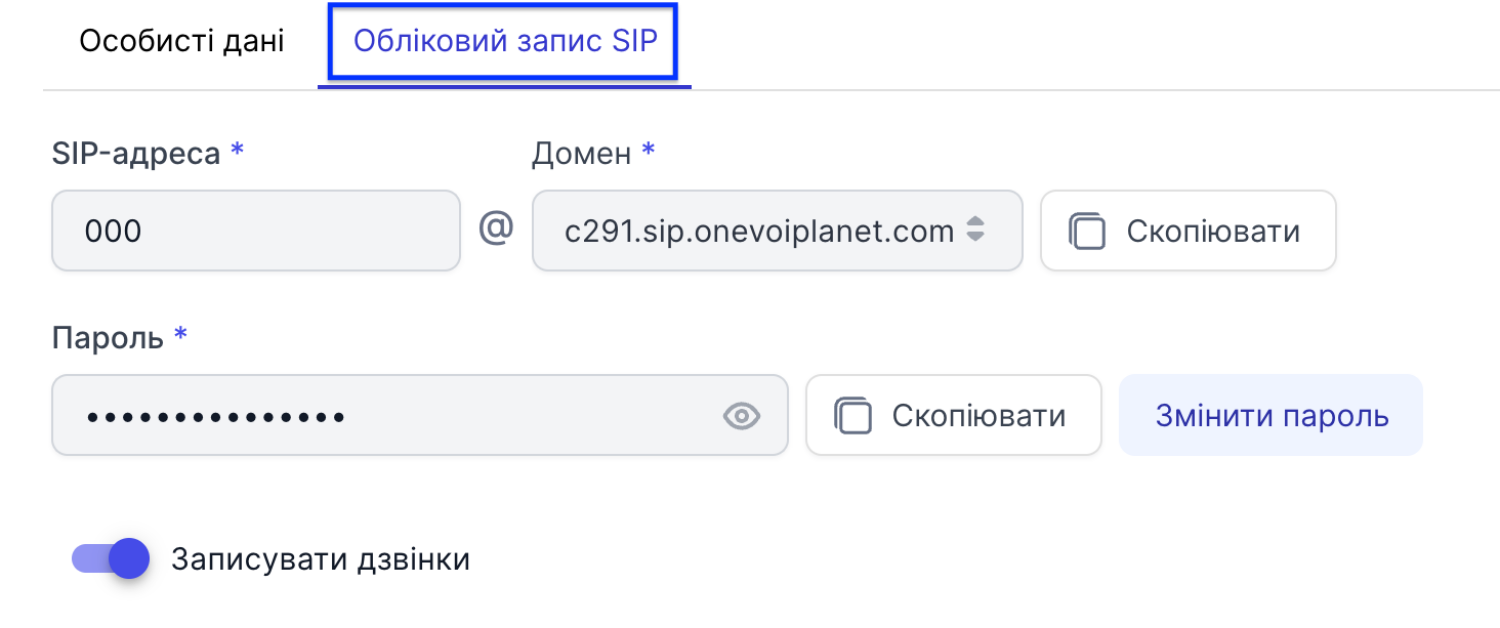
- Serveur SIP – domaine SIP indiqué dans les paramètres de l'employé (par exemple : c1.sip.onevoiplanet.com:5070) ;
Important ! Indiquez le port 5070 pour la connexion en UDP.
- SIP User ID – adresse du compte SIP ;
- Mot de passe - Mot de passe SIP ;
- Nom – adresse du compte SIP + serveur SIP.
Par exemple 004@c265.dev-sip.onevoiplanet.com
Vous pouvez récupérer ces informations dans les paramètres de l'employé.
- Après application de ces paramètres, le téléphone devrait s'enregistrer sur le PABX OneVOIPlanet.