0800 555 555


Настройка приложения Acrobits Softphone на IOS
Настройка софтфона Acrobits Softphone на операционной системе IOS мобильного телефона.
В App Store необходимо загрузить приложение, которое называется Acrobits Softphone. Единоразовая стоимость 7,99$.

Для того чтобы ввести данные для регистрации в приложении Acrobits Softphone, необходимо зайти в личный кабинет OneVOIPlanet.
Подробнее о Входе в личный кабинет →
В личном кабинете нужно перейти к Учётной записи SIP сотрудника.
Подробнее об Учётной записи SIP →
В приложении Acrobits Softphone:
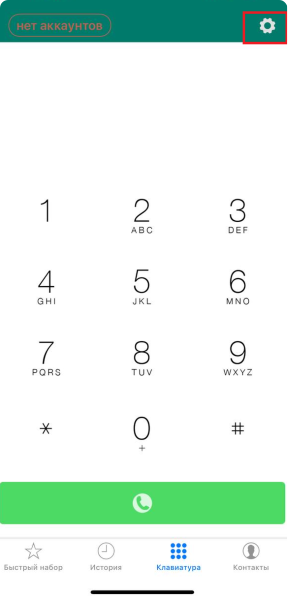
- Подтвердите разрешение на доступ для всех запросов. После подтверждения в верхнем правом углу нажмите Настройки.
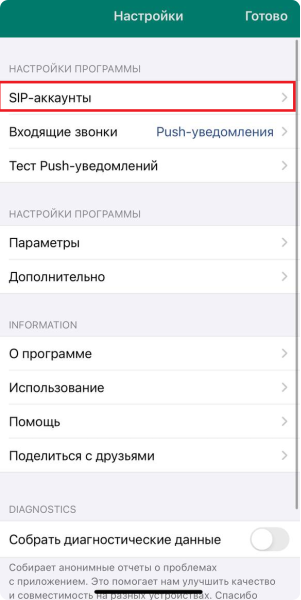
- Выберите SIP-аккаунты.
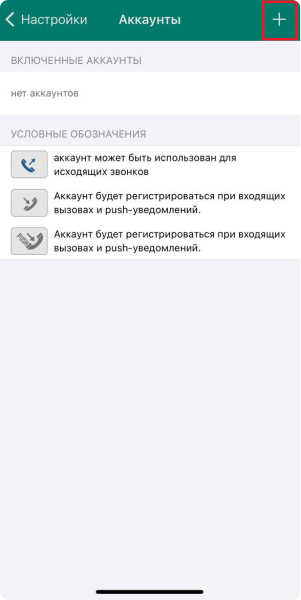
- Нажмите в верхнем правом углу знак +.
- Выберите Стандартный SIP-аккаунт.
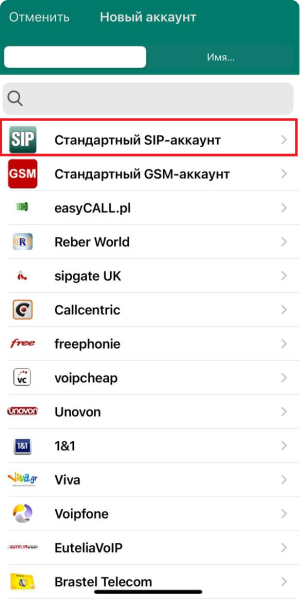
-
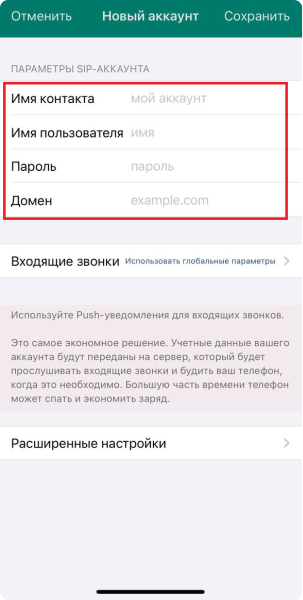
Заполните строки согласно информации о сотруднике из личного кабинета.
Имя контакта — это SIP-адрес (005, например)
Имя пользователя — это SIP-адрес (005, например)
Пароль — это Пароль из Учётной записи SIP. Для этого необходимо нажать Скопировать и вставить в любое свободное место, чтобы просмотреть.
Домен — это Домен (c333.sip.onevoiplanet.com, например)
После заполнения выделенных красным строк нажмите зелёную кнопку Сохранить.
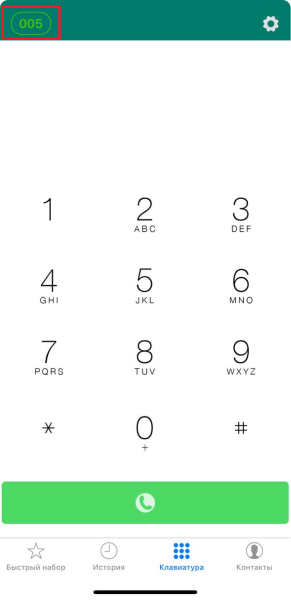
- Для того чтобы проверить активность статуса, нажмите внизу Клавиатура. Зелёный овал свидетельствует о том, что приложение настроено верно, можно принимать и совершать звонки.