+1 (786) 209-1854



De app Acrobits Softphone instellen op iOS
Het instellen van de softphone Acrobits Softphone op het besturingssysteem iOS van een mobiele telefoon.
In de App Store dient u de app te downloaden die Acrobits Softphone heet. Eenmalige kosten 7,99$.

Om de registratiegegevens in te voeren in de app Acrobits Softphone dient u in te loggen in het persoonlijke account van OneVOIPlanet.
Meer over Inloggen in het persoonlijke account →
In het persoonlijke account dient u naar het SIP-account van de medewerker te gaan.
In de app Acrobits Softphone:
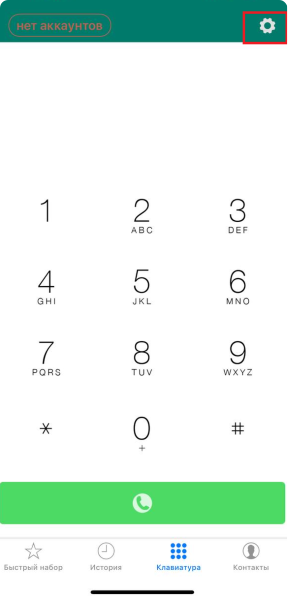
- Bevestig de toestemming voor toegang voor alle verzoeken. Klik na bevestiging rechtsboven op Instellingen.
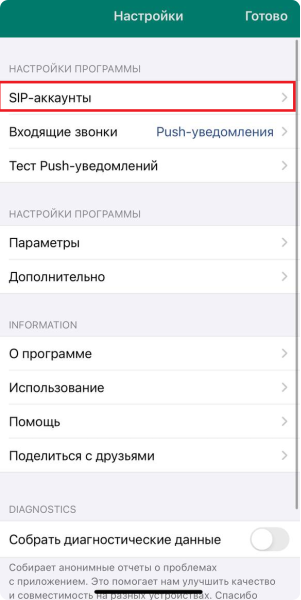
- Selecteer SIP-accounts.
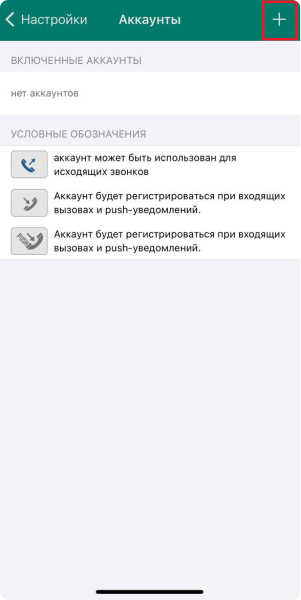
- Klik rechtsboven op het teken +.
- Selecteer Standaard SIP-account.
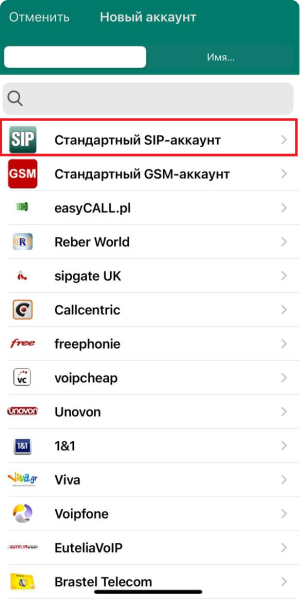
-
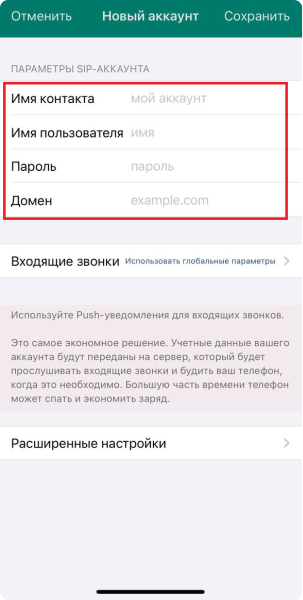
Vul de velden in volgens de informatie van de medewerker uit het persoonlijke account.
Contactnaam - dit is het SIP-adres (bijvoorbeeld 005)
Gebruikersnaam - dit is het SIP-adres (bijvoorbeeld 005)
Wachtwoord - dit is het wachtwoord uit het SIP-account. Klik hiervoor op Kopiëren en plak het op een willekeurige vrije plek om het te bekijken.
Domein - dit is het domein (bijvoorbeeld c333.sip.onevoiplanet.com)
Nadat u de rood gemarkeerde velden hebt ingevuld, klikt u op de groene knop Opslaan.
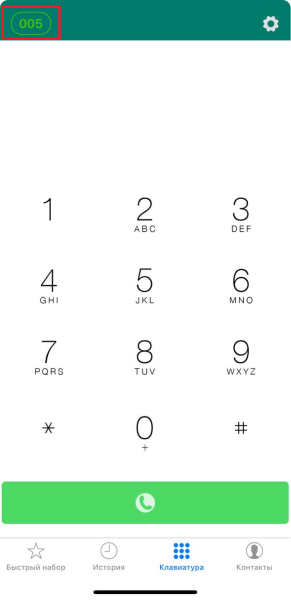
- Om de status van de activiteit te controleren, klikt u onderaan op Toetsenblok. Een groene ovaal geeft aan dat de app correct is ingesteld en dat u oproepen kunt ontvangen en plaatsen.