+1 (786) 209-1854



Konfigurera appen Acrobits Softphone på iOS
Konfiguration av softphone-appen Acrobits Softphone på operativsystemet iOS på en mobiltelefon.
I App Store behöver du ladda ner appen som heter Acrobits Softphone. Engångskostnad 7,99$.

För att ange registreringsuppgifterna i appen Acrobits Softphone behöver du logga in på ditt personliga OneVOIPlanet-konto.
Läs mer om Inloggning på det personliga kontot →
I det personliga kontot behöver du gå till medarbetarens SIP-konto.
I appen Acrobits Softphone:
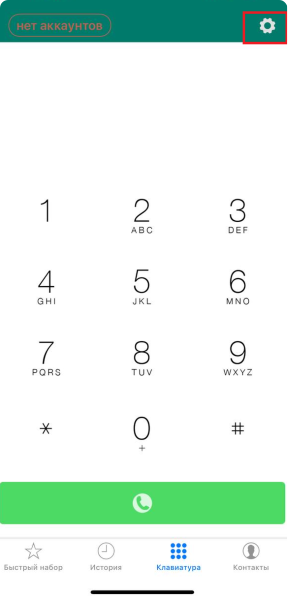
- Bekräfta att alla begärda behörigheter tillåts. Efter bekräftelsen klickar du på Inställningar i det övre högra hörnet.
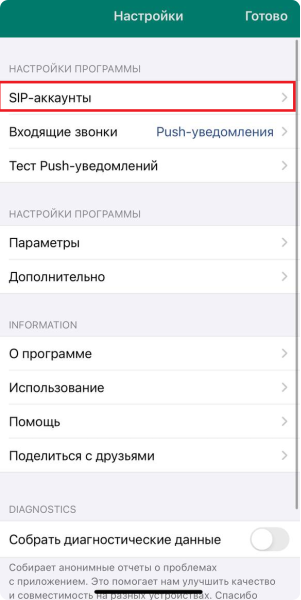
- Välj SIP-konton.
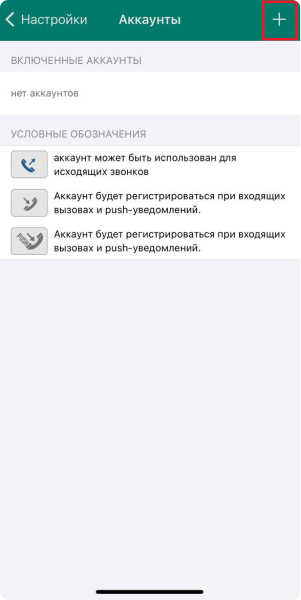
- Klicka på tecknet + i det övre högra hörnet.
- Välj Standard-SIP-konto.
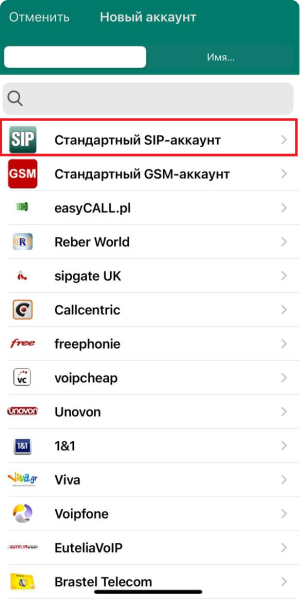
-
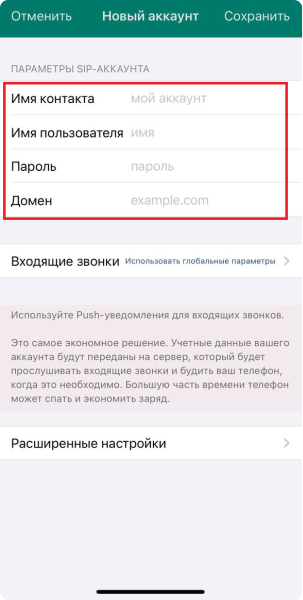
Fyll i raderna enligt medarbetarens information från det personliga kontot.
Kontaktnamn - detta är SIP-adressen (t.ex. 005)
Användarnamn - detta är SIP-adressen (t.ex. 005)
Lösenord - detta är lösenordet från SIP-kontot. Klicka på Kopiera och klistra in det på valfri ledig plats för att se det.
Domän - detta är domänen (t.ex. c333.sip.onevoiplanet.com)
När du fyllt i de rödmarkerade raderna klickar du på den gröna knappen Spara.
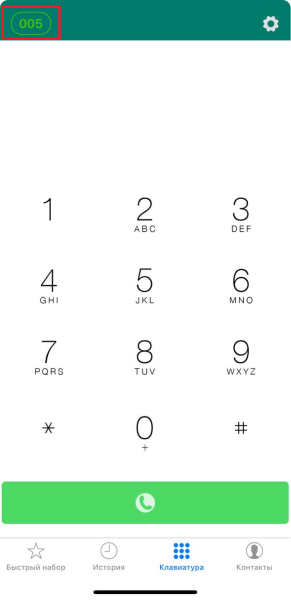
- För att kontrollera statusens aktivitet klickar du på Knappsats längst ner. En grön oval visar att appen är korrekt konfigurerad och att du kan ta emot och ringa samtal.