+1 (786) 209-1854



Nastavenie aplikácie Acrobits Softphone v systéme iOS
Nastavenie softfónu Acrobits Softphone v operačnom systéme iOS mobilného telefónu.
V App Store musíte stiahnuť aplikáciu s názvom Acrobits Softphone. Jednorazová cena 7.99$.

Ak chcete zadať registračné údaje v aplikácii Acrobits Softphone, musíte sa prihlásiť do svojho účtu OneVOIPlanet.
Vo svojom účte prejdite na SIP účet zamestnanca.
V aplikácii Acrobits Softphone:
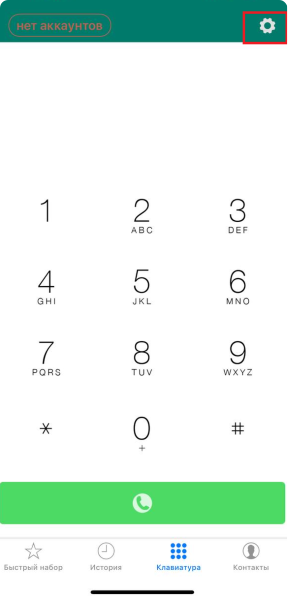
- Potvrďte povolenie na prístup ku všetkým žiadostiam. Po potvrdení kliknite v pravom hornom rohu na Settings.
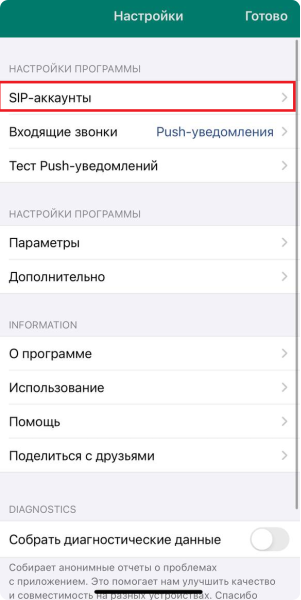
- Vyberte SIP accounts.
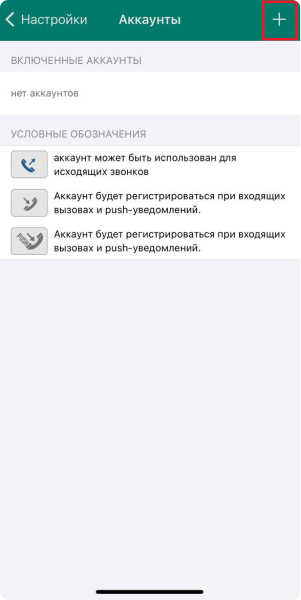
- V pravom hornom rohu kliknite na znak +.
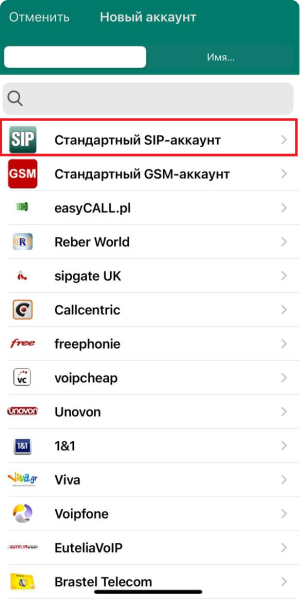
- Vyberte Standard SIP account.
-
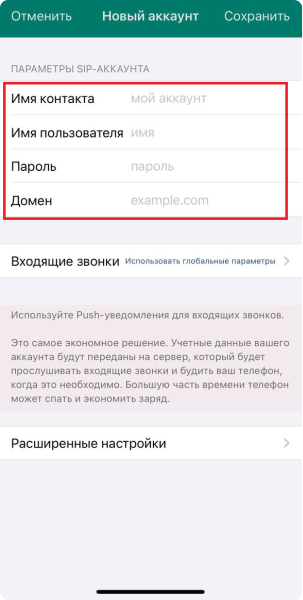
Vyplňte polia podľa informácií zamestnanca z vášho účtu.
Contact name – toto je SIP adresa (napríklad 005)
Username – toto je SIP adresa (napríklad 005)
Password – toto je heslo zo SIP účtu. Ak si ho chcete zobraziť, kliknite na Copy a vložte ho do akéhokoľvek voľného poľa.
Domain – toto je doména (napríklad c333.sip.onevoiplanet.com)
Po vyplnení polí zvýraznených červenou kliknite na zelené tlačidlo Save.
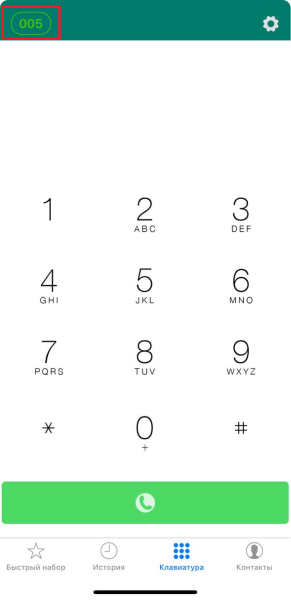
- Ak chcete skontrolovať aktivitu stavu, kliknite dole na Keypad. Zelený ovál znamená, že aplikácia je nastavená správne a môžete prijímať a uskutočňovať hovory.