0800 555 555


Налаштування програми Acrobits Softphone на IOS
Налаштування софтфону Acrobits Softphone на оперативну систему IOS мобільного телефону.
У App Store необхідно завантажити додаток, який називається Acrobits Softphone. Одноразова вартість 7,99$.

Для того, щоб ввести дані для реєстрації в додатку Acrobits Softphone необхідно зайти в особистий кабінет OneVOIPlanet.
Докладніше про Вхід в особистий кабінет →
В особистому кабінеті потрібно перйти до Облікового запису SIP співробітника.
Докладніше про Обліковий запис SIP →
В додатку Acrobits Softphone:
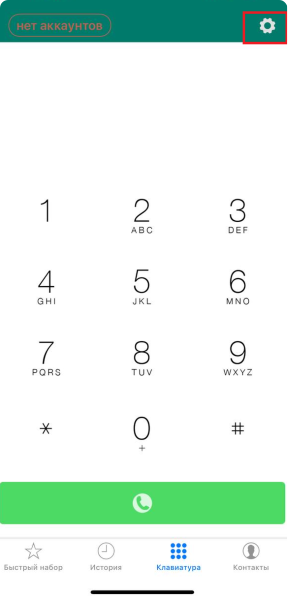
- Підтвердіть дозвіл на доступ усіх запитів. Після підтвердження, у верхньому правому куті натисніть Налаштування.
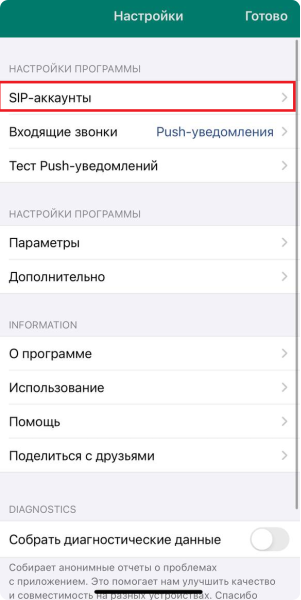
- Оберіть SIP-аккаунты.
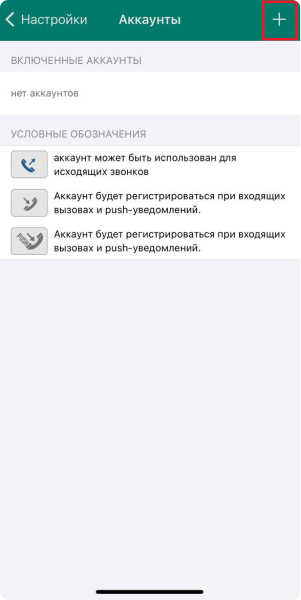
- Натисніть у верхньому правому куті знак +.
- Оберіть Стандартный SIP-аккаунт.
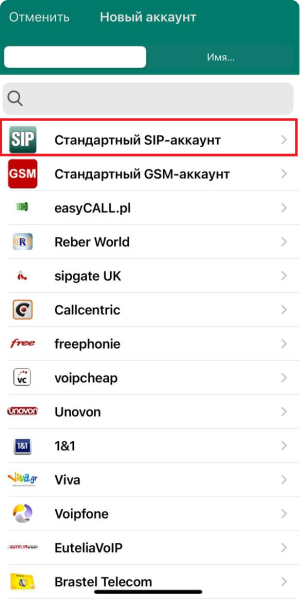
-
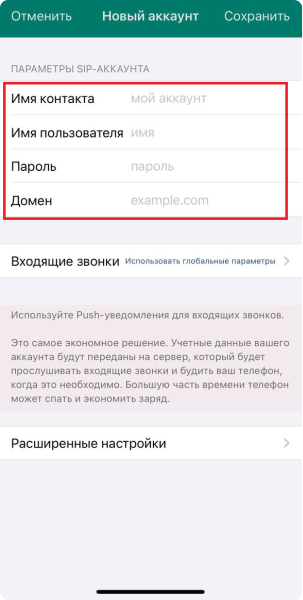
Заповніть рядки згідно з інформацією співробітника з особистого кабінету.
Ім`я контакту - це SIP-адреса (005, наприклад)
Ім`я користувача - це SIP-адреса (005, наприклад)
Пароль - це Пароль з Облікового запису SIP. Для цього необхідно натиснути Скопіювати та вставити в будь-яке вільне місце, щоб переглянути.
Домен - це Домен (c333.sip.onevoiplanet.com, наприклад)
Після заповнення виділених червоним рядків натисніть зелену кнопку Сохранить.
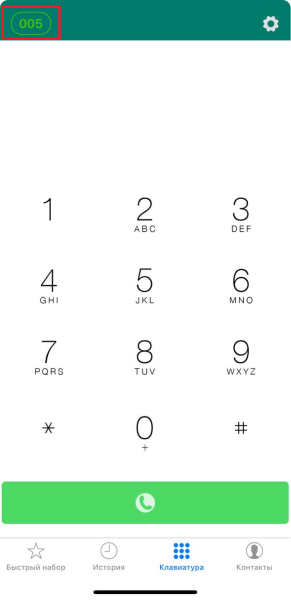
- Для того, щоб перевірити активність статусу натисніть внизу Клавиатура. Зелений овал свідчить про те, що додаток налаштовано вірно, можна приймати та здійснювати дзвінки.