+1 (786) 209-1854



Pag-set up ng Acrobits Softphone app sa iOS
Pag-set up ng Acrobits Softphone softphone sa iOS operating system ng mobile phone.
Sa App Store, kailangan mong i-download ang app na tinatawag na Acrobits Softphone. Isang beses na halaga 7.99$.

Upang ilagay ang registration data sa Acrobits Softphone app, kailangan mong mag-log in sa iyong OneVOIPlanet account.
Higit pa tungkol sa pag-log in sa iyong account →
Sa iyong account, pumunta sa SIP account ng empleyado.
Higit pa tungkol sa SIP account →
Sa Acrobits Softphone app:
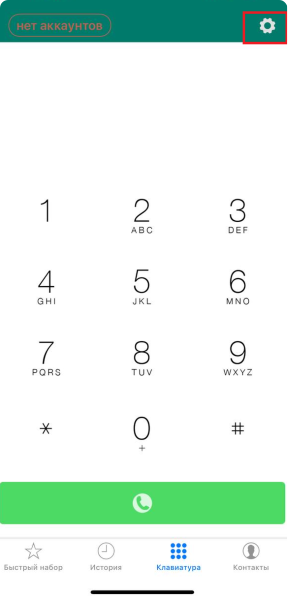
- Kumpirmahin ang pahintulot na ma-access ang lahat ng request. Pagkatapos kumpirmahin, i-click ang Settings sa kanang itaas na sulok.
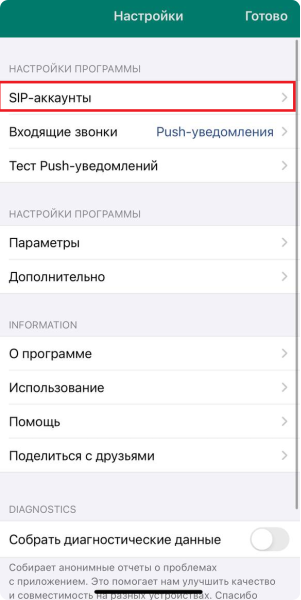
- Piliin ang SIP accounts.
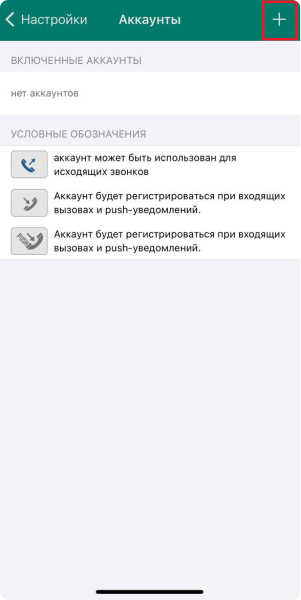
- Sa kanang itaas na sulok, i-click ang + na simbolo.
- Piliin ang Standard SIP account.
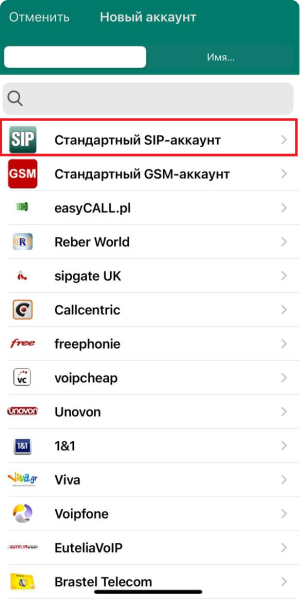
-
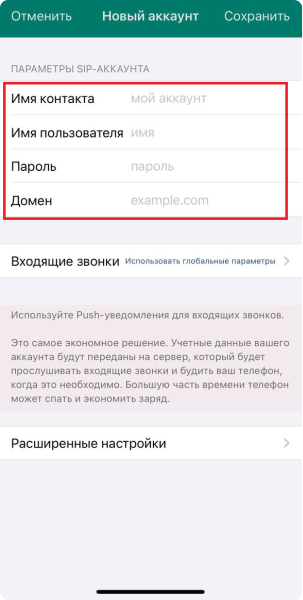
Punan ang mga field ayon sa impormasyon ng empleyado mula sa iyong account.
Contact name - ito ang SIP address (005, halimbawa)
Username - ito ang SIP address (005, halimbawa)
Password - ito ang Password mula sa SIP account. Upang tingnan ito, i-click ang Copy at i-paste ito sa anumang libreng espasyo.
Domain - ito ang Domain (c333.sip.onevoiplanet.com, halimbawa)
Pagkatapos punan ang mga field na naka-highlight sa pula, i-click ang berdeng Save na button.
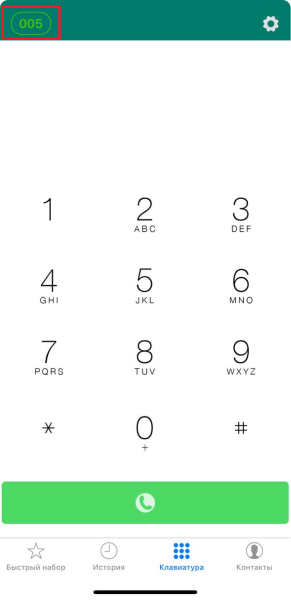
- Upang tingnan ang aktibidad ng status, i-click ang Keypad sa ibaba. Ang berdeng obalo ay nagpapahiwatig na tama ang pagkaka-set up ng app at maaari kang tumanggap at gumawa ng mga tawag.