+1 (786) 209-1854



Configuração do aplicativo Acrobits Softphone no iOS
Configuração do softphone Acrobits Softphone no sistema operacional iOS do telefone celular.
Na App Store, é necessário baixar o aplicativo chamado Acrobits Softphone. Custo único de 7,99$.

Para inserir os dados de registro no aplicativo Acrobits Softphone, é necessário acessar a conta pessoal do OneVOIPlanet.
Saiba mais sobre o Acesso à conta pessoal →
Na conta pessoal, é preciso acessar a Conta SIP do funcionário.
Saiba mais sobre a Conta SIP →
No aplicativo Acrobits Softphone:
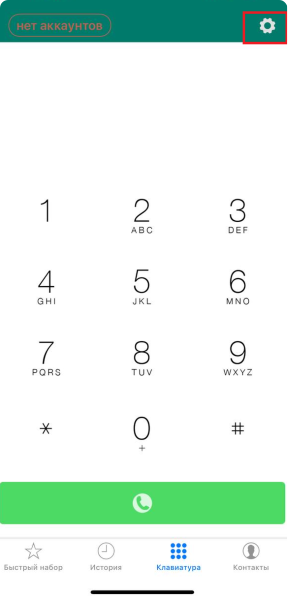
- Confirme a permissão de acesso para todas as solicitações. Após a confirmação, no canto superior direito, clique em Configurações.
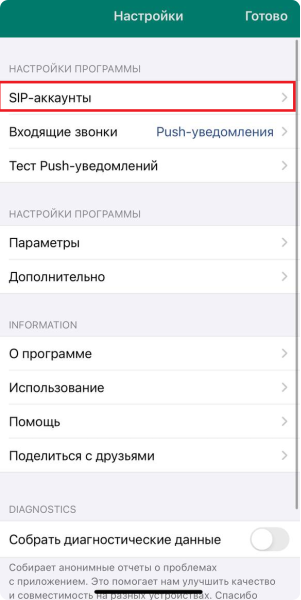
- Selecione Contas SIP.
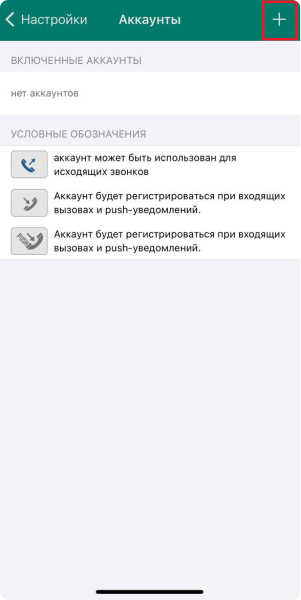
- Clique no sinal + no canto superior direito.
- Selecione Conta SIP padrão.
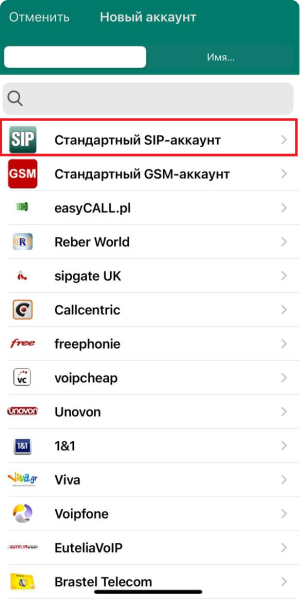
-
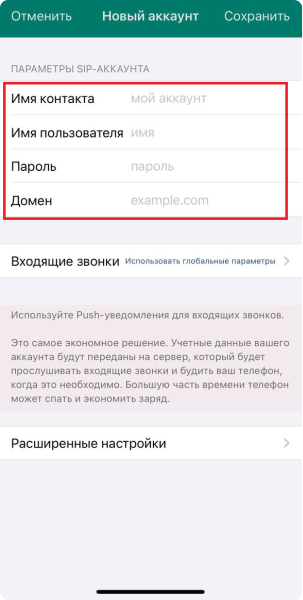
Preencha os campos de acordo com as informações do funcionário na conta pessoal.
Nome do contato - é o endereço SIP (005, por exemplo)
Nome de usuário - é o endereço SIP (005, por exemplo)
Senha - é a Senha da Conta SIP. Para isso, é necessário clicar em Copiar e colar em qualquer local livre para visualizar.
Domínio - é o Domínio (c333.sip.onevoiplanet.com, por exemplo)
Após preencher os campos destacados em vermelho, clique no botão verde Salvar.
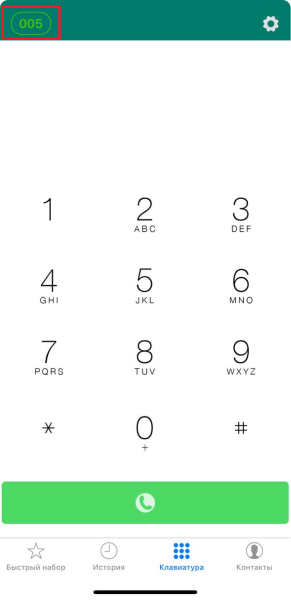
- Para verificar o status de atividade, clique em Teclado na parte inferior. O oval verde indica que o aplicativo foi configurado corretamente e que é possível receber e realizar chamadas.